
App in Ihrem Theme aktivieren
Schalten Sie mit dem ersten Schritt der Setup guide im Dashboard die App-Einbettung in Ihrem Theme ein, damit Angebotsbuttons und Formulare Ihre Kundschaft erreichen.
Shopify hält Apps in Ihrem Theme ausgeschaltet, bis Sie sie zulassen. Bis dahin funktioniert die App in Ihrem Admin, aber Ihre Kundschaft sieht in Ihrem Onlineshop nichts.
Die Aufgabe hat zwei Hälften, und meistens erledigen Händler:innen nur die erste. Sie beginnen in der App, schließen aber im Theme-Editor von Shopify ab – und fertig ist es erst, wenn Sie dort auf Speichern klicken.
Wo Sie das einstellen
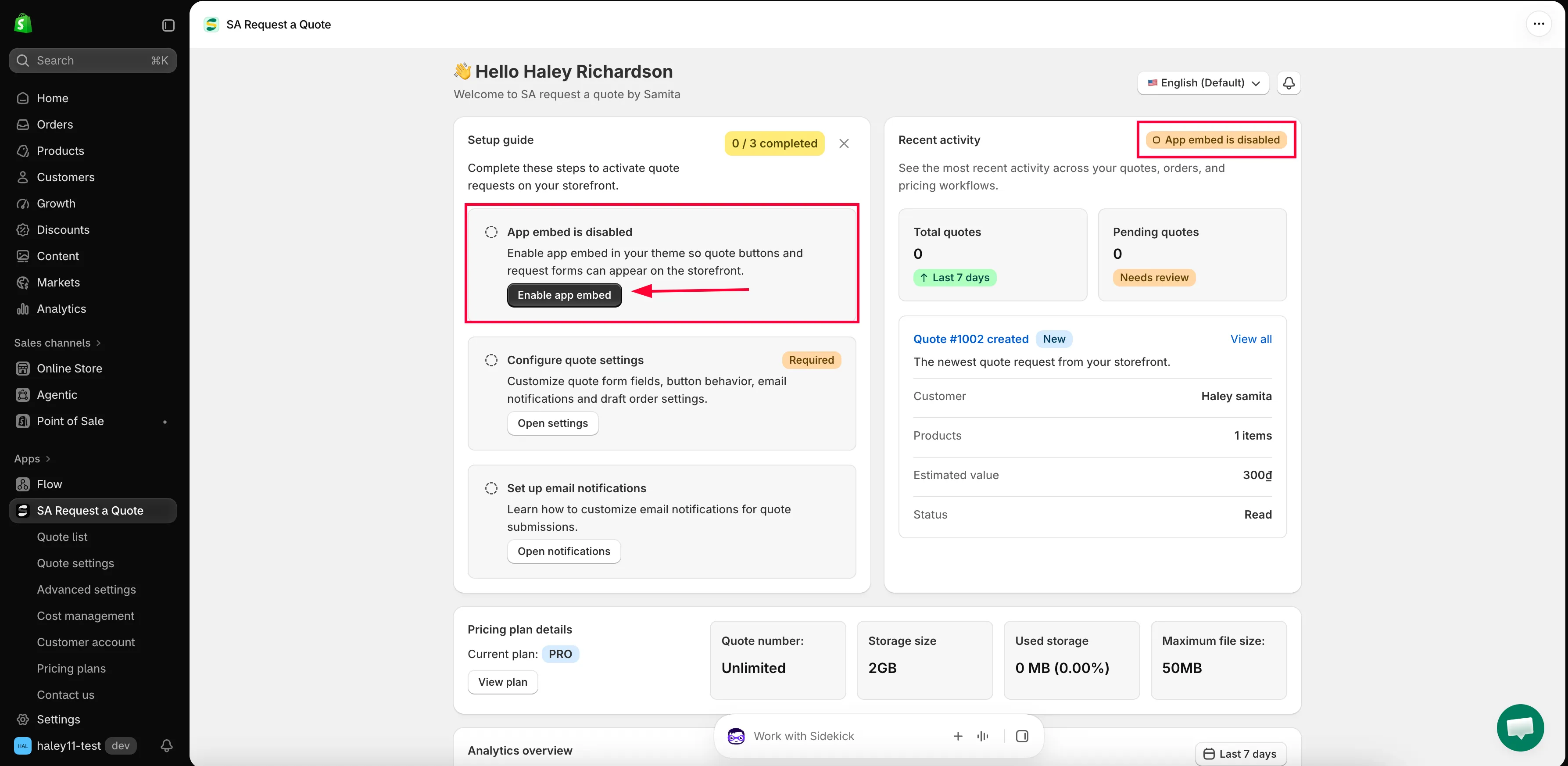
Abschnitt betitelt „Wo Sie das einstellen“Wenn Sie die App öffnen, landen Sie auf ihrem Dashboard. Die Setup guide dort – „Complete these steps to activate quote requests on your storefront.“ – hat drei Schritte, und ein Badge zählt als n / 3 completed mit, wie viele erledigt sind.
Der erste Schritt betrifft das Theme. Er lautet App embed is disabled, bis Sie ihn einschalten, mit dem Hinweis „Enable app embed in your theme so quote buttons and request forms can appear on the storefront.“
App einschalten
Abschnitt betitelt „App einschalten“-
App öffnen
Abschnitt betitelt „App öffnen“Gehen Sie in Ihrem Shopify Admin zu Apps und öffnen Sie SA Request a Quote. Zuerst öffnet sich das Dashboard.
-
Auf Enable app embed klicken
Abschnitt betitelt „Auf Enable app embed klicken“Suchen Sie in der Setup guide den Schritt App embed is disabled und klicken Sie auf Enable app embed.
-
Einbettung in Ihrem Theme einschalten
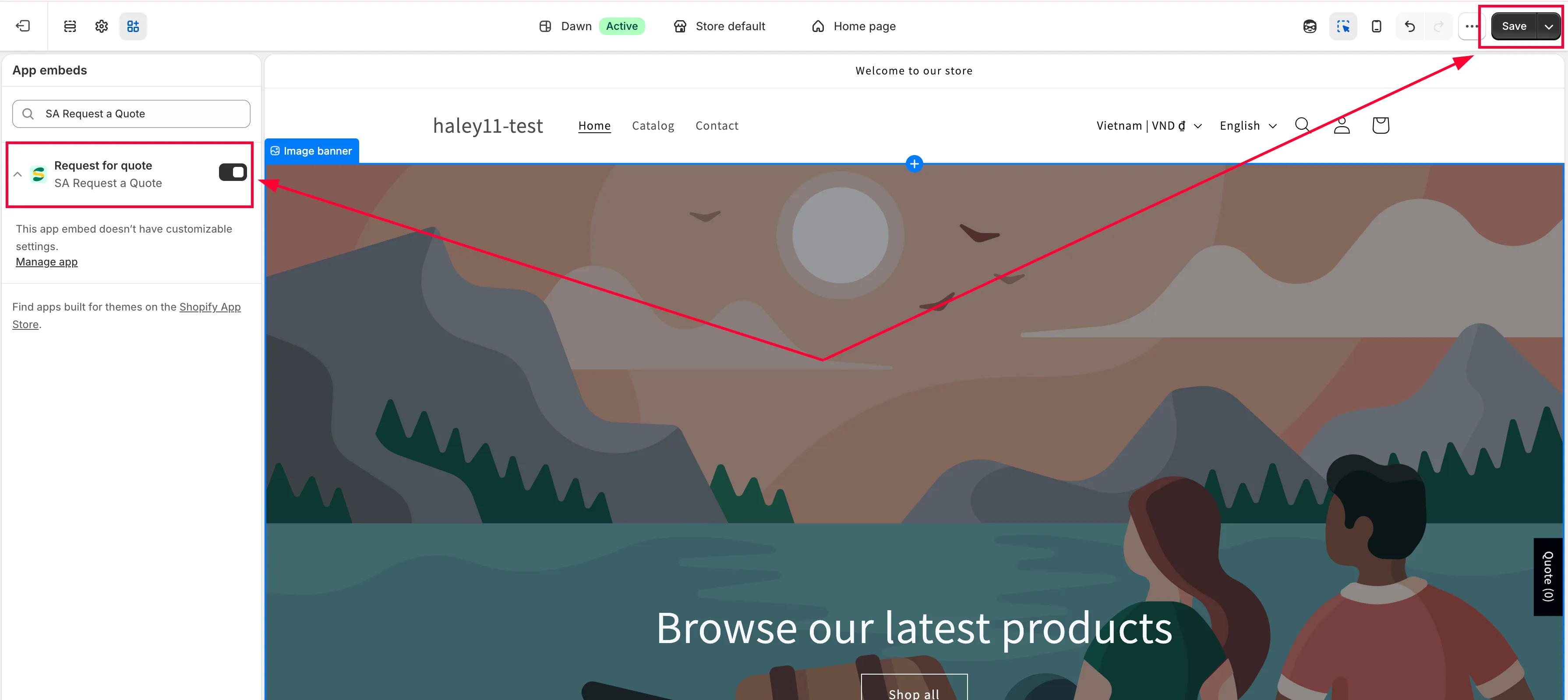
Abschnitt betitelt „Einbettung in Ihrem Theme einschalten“Shopify führt Sie aus der App heraus auf die Seite Theme anpassen Ihres Themes, mit der bereitstehenden App-Einbettung.
- Suchen Sie im linken Bereich den Abschnitt App-Einbettungen.
- Finden Sie dort die Zeile der App und schalten Sie den Schalter ein.
- Klicken Sie oben rechts auf der Seite auf Speichern.
-
Prüfen, ob sich der Schritt geändert hat
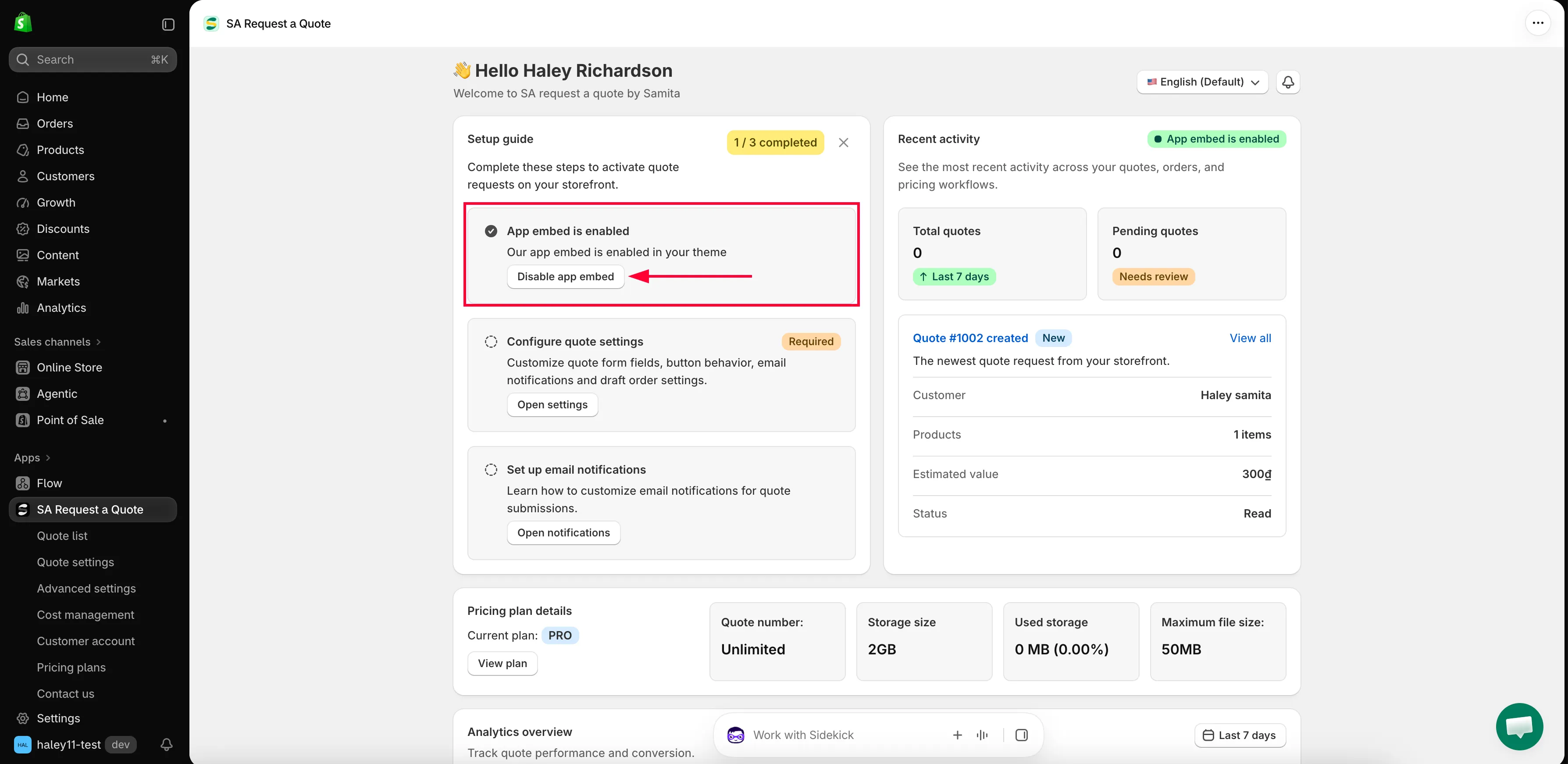
Abschnitt betitelt „Prüfen, ob sich der Schritt geändert hat“Kehren Sie zur App zurück. Der Schritt lautet jetzt App embed is enabled, und das Badge oben in der Setup guide zählt einen weiteren erledigten Schritt.
Jeder Schritt hat links außerdem ein rundes Symbol. Ein Klick darauf hakt den Schritt ab – beim Daraufzeigen lautet der Tooltip Mark as done, bei einem bereits abgehakten Schritt Mark as not done. Es gibt keine Schaltfläche mit dieser Beschriftung, suchen Sie also nach dem Symbol statt nach Worten. Es ändert nur die Setup guide; in Ihrem Theme wird dadurch nichts eingeschaltet. Nutzen Sie es also zur Ordnung, nicht als Ersatz für den Schalter.
-
Onlineshop ansehen
Abschnitt betitelt „Onlineshop ansehen“Öffnen Sie ein Produkt, für das Sie Angebote aktiviert haben. Ihr Angebotsbutton erscheint an der gewählten Position mit Ihrem Button text – Add to Quote, sofern Sie ihn nicht geändert haben.

Bei eingeschalteter Einbettung erscheint der Angebotsbutton auf Ihren Produktseiten.
Wenn es immer noch nicht angezeigt wird
Abschnitt betitelt „Wenn es immer noch nicht angezeigt wird“| Was passiert ist | Was zu tun ist |
|---|---|
| Sie haben den Schalter eingeschaltet, aber im Onlineshop hat sich nichts geändert | Gehen Sie zurück zur Seite Theme anpassen und prüfen Sie, ob oben rechts auf Speichern geklickt wurde. Ein ungespeicherter Schalter bewirkt nichts. |
| Die App zeigt weiterhin App embed is disabled | Möglicherweise haben Sie die Einbettung in einem anderen Theme gespeichert. Öffnen Sie App-Einbettungen im tatsächlich veröffentlichten Theme und prüfen Sie dort den Schalter. |
| Die Einbettung ist eingeschaltet, aber bei einem Produkt fehlt der Button | Dieses Produkt gehört möglicherweise nicht zu Ihrer Auswahl angebotsfähiger Produkte. Siehe Angebotsfähige Produkte auswählen. |
| Der Button fehlt nur auf Kollektionsseiten | Bei vielen modernen Themes ist er an die Schnellkauf-Funktion des Themes gekoppelt: Er erscheint nur, wenn Sie mit der Maus über eine Produktkarte fahren, und als kleines Symbol statt als beschrifteter Button. |
App ausschalten
Abschnitt betitelt „App ausschalten“Wenn die App nicht mehr in Ihrem Onlineshop erscheinen soll, ohne dass Sie sie deinstallieren:
-
Auf Disable app embed klicken
Abschnitt betitelt „Auf Disable app embed klicken“Im Dashboard lautet in der Setup guide der erste Schritt App embed is enabled. Klicken Sie auf Disable app embed.
-
Einbettung in Ihrem Theme ausschalten
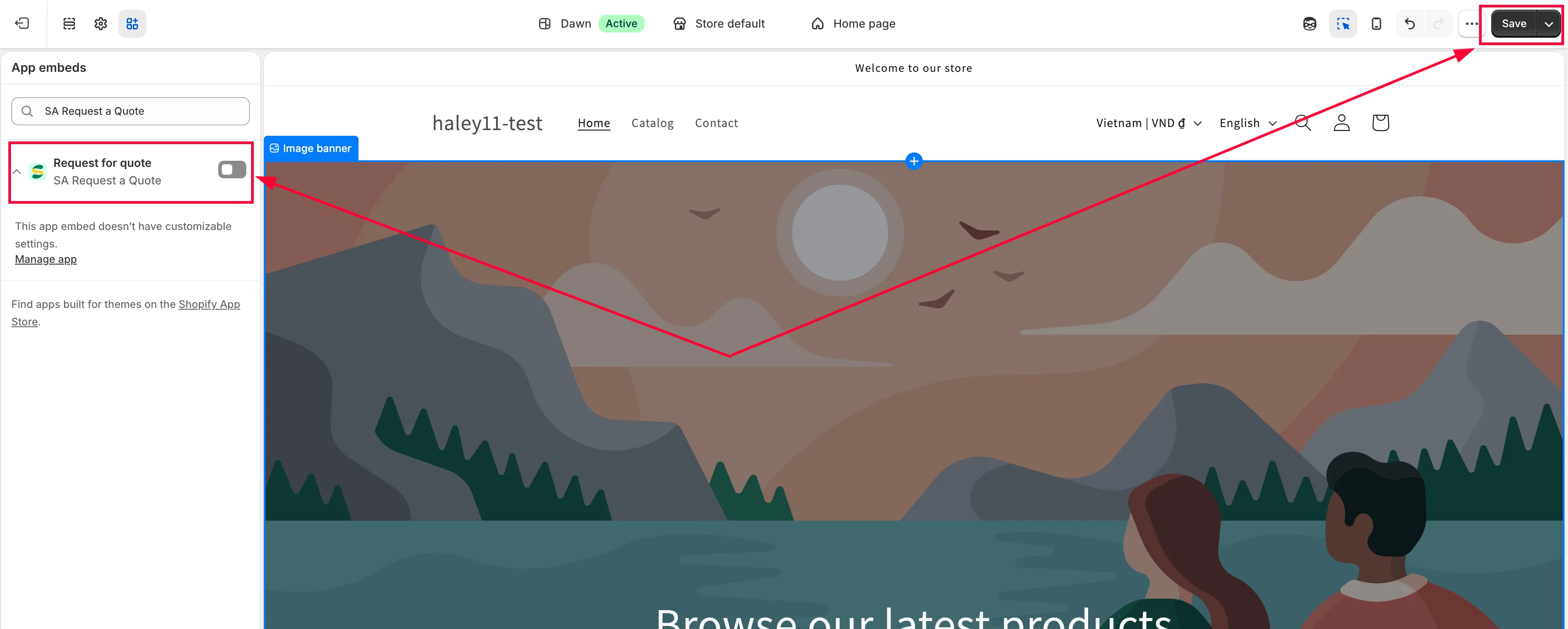
Abschnitt betitelt „Einbettung in Ihrem Theme ausschalten“Shopify führt Sie erneut auf die Seite Theme anpassen. Öffnen Sie im linken Bereich App-Einbettungen, schalten Sie den Schalter der App aus und klicken Sie oben rechts auf Speichern.
-
Bestätigen
Abschnitt betitelt „Bestätigen“Zurück in der App lautet der Schritt App embed is disabled. Ihre Angebotsbuttons und Regeln zum Ausblenden von Preisen gelten in Ihrem Onlineshop nicht mehr.
Ihre Angebote und Einstellungen bleiben erhalten – das Ausschalten der Einbettung stoppt nur die Darstellung im Onlineshop. Schalten Sie sie jederzeit wieder ein.
Nächste Schritte
Abschnitt betitelt „Nächste Schritte“- Schnellstart – der Rest der Setup guide, von Anfang bis Ende
- Angebotsfähige Produkte auswählen – legen Sie fest, für welche Produkte Ihre Kundschaft Angebote anfragen kann
- Fehlerbehebung – falls der Button weiterhin nicht erscheint