
Attiva l'app nel tuo tema
Usa il primo passaggio della Setup guide della dashboard per attivare l'incorporamento dell'app nel tema, così pulsanti e moduli dei preventivi raggiungono la tua clientela.
Shopify tiene le app disattivate nel tema finché non le autorizzi. Fino ad allora l’app funziona nella tua amministrazione, ma chi visita il negozio non vede nulla nella vetrina.
L’operazione ha due metà e spesso si completa solo la prima. La avvii nell’app, ma la concludi nell’editor di temi di Shopify, e non è finita finché non fai clic su Salva lì.
Dove farlo
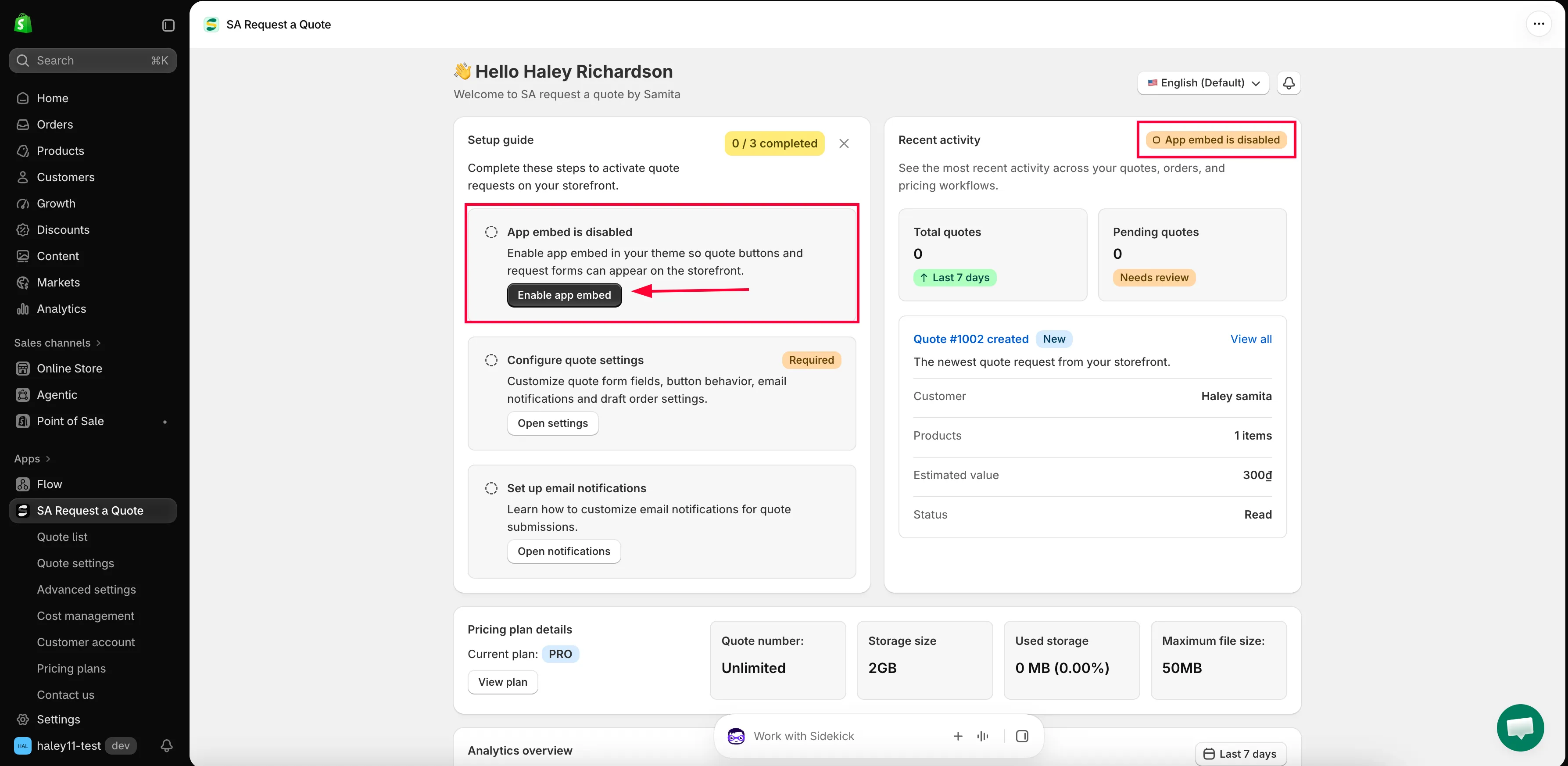
Sezione intitolata “Dove farlo”Quando apri l’app arrivi sulla sua dashboard. La Setup guide presente lì, “Complete these steps to activate quote requests on your storefront.”, ha tre passaggi e un badge conta quanti sono completati nel formato n / 3 completed.
Il primo passaggio riguarda il tema. Finché non lo attivi riporta App embed is disabled, con la riga “Enable app embed in your theme so quote buttons and request forms can appear on the storefront.”
Attiva l’app
Sezione intitolata “Attiva l’app”-
Apri l’app
Sezione intitolata “Apri l’app”Nell’amministrazione Shopify, vai su App e apri SA Request a Quote. Si apre prima la dashboard.
-
Fai clic su Enable app embed
Sezione intitolata “Fai clic su Enable app embed”Nella Setup guide, trova il passaggio con la dicitura App embed is disabled e fai clic su Enable app embed.
-
Attiva l’incorporamento nel tuo tema
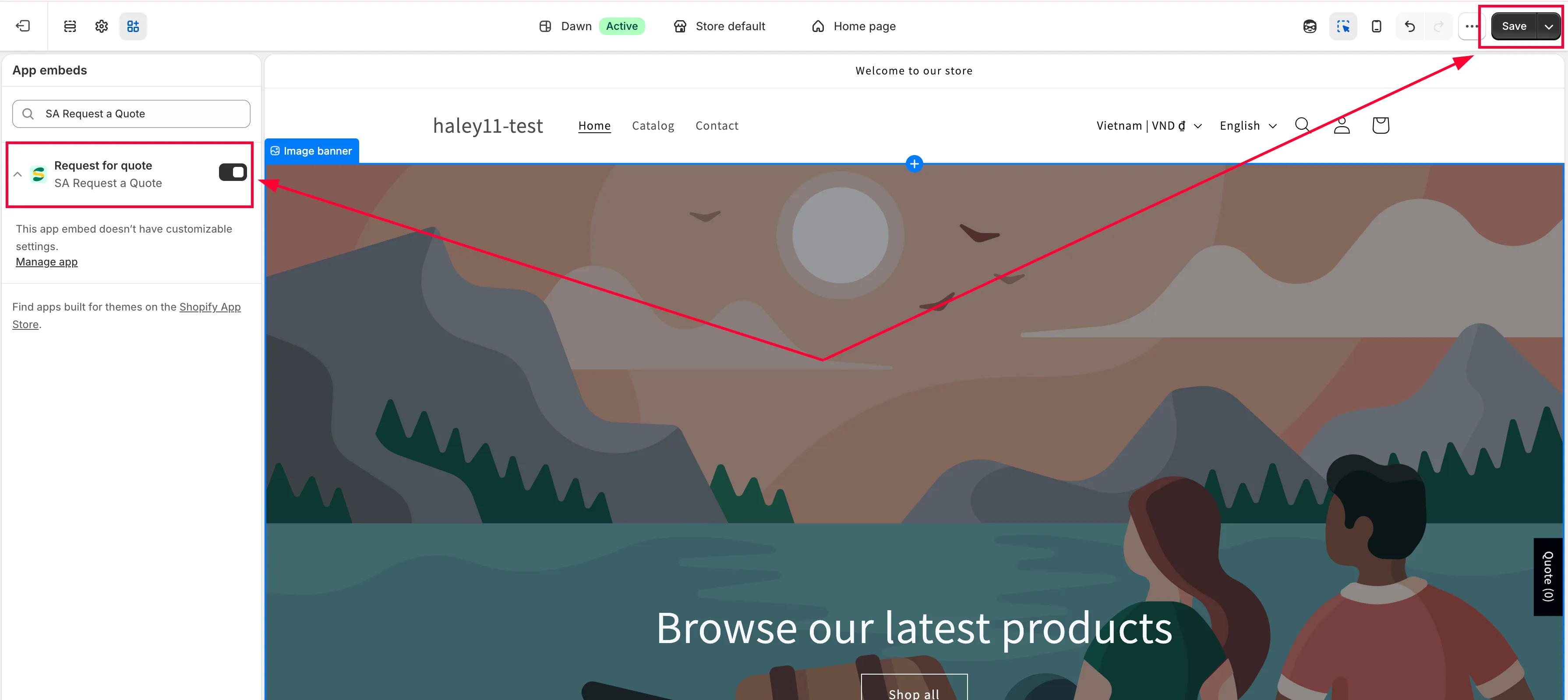
Sezione intitolata “Attiva l’incorporamento nel tuo tema”Shopify ti porta fuori dall’app, nella pagina Personalizza del tuo tema, con l’incorporamento dell’app pronto.
- Nel pannello a sinistra, cerca la sezione Incorporamenti app.
- Trova lì la riga dell’app e attiva l’interruttore.
- Fai clic su Salva in alto a destra nella pagina.
-
Verifica che il passaggio sia cambiato
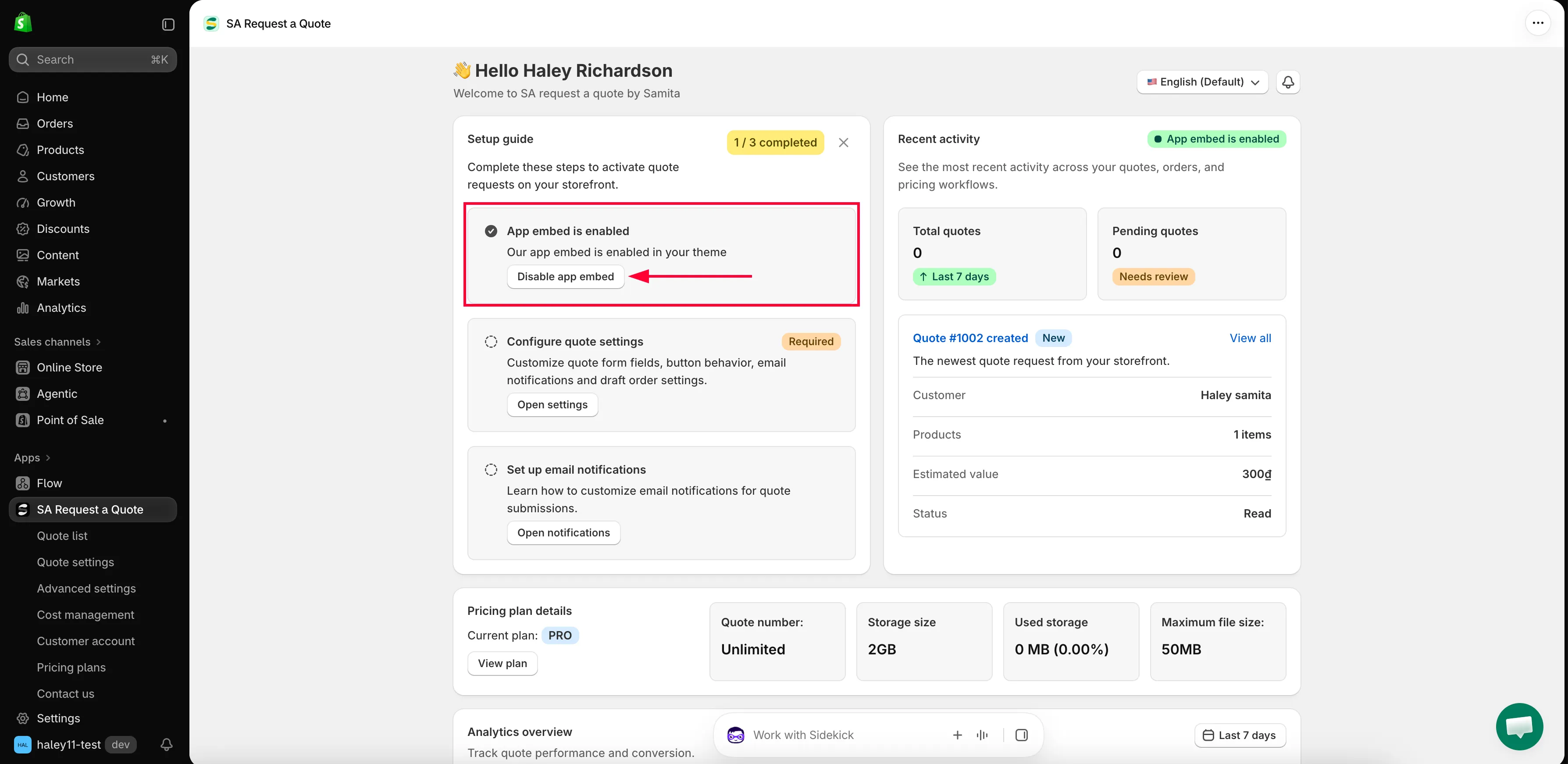
Sezione intitolata “Verifica che il passaggio sia cambiato”Torna all’app. Il passaggio ora riporta App embed is enabled e il badge in alto nella Setup guide conta un passaggio completato in più.
Ogni passaggio ha anche un’icona rotonda sulla sinistra. Facendo clic sull’icona il passaggio viene spuntato: passandoci sopra, il suggerimento riporta Mark as done oppure Mark as not done su un passaggio già spuntato. Non esiste un pulsante con quella dicitura, quindi cerca l’icona e non le parole. Cambia solo la Setup guide e non attiva nulla nel tuo tema, quindi usala per tenere ordine, non al posto dell’interruttore.
-
Guarda la tua vetrina
Sezione intitolata “Guarda la tua vetrina”Apri un prodotto per cui hai attivato i preventivi. Il pulsante del preventivo compare nella posizione che hai scelto, con il tuo Button text: Add to Quote se non l’hai modificato.

Con l’incorporamento attivo, il pulsante del preventivo compare nelle tue pagine prodotto.
Se ancora non compare
Sezione intitolata “Se ancora non compare”| Cosa è successo | Cosa fare |
|---|---|
| Hai attivato l'interruttore ma nella vetrina non è cambiato nulla | Torna alla pagina Personalizza del tema e verifica di aver fatto clic su Salva in alto a destra. Un interruttore non salvato non fa nulla. |
| L'app riporta ancora App embed is disabled | Potresti aver salvato l'incorporamento in un altro tema. Apri Incorporamenti app nel tema effettivamente pubblicato e controlla lì l'interruttore. |
| L'incorporamento è attivo, ma il pulsante manca su un prodotto | Quel prodotto potrebbe non rientrare nella tua selezione di prodotti per cui è possibile chiedere un preventivo. Vedi Scegli i prodotti con preventivo. |
| Il pulsante manca solo nelle pagine collezione | In molti temi moderni è collegato al controllo di aggiunta rapida del tema: compare solo quando passi il mouse su una scheda prodotto e come piccola icona anziché come pulsante con etichetta. |
Disattiva l’app
Sezione intitolata “Disattiva l’app”Se vuoi che l’app smetta di comparire nella vetrina senza disinstallarla:
-
Fai clic su Disable app embed
Sezione intitolata “Fai clic su Disable app embed”Nella dashboard, nella Setup guide, il primo passaggio riporta App embed is enabled. Fai clic su Disable app embed.
-
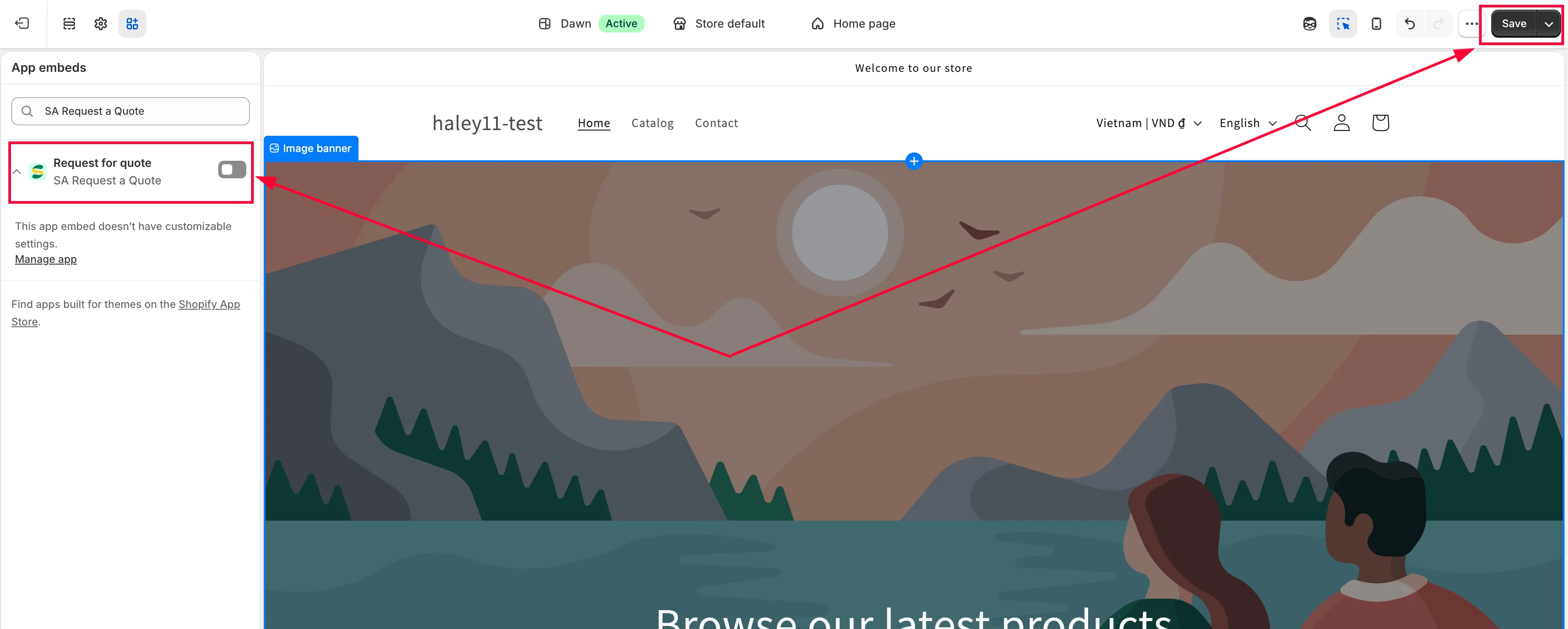
Disattiva l’incorporamento nel tuo tema
Sezione intitolata “Disattiva l’incorporamento nel tuo tema”Shopify ti porta di nuovo alla pagina Personalizza del tema. Apri Incorporamenti app nel pannello a sinistra, disattiva l’interruttore dell’app e fai clic su Salva in alto a destra.
-
Conferma
Sezione intitolata “Conferma”Tornato nell’app, il passaggio riporta App embed is disabled. I pulsanti dei preventivi e le regole per nascondere i prezzi non si applicano più alla tua vetrina.
I tuoi preventivi e le tue impostazioni vengono conservati: disattivare l’incorporamento ferma solo il lato vetrina. Riattivalo quando vuoi.
Prossimi passi
Sezione intitolata “Prossimi passi”- Guida rapida: il resto della Setup guide, dall’inizio alla fine
- Scegli i prodotti con preventivo: decidi per quali prodotti la clientela può chiedere un preventivo
- Risoluzione dei problemi: se il pulsante ancora non compare