
Włączanie aplikacji w motywie
Użyj pierwszego kroku Setup guide na pulpicie, aby włączyć osadzenie aplikacji w motywie, tak by przyciski i formularze ofert docierały do klientów.
Shopify domyślnie wyłącza aplikacje w motywie, dopóki ich na to nie pozwolisz. Dopóki tego nie zrobisz, aplikacja działa w panelu administracyjnym, ale klienci nie widzą w sklepie nic.
Zadanie składa się z dwóch części, a sprzedawcy zwykle kończą tylko pierwszą. Zaczynasz w aplikacji, ale kończysz w edytorze motywów Shopify – i nie jest to gotowe, dopóki nie klikniesz tam Zapisz.
Gdzie to zrobić
Dział zatytułowany „Gdzie to zrobić”Po otwarciu aplikacji trafiasz na jej pulpit. Setup guide – “Complete these steps to activate quote requests on your storefront.” – zawiera trzy kroki, a plakietka pokazuje, ile z nich ukończono, jako n / 3 completed.
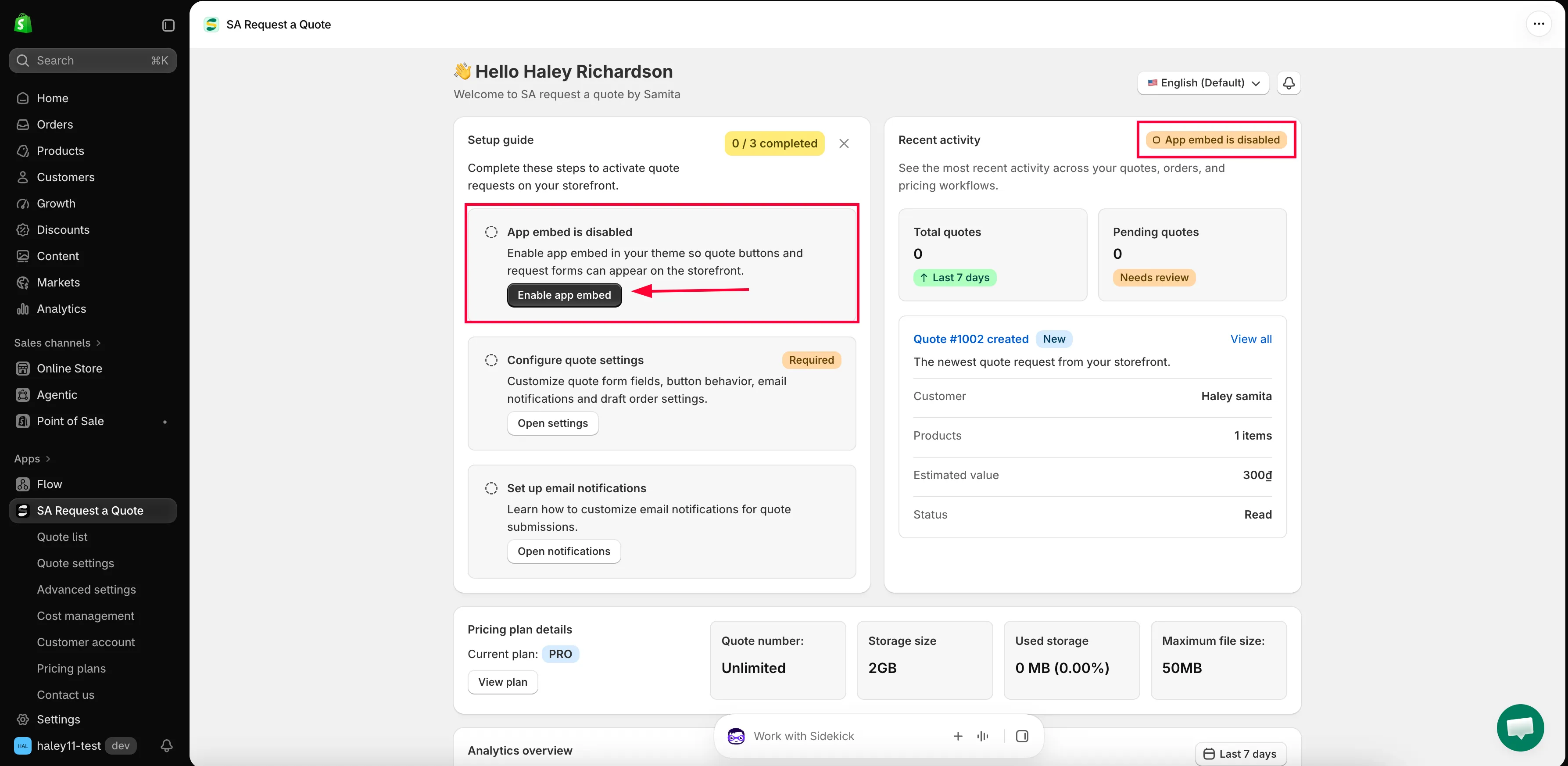
Pierwszy krok dotyczy motywu. Do czasu włączenia wyświetla App embed is disabled oraz tekst “Enable app embed in your theme so quote buttons and request forms can appear on the storefront.”
Włączanie aplikacji
Dział zatytułowany „Włączanie aplikacji”-
Otwórz aplikację
Dział zatytułowany „Otwórz aplikację”W panelu administracyjnym Shopify przejdź do sekcji Aplikacje i otwórz SA Request a Quote. Najpierw otworzy się pulpit.
-
Kliknij Enable app embed
Dział zatytułowany „Kliknij Enable app embed”W Setup guide znajdź krok z tekstem App embed is disabled i kliknij Enable app embed.
-
Włącz osadzenie w motywie
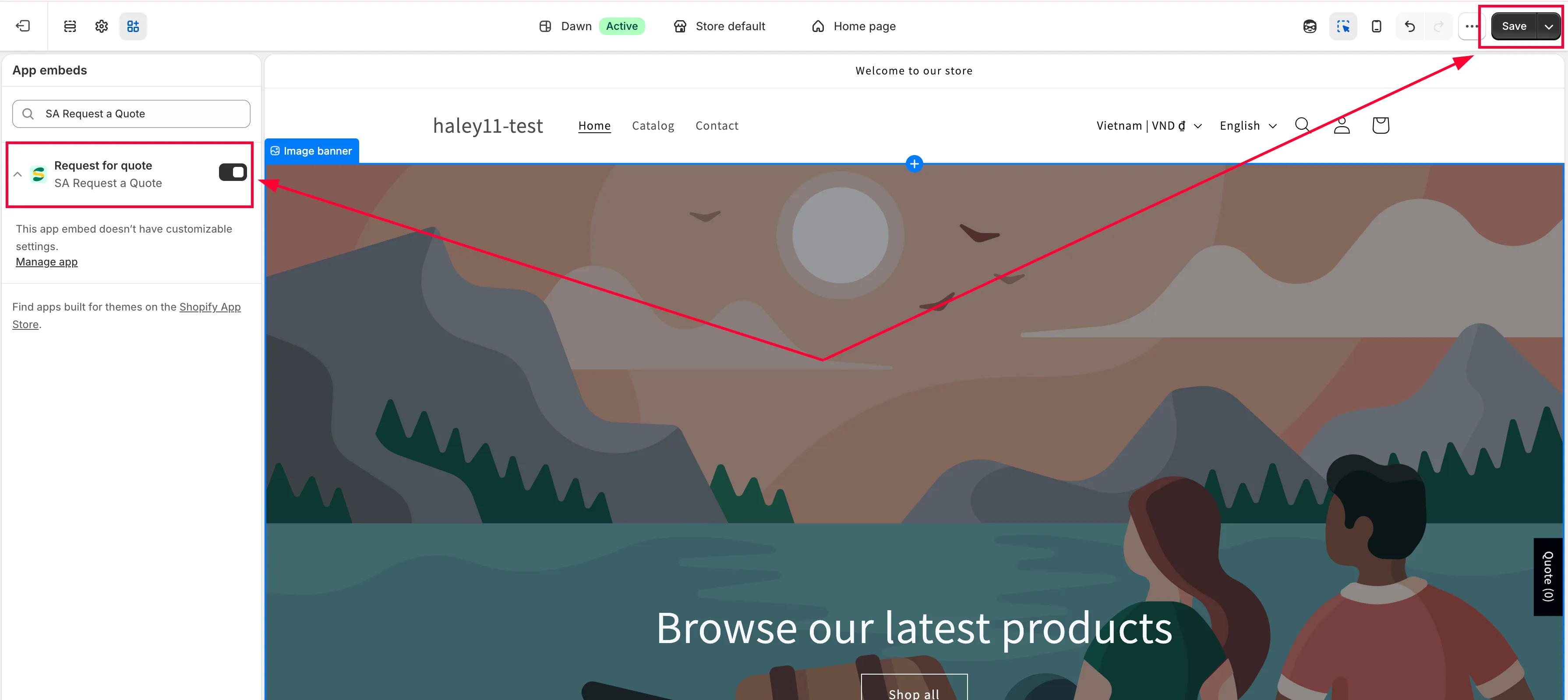
Dział zatytułowany „Włącz osadzenie w motywie”Shopify przenosi Cię z aplikacji na stronę Dostosuj motyw Twojego motywu, z gotowym osadzeniem aplikacji.
- W lewym panelu znajdź sekcję Osadzanie aplikacji.
- Znajdź tam wiersz aplikacji i włącz jej przełącznik.
- Kliknij Zapisz w prawym górnym rogu strony.
-
Sprawdź, czy krok się zmienił
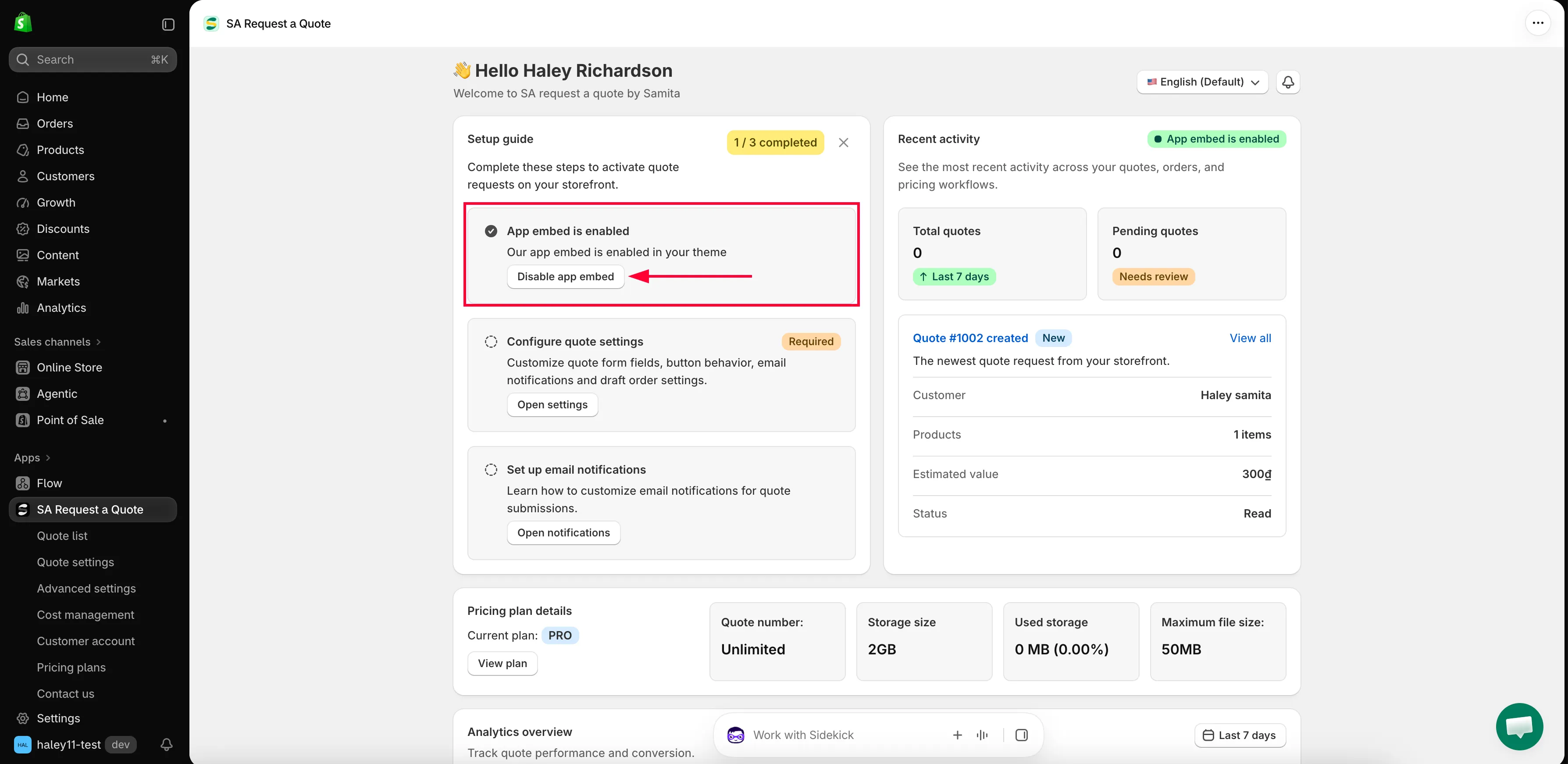
Dział zatytułowany „Sprawdź, czy krok się zmienił”Wróć do aplikacji. Krok pokazuje teraz App embed is enabled, a plakietka na górze Setup guide liczy o jeden ukończony krok więcej.
Każdy krok ma też okrągłą ikonę po lewej stronie. Kliknięcie jej odhacza krok – po najechaniu podpowiedź brzmi Mark as done, a przy kroku już odhaczonym Mark as not done. Nie ma przycisku o takiej nazwie, więc szukaj ikony, a nie słów. Zmienia ona tylko Setup guide; niczego nie włącza w motywie, więc używaj jej do porządkowania, a nie zamiast przełącznika.
-
Zobacz swój sklep
Dział zatytułowany „Zobacz swój sklep”Otwórz produkt, który udostępniono do wyceny. Przycisk oferty pojawia się w wybranej pozycji i używa Twojego Button text – Add to Quote, jeśli go nie zmieniono.

Gdy osadzenie jest włączone, przycisk oferty wyświetla się na stronach produktów.
Jeśli nadal się nie wyświetla
Dział zatytułowany „Jeśli nadal się nie wyświetla”| Co się stało | Co zrobić |
|---|---|
| Przełącznik jest włączony, ale w sklepie nic się nie zmieniło | Wróć na stronę Dostosuj motyw i sprawdź, czy kliknięto Zapisz w prawym górnym rogu. Niezapisany przełącznik nic nie robi. |
| Aplikacja nadal pokazuje App embed is disabled | Osadzenie mogło zostać zapisane w innym motywie. Otwórz Osadzanie aplikacji w motywie, który jest faktycznie opublikowany, i sprawdź tam przełącznik. |
| Osadzenie jest włączone, ale przycisk nie wyświetla się przy jednym produkcie | Ten produkt może nie należeć do wybranych do wyceny. Zobacz Wybór produktów do wyceny. |
| Przycisk nie wyświetla się tylko na stronach kolekcji | W wielu nowoczesnych motywach jest powiązany z kontrolką szybkiego dodawania motywu: pojawia się tylko po najechaniu na kartę produktu i jako mała ikona, a nie przycisk z etykietą. |
Wyłączanie aplikacji
Dział zatytułowany „Wyłączanie aplikacji”Jeśli chcesz, aby aplikacja przestała się wyświetlać w sklepie, bez jej odinstalowywania:
-
Kliknij Disable app embed
Dział zatytułowany „Kliknij Disable app embed”Na pulpicie w Setup guide pierwszy krok pokazuje App embed is enabled. Kliknij Disable app embed.
-
Wyłącz osadzenie w motywie
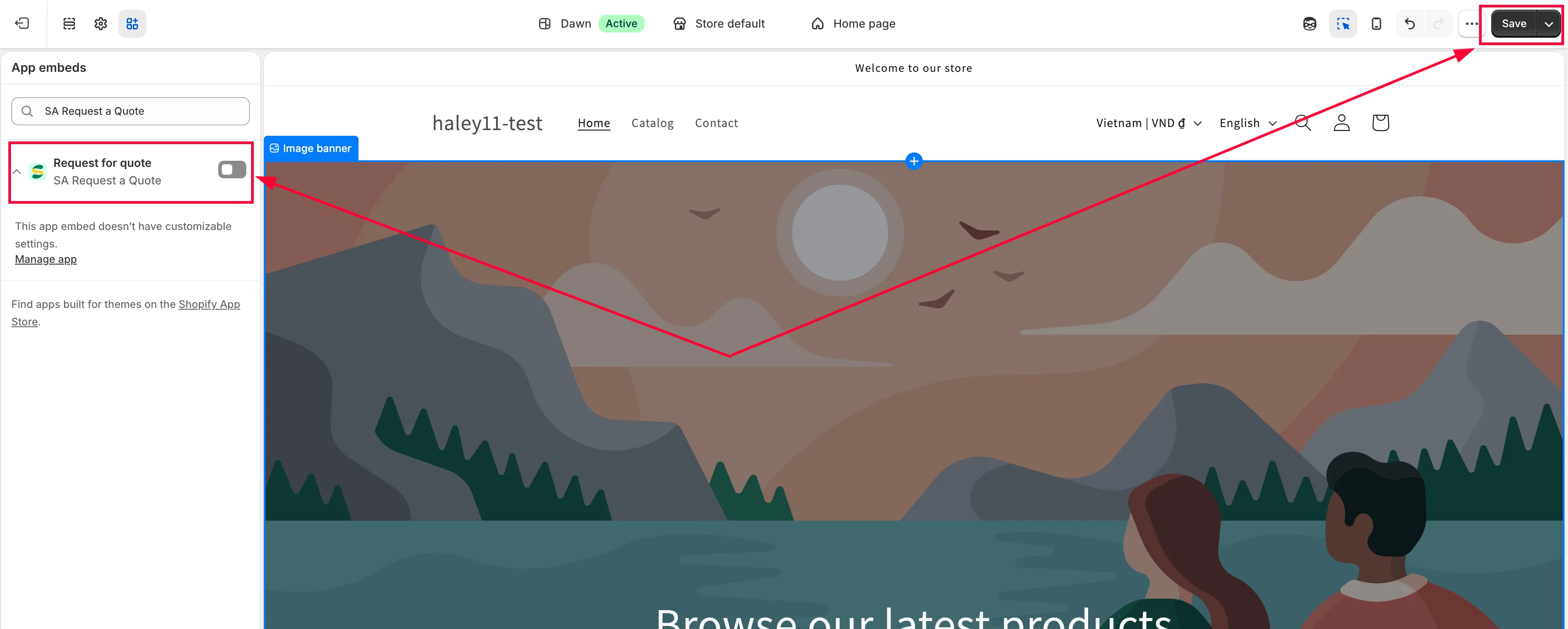
Dział zatytułowany „Wyłącz osadzenie w motywie”Shopify ponownie przenosi Cię na stronę Dostosuj motyw. Otwórz Osadzanie aplikacji w lewym panelu, wyłącz przełącznik aplikacji i kliknij Zapisz w prawym górnym rogu.
-
Potwierdź
Dział zatytułowany „Potwierdź”Po powrocie do aplikacji krok pokazuje App embed is disabled. Przyciski ofert i reguły ukrywania cen nie obowiązują już w Twoim sklepie.
Oferty i ustawienia zostają zachowane – wyłączenie osadzenia zatrzymuje tylko działanie w sklepie. Możesz je włączyć z powrotem, kiedy chcesz.
Następne kroki
Dział zatytułowany „Następne kroki”- Szybki start – pozostałe kroki Setup guide od początku do końca
- Wybór produktów do wyceny – zdecyduj, które produkty klienci mogą wyceniać
- Rozwiązywanie problemów – gdy przycisk nadal się nie wyświetla