
Activer l'application dans votre thème
Utilisez la première étape du Setup guide du tableau de bord pour activer l'intégration d'application dans votre thème, afin que les boutons et formulaires de devis parviennent à votre clientèle.
Shopify garde les applications désactivées dans votre thème tant que vous ne les autorisez pas. Tant que ce n’est pas fait, l’application fonctionne dans votre admin, mais votre clientèle ne voit rien sur votre vitrine.
La tâche comporte deux moitiés, et on n’en termine généralement que la première. Vous la commencez dans l’application, mais vous la terminez dans l’éditeur de thème de Shopify : elle n’est pas terminée tant que vous n’y avez pas cliqué sur Enregistrer.
Où le faire
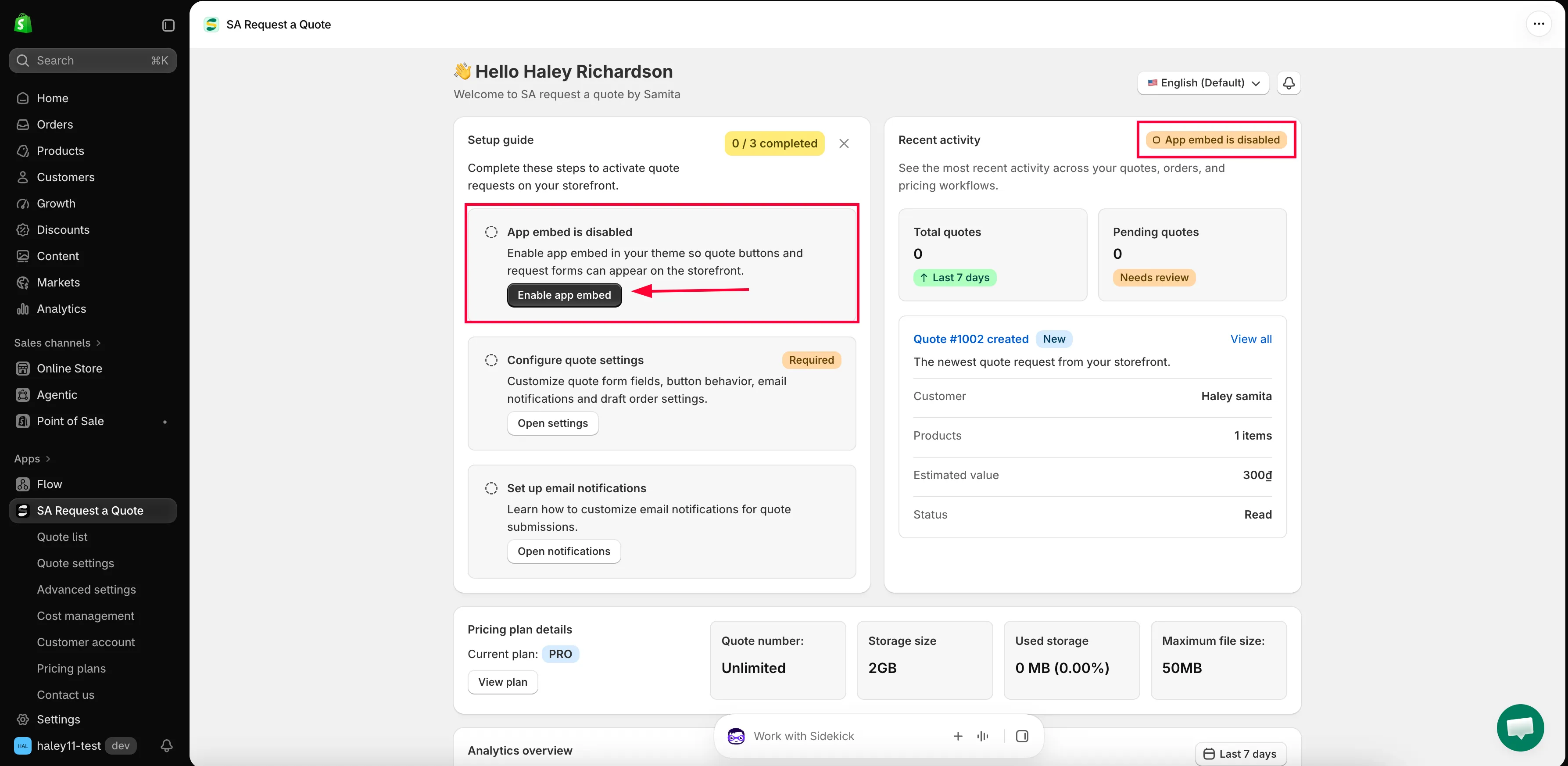
Section intitulée « Où le faire »Lorsque vous ouvrez l’application, vous arrivez sur son tableau de bord. Le Setup guide qui s’y trouve (« Complete these steps to activate quote requests on your storefront. ») comporte trois étapes, et un badge indique combien sont terminées sous la forme n / 3 completed.
La première étape concerne le thème. Elle indique App embed is disabled tant que vous ne l’activez pas, avec la ligne « Enable app embed in your theme so quote buttons and request forms can appear on the storefront. »
Activer l’application
Section intitulée « Activer l’application »-
Ouvrir l’application
Section intitulée « Ouvrir l’application »Dans votre admin Shopify, accédez à Applications et ouvrez SA Request a Quote. Le tableau de bord s’ouvre en premier.
-
Cliquer sur Enable app embed
Section intitulée « Cliquer sur Enable app embed »Dans le Setup guide, repérez l’étape indiquant App embed is disabled et cliquez sur Enable app embed.
-
Activer l’intégration dans votre thème
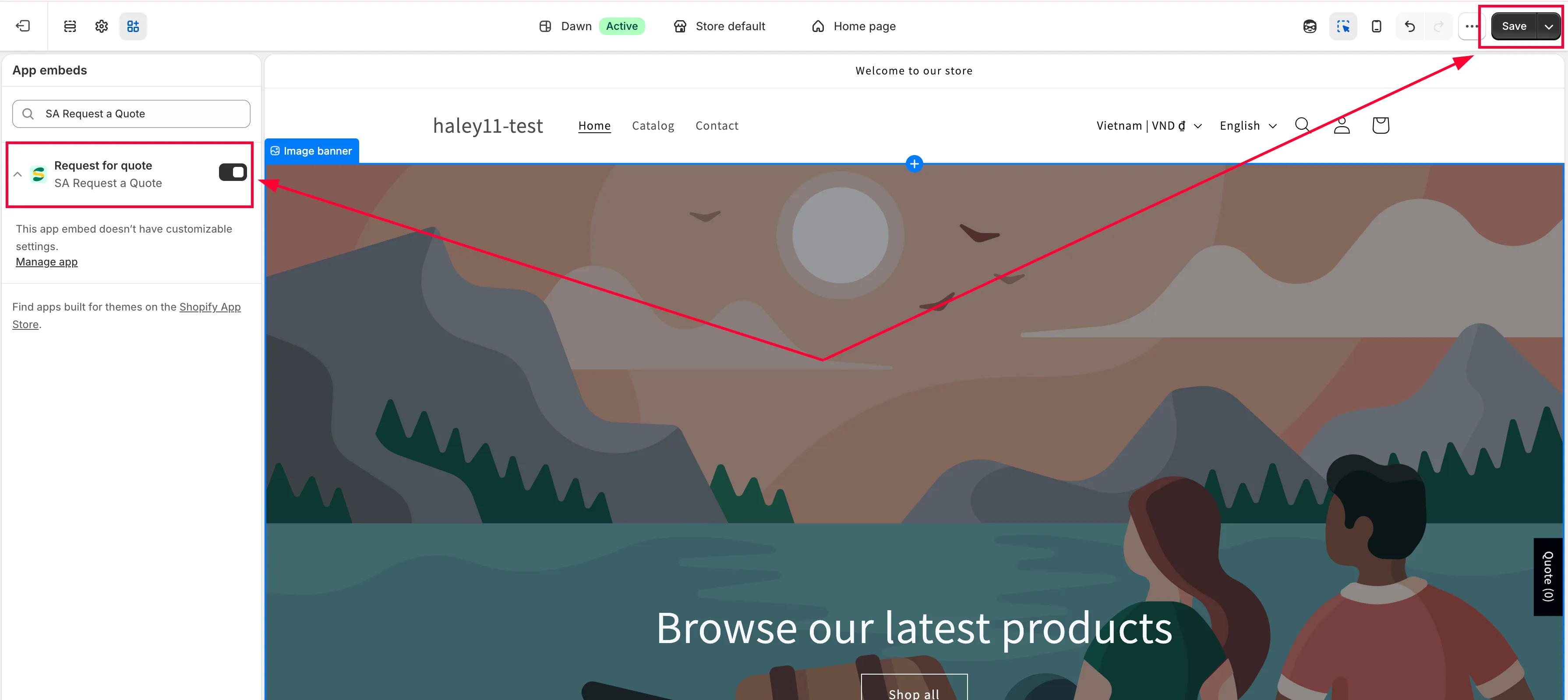
Section intitulée « Activer l’intégration dans votre thème »Shopify vous fait quitter l’application et vous amène à la page Personnaliser de votre thème, avec l’intégration de l’application prête.
- Dans le panneau de gauche, cherchez la section Intégrations d’application.
- Repérez-y la ligne de l’application et activez son interrupteur.
- Cliquez sur Enregistrer dans le coin supérieur droit de la page.
-
Vérifier que l’étape a changé
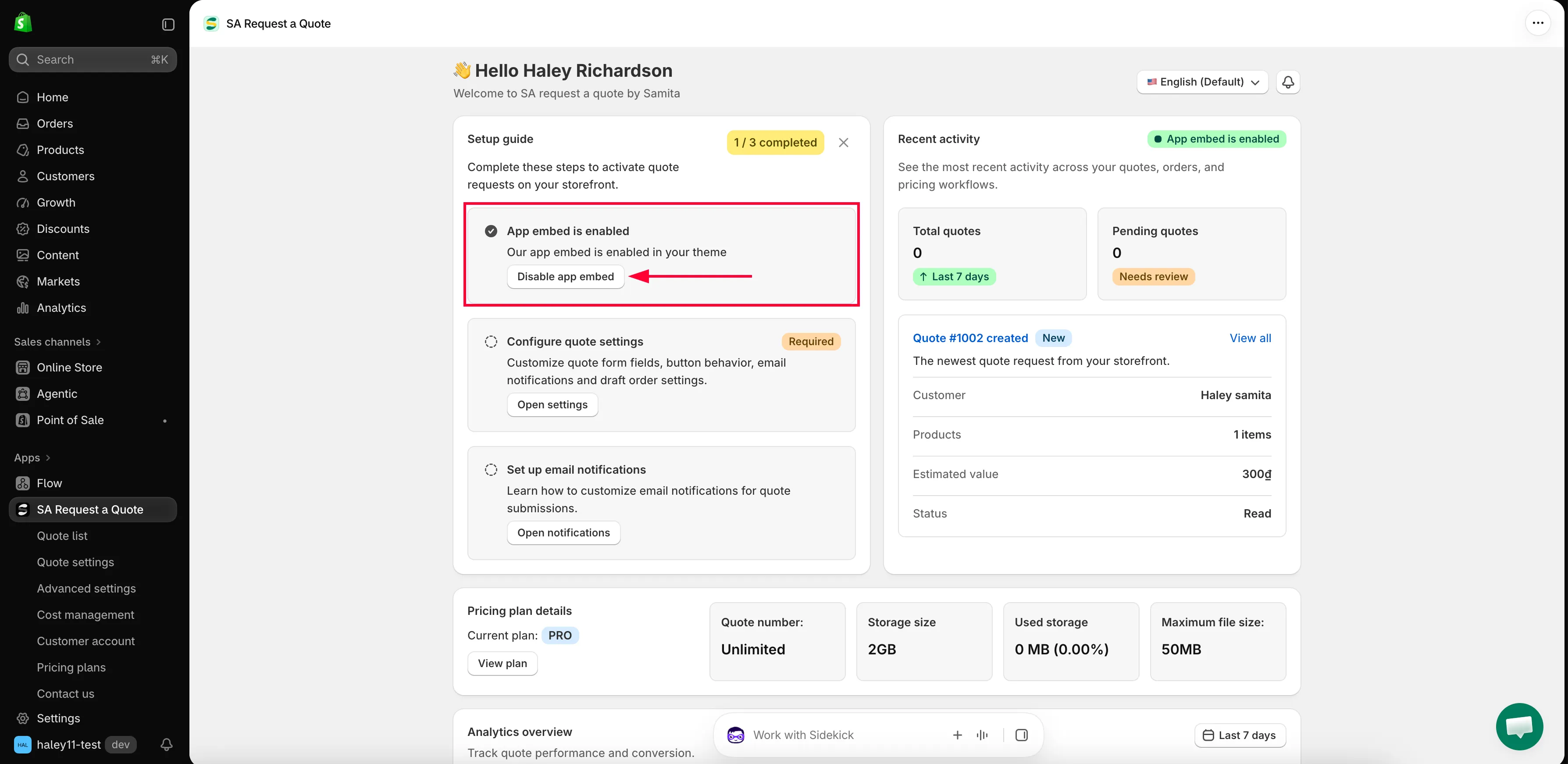
Section intitulée « Vérifier que l’étape a changé »Retournez dans l’application. L’étape indique maintenant App embed is enabled, et le badge en haut du Setup guide compte une étape terminée de plus.
Chaque étape a aussi une icône ronde à sa gauche. Un clic dessus coche l’étape : au survol, l’info-bulle indique Mark as done, ou Mark as not done sur une étape déjà cochée. Aucun bouton ne porte ce libellé : cherchez donc l’icône plutôt que des mots. Elle ne modifie que le Setup guide ; elle n’active rien dans votre thème : utilisez-la pour le suivi, pas à la place de l’interrupteur.
-
Regarder votre vitrine
Section intitulée « Regarder votre vitrine »Ouvrez un produit pour lequel un devis est possible. Votre bouton de devis apparaît à l’emplacement que vous avez choisi, avec votre Button text : Add to Quote, sauf si vous l’avez modifié.

Une fois l’intégration activée, le bouton de devis s’affiche sur vos pages produit.
Si elle ne s’affiche toujours pas
Section intitulée « Si elle ne s’affiche toujours pas »| Ce qui s'est passé | Que faire |
|---|---|
| Vous avez activé l'interrupteur mais rien n'a changé sur la vitrine | Retournez sur la page Personnaliser du thème et vérifiez que vous avez cliqué sur Enregistrer en haut à droite. Un interrupteur non enregistré ne fait rien. |
| L'application indique toujours App embed is disabled | Vous avez peut-être enregistré l'intégration dans un autre thème. Ouvrez Intégrations d'application dans le thème réellement publié et vérifiez-y l'interrupteur. |
| L'intégration est activée, mais le bouton est absent sur un produit | Ce produit ne fait peut-être pas partie de votre sélection de produits sur devis. Voir Choisir les produits pour lesquels demander un devis. |
| Le bouton est absent uniquement sur les pages de collection | Sur de nombreux thèmes récents, il est rattaché à la commande d'ajout rapide du thème : il n'apparaît qu'au survol d'une carte produit, sous forme de petite icône plutôt que de bouton avec libellé. |
Désactiver l’application
Section intitulée « Désactiver l’application »Si vous voulez que l’application cesse d’apparaître sur votre vitrine sans la désinstaller :
-
Cliquer sur Disable app embed
Section intitulée « Cliquer sur Disable app embed »Sur le tableau de bord, dans le Setup guide, la première étape indique App embed is enabled. Cliquez sur Disable app embed.
-
Désactiver l’intégration dans votre thème
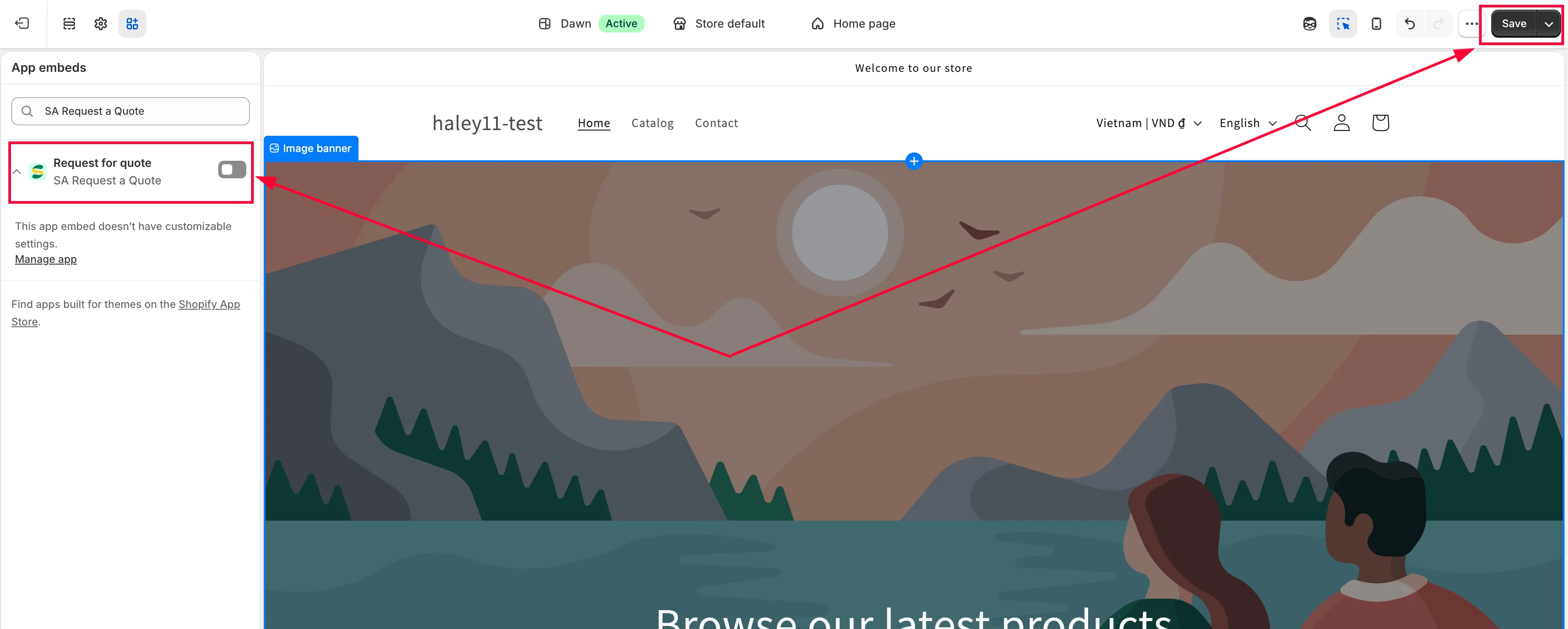
Section intitulée « Désactiver l’intégration dans votre thème »Shopify vous amène de nouveau à la page Personnaliser du thème. Ouvrez Intégrations d’application dans le panneau de gauche, désactivez l’interrupteur de l’application, puis cliquez sur Enregistrer dans le coin supérieur droit.
-
Confirmer
Section intitulée « Confirmer »De retour dans l’application, l’étape indique App embed is disabled. Vos boutons de devis et vos règles de masquage des prix ne s’appliquent plus à votre vitrine.
Vos devis et vos paramètres sont conservés : désactiver l’intégration n’arrête que le côté vitrine. Réactivez-la quand vous le souhaitez.
Étapes suivantes
Section intitulée « Étapes suivantes »- Démarrage rapide : le reste du Setup guide, de bout en bout
- Choisir les produits pour lesquels demander un devis : décidez quels produits peuvent faire l’objet d’un devis
- Dépannage : si le bouton n’apparaît toujours pas