
在佈景主題中啟用應用程式
使用儀表板 Setup guide 的第一步,在佈景主題中開啟應用程式嵌入,讓報價按鈕和表單出現在顧客面前。
在您允許之前,Shopify 會讓應用程式在佈景主題中保持關閉。在完成這項操作之前,應用程式在您的後台可以正常運作,但顧客在商店前台什麼都看不到。
這項工作分成兩個部分,而商家通常只完成了前半部分。您在應用程式中開始,但必須在 Shopify 的佈景主題編輯器中完成,而且必須在那裡點擊 Save 才算完成。
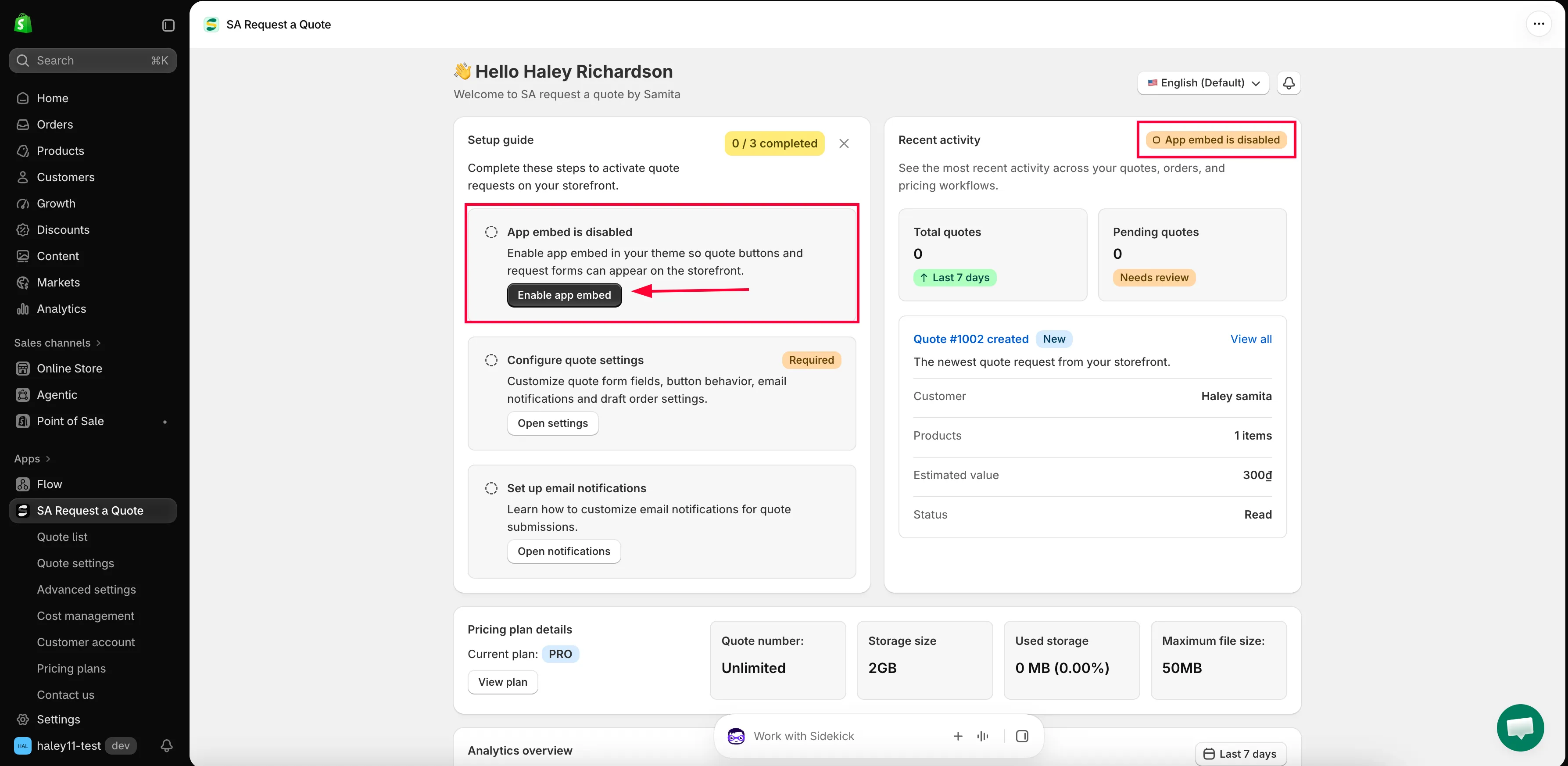
開啟應用程式時,您會進入它的儀表板。儀表板上的 Setup guide(「Complete these steps to activate quote requests on your storefront.」)共有三個步驟,並以標章顯示已完成的數量,格式為 n / 3 completed。
第一步與佈景主題有關。在您開啟之前,它會顯示 App embed is disabled,並附上說明:「Enable app embed in your theme so quote buttons and request forms can appear on the storefront.」
開啟應用程式
Section titled “開啟應用程式”-
開啟應用程式
Section titled “開啟應用程式”在 Shopify 後台中,前往應用程式並開啟 SA Request a Quote。首先會開啟儀表板。
-
點擊 Enable app embed
Section titled “點擊 Enable app embed”在 Setup guide 中,找到顯示 App embed is disabled 的步驟,然後點擊 Enable app embed。
-
在佈景主題中開啟嵌入
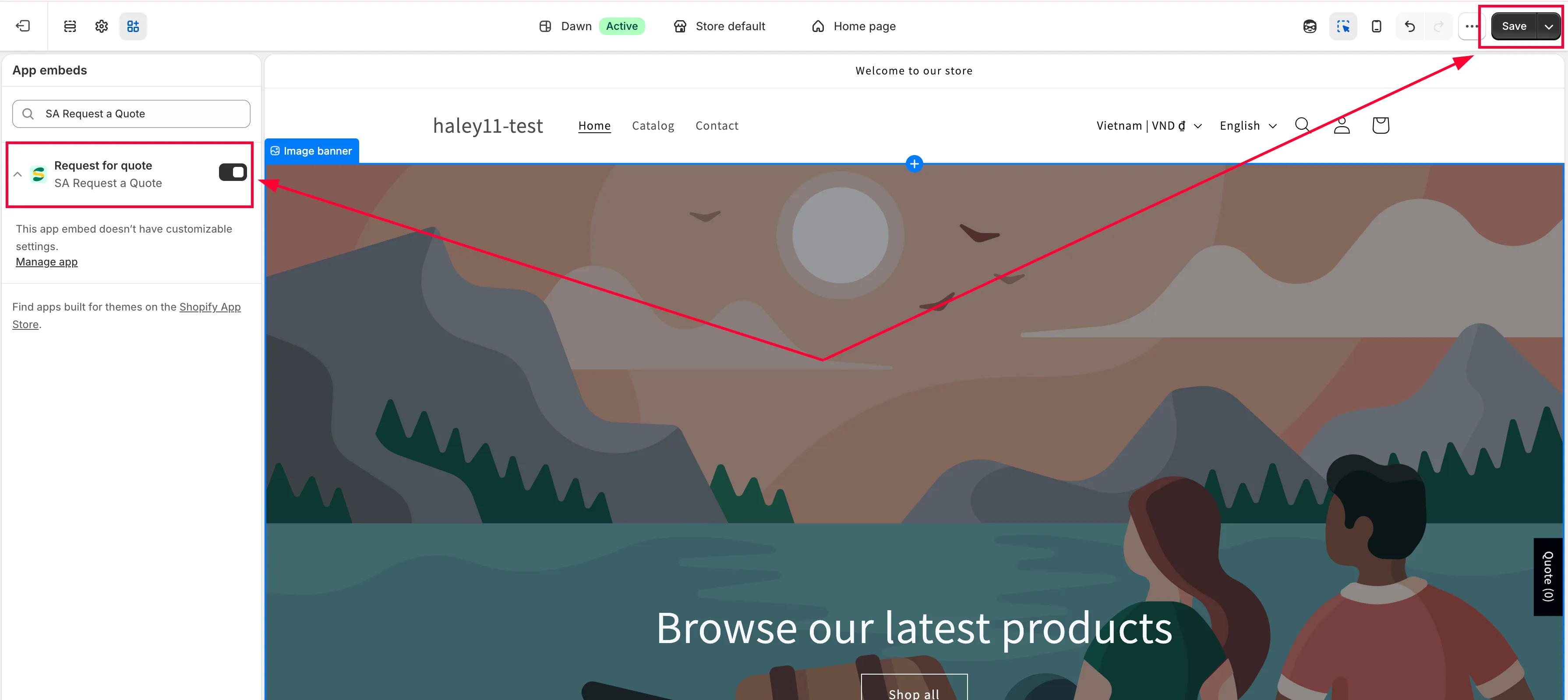
Section titled “在佈景主題中開啟嵌入”Shopify 會帶您離開應用程式,進入您佈景主題的佈景主題自訂頁面,並準備好應用程式的嵌入。
- 在左側面板中,找到應用程式嵌入區段。
- 在那裡找到該應用程式的列,並開啟它的切換開關。
- 點擊頁面右上角的儲存。
-
確認步驟已變更
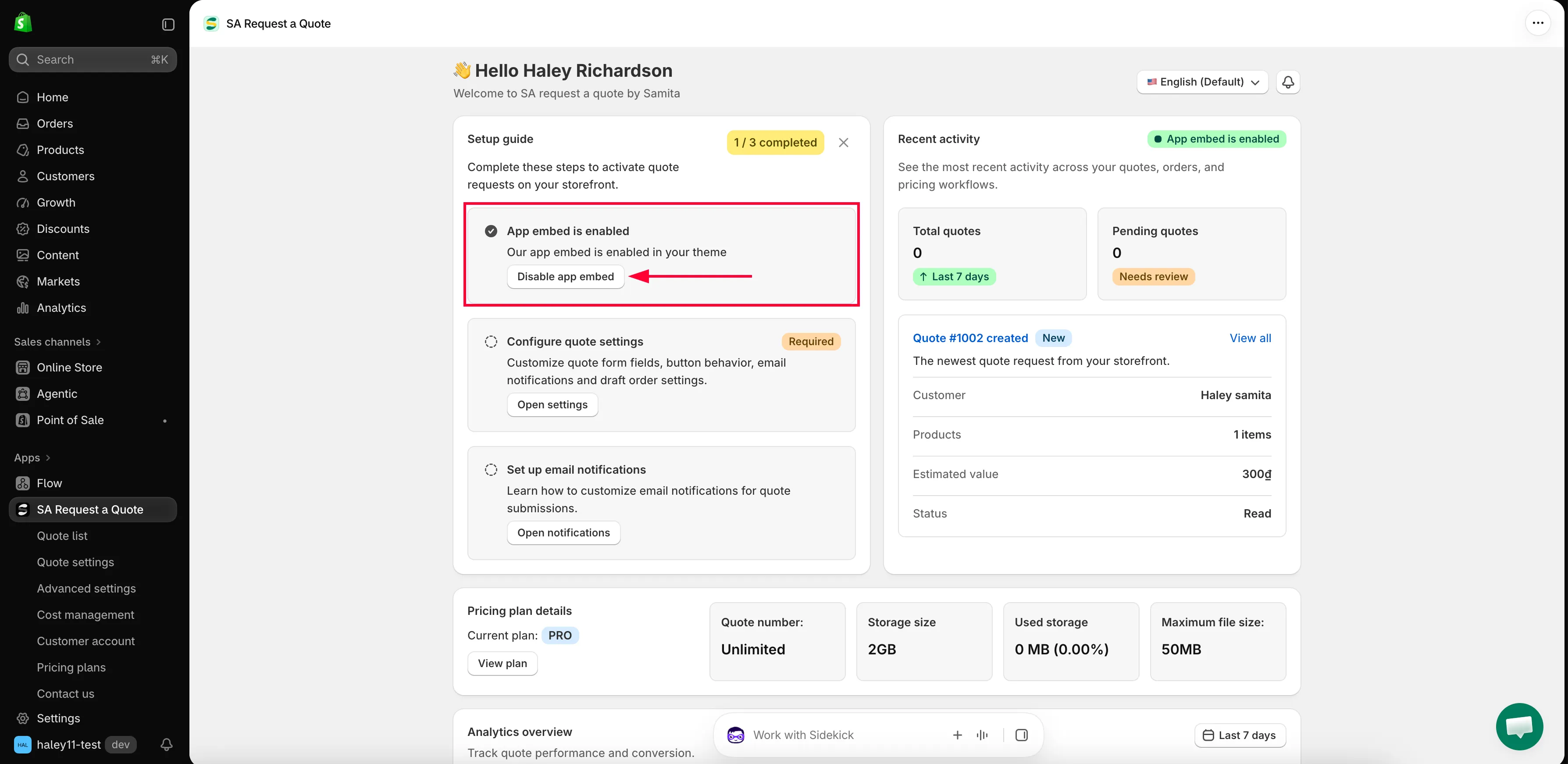
Section titled “確認步驟已變更”回到應用程式。該步驟現在會顯示 App embed is enabled,而 Setup guide 頂端的標章也會多計一個已完成的步驟。
每個步驟的左側也有一個圓形圖示。點擊它即可將該步驟標示為已勾選,將滑鼠移到上面時,提示文字會顯示 Mark as done,若該步驟已勾選則顯示 Mark as not done。沒有任何按鈕使用這個標籤,所以請尋找圖示而不是文字。它只會變更 Setup guide,並不會在佈景主題中開啟任何東西,因此請把它當作整理用途,而不是用來取代切換開關。
-
查看商店前台
Section titled “查看商店前台”開啟一件您已設為可報價的商品。您的報價按鈕會出現在您選擇的位置,並使用您的 Button text,除非您已更改,否則為 Add to Quote。

開啟嵌入後,報價按鈕會顯示在您的商品頁面上。
如果仍然沒有顯示
Section titled “如果仍然沒有顯示”| 發生的情況 | 處理方式 |
|---|---|
| 您已開啟切換開關,但商店前台沒有任何變化 | 回到佈景主題自訂頁面,確認有點擊右上角的儲存。未儲存的切換開關不會產生任何作用。 |
| 應用程式仍然顯示 App embed is disabled | 您可能把嵌入儲存到了不同的佈景主題。請在目前實際發佈的佈景主題中開啟應用程式嵌入,並檢查那裡的切換開關。 |
| 嵌入已開啟,但某一件商品沒有按鈕 | 該商品可能不在您的可報價選擇範圍內。請參閱選擇可報價商品。 |
| 只有商品系列頁面沒有按鈕 | 在許多新型佈景主題中,按鈕附加在佈景主題的快速新增控制項上:只有將滑鼠移到商品卡片上時才會出現,而且是小圖示,而不是帶有文字的按鈕。 |
關閉應用程式
Section titled “關閉應用程式”如果您想讓應用程式不再出現在商店前台,但又不想解除安裝:
-
點擊 Disable app embed
Section titled “點擊 Disable app embed”在儀表板的 Setup guide 中,第一個步驟會顯示 App embed is enabled。請點擊 Disable app embed。
-
在佈景主題中關閉嵌入
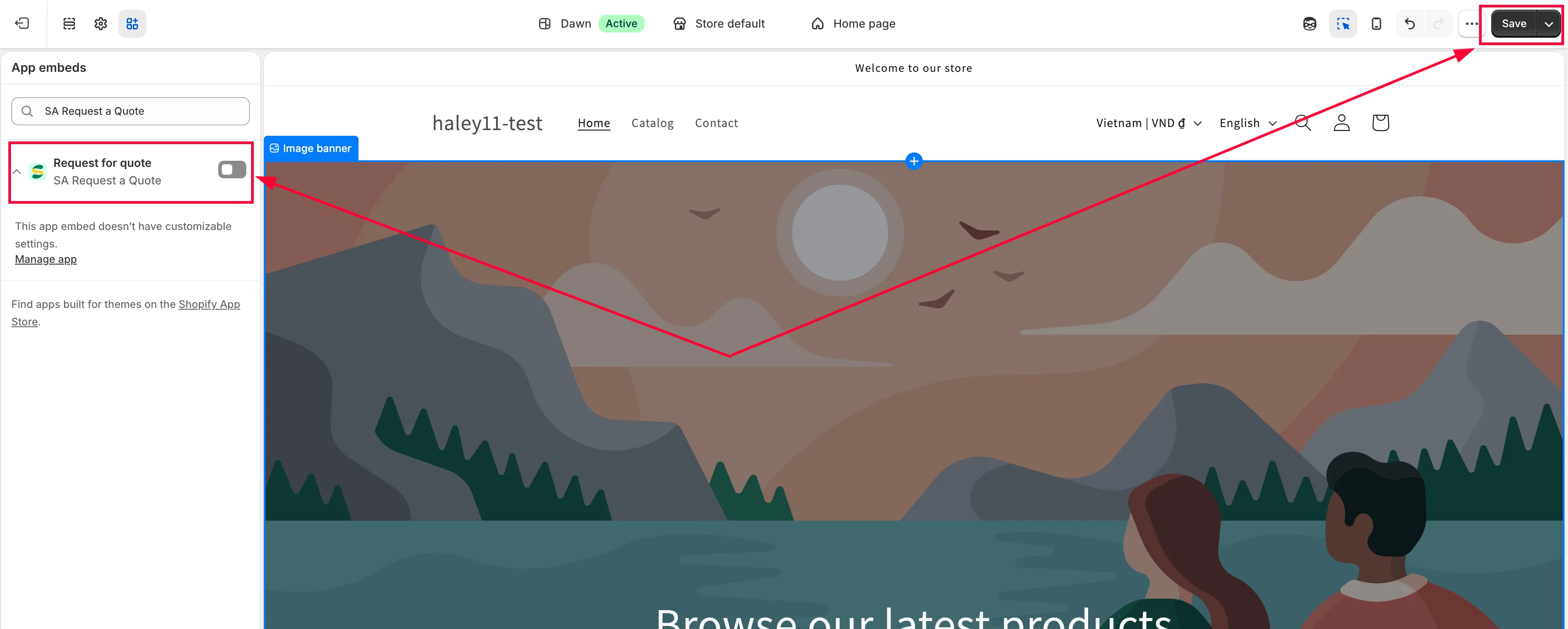
Section titled “在佈景主題中關閉嵌入”Shopify 會再次帶您前往佈景主題自訂頁面。在左側面板中開啟應用程式嵌入,關閉該應用程式的切換開關,然後點擊右上角的儲存。
-
回到應用程式後,該步驟會顯示 App embed is disabled。您的報價按鈕和隱藏價格規則將不再套用於商店前台。
您的報價和設定都會保留,關閉嵌入只會停止商店前台的部分。您隨時都可以重新開啟。