
Hesap değişiklik talepleri
Alıcıların müşteri hesaplarından gönderdiği şirket düzenlemelerini ve yeni konumları onaylayın veya reddedin.
Bir alıcı Şirket self servis sayfasında şirketini düzenlediğinde, bazı değişiklikler hemen Shopify’a gitmek yerine sizin onayınızı bekler. Sami B2B Onboarding bunları Change requests sayfasında tutar; burada bir inceleyici her talebi onaylar veya reddeder. Onaylamak değişikliği Shopify’a yazar. Reddetmek Shopify’ı olduğu gibi bırakır.
| Burada ne bekler | Ne zaman |
|---|---|
| Company profile, Company location veya Contact profile alanlarından birinde yapılan düzenleme | Alanda Changes need approval açıktır. Company profile ve Company location içindeki her alan için varsayılan olarak açık, Contact profile için kapalıdır. Bkz. Hesap formları. |
| Alıcının eklediği yeni bir konum | Company location formunda New locations need approval açıktır veya Settings › Application rules › New locations altında Needs merchant approval açıktır. İkisi aynı ayardır ve varsayılan olarak açıktır. |
Alıcının tek bir kaydetme işlemi tek bir talep oluşturur ve onay gerektiren tüm alanlar bu talebin içindedir. Aynı kayıttaki onay gerektirmeyen alanlar hemen Shopify’a gider.
Bir talebe karar verme
Bölüm başlığı “Bir talebe karar verme”-
Change requests’i açın
Bölüm başlığı “Change requests’i açın”Uygulamada Forms’a gidin. Bekleyen talepler olduğunda Account forms kartında, kaç talep olduğunu gösteren bir düğme görünür; örneğin 2 waiting. Ona tıklayın.
Sayfa Waiting sekmesinde açılır. Karara bağlanmış talepleri görmek için Approved ve Rejected’ı kullanın.
-
Talebi okuyun
Bölüm başlığı “Talebi okuyun”Her satırda şunlar yer alır:
- Şirketin adı, yeni konum için bir New location rozeti ve durum (Waiting, Approved veya Rejected).
- Form, alıcının e-postası ve talebi ne kadar önce gönderdiği.
- Her değişiklik “Label: before → after” biçiminde, örneğin “City: Springfield → Chicago”. Empty, içinde hiçbir şey olmayan bir kutuyu ifade eder. Yeni bir konum yalnızca alıcının girdiği bilgileri listeler.
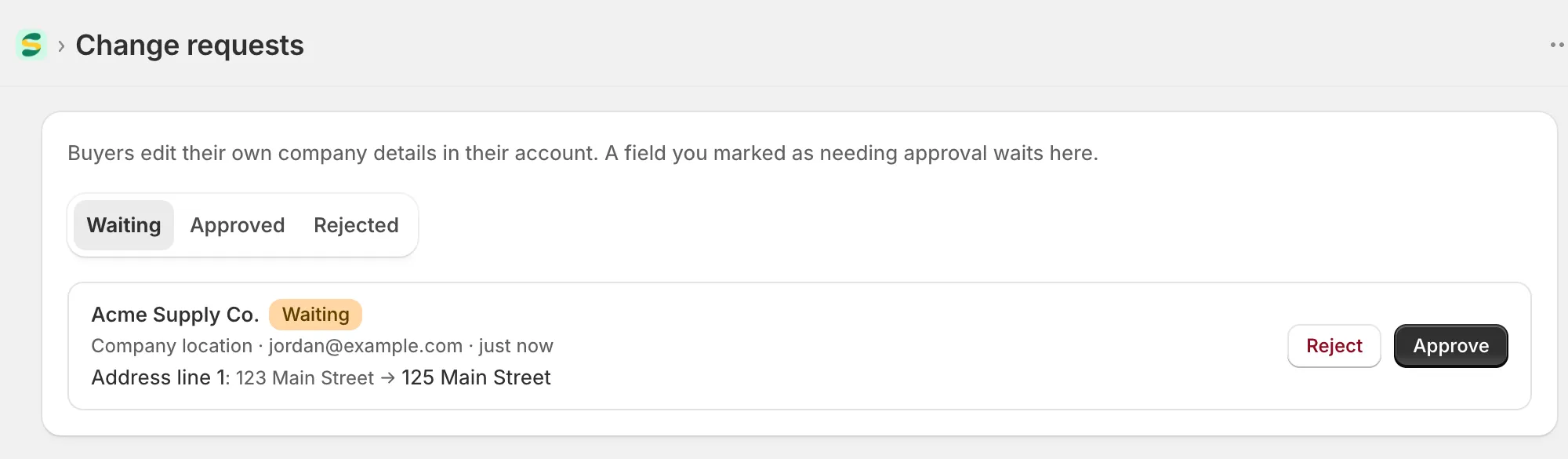
Her talep, alıcının neyi değiştirdiğini, Shopify’daki değerden istediği değere doğru gösterir.
-
Onaylayın veya reddedin
Bölüm başlığı “Onaylayın veya reddedin”- Değişikliği Shopify’a yazmak için Approve’a tıklayın. Düzenleme için “Change applied”, yeni konum için “Location created” mesajı onay verir.
- Reddetmek için Reject’e tıklayın. “Change request rejected” mesajı bunu onaylar. Shopify’da hiçbir şey değişmez.
Talep, kayıtlarınız için kalacağı Approved veya Rejected sekmesine taşınır.
Onaylamanın Shopify’da yaptığı
Bölüm başlığı “Onaylamanın Shopify’da yaptığı”| Talep | Uygulamanın yaptığı |
|---|---|
| Bir düzenleme | Talepteki her değişikliği, talebin gönderildiği şirket için şirkete, şirket konumuna veya alıcının müşteri kaydına yazar. |
| Yeni bir konum | Konumu o şirkette oluşturur. Şirketin ilk konumunun kataloglarını, ödeme koşullarını, ödeme ve vergi ayarlarını kopyalar ve alıcı hâlâ şirketin kişisiyse onu konumun Location admin’i yapar. |
Shopify bir değişikliği reddederse, örneğin kabul etmediği bir biçimdeki telefon numarası için, uygulama Shopify’ın gerekçesini gösterir ve talep Waiting durumunda kalır. Shopify’a ulaşılamazsa hiçbir şey değişmez ve talep, yeniden denemeniz için bekler.
Bir konum eksikle oluşturulduğunda
Bölüm başlığı “Bir konum eksikle oluşturulduğunda”Yeni bir konum oluştuktan sonra uygulama onu adım adım tamamlar. Sonraki bir adım gerçekleşmezse, örneğin katalog eklenmezse veya alıcıya rolü verilmezse, bir başlık “The location was created, with a gap” der ve eksikleri listeler. Konum mevcuttur ve talep onaylanmış sayılır. Kalanı Shopify yönetici panelinde şirketin sayfasında, Müşteriler › Şirketler altında tamamlayın. Yardıma ihtiyacınız olursa başlıktaki Contact support düğmesini kullanın.
Alıcının gördüğü
Bölüm başlığı “Alıcının gördüğü”- Beklerken. Kaydettikten sonra alıcı “Sent for approval. We’ll email you when it’s decided.” mesajını okur. O formun kartında ardından alanların adlarıyla birlikte “We’re reviewing your change to …” yazar ve Shopify’da kayıtlı olanlar listelenmeye devam eder.
- Onayladıktan sonra. Kart yeni değerleri gösterir ve not kaybolur.
- Reddettikten sonra. Kart eski değerleri korur ve not kaybolur. Alıcının nedenini bilmesi gerekiyorsa ona kendiniz söyleyin.
Yeni bir konumu onayladığınızda, onu isteyen alıcı konumun yöneticisi olur ve sayfada onu seçebilir.
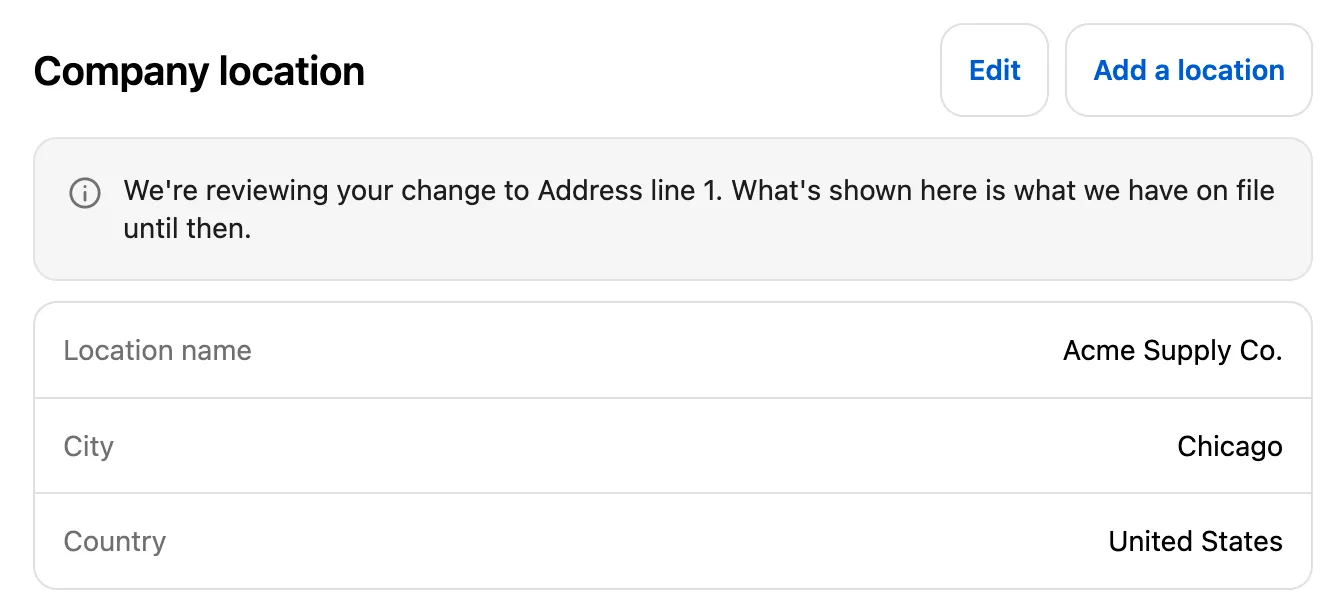
Siz karar verene kadar alıcı, değişikliğinin beklediğini ve sizde hâlâ neyin kayıtlı olduğunu görür.
Kimler karar verebilir
Bölüm başlığı “Kimler karar verebilir”Admin veya reviewer rolüne sahip ekip üyeleri talepleri onaylayabilir ve reddedebilir. Bkz. Ekip ve roller.
Onaylamak için kendi Shopify hesabınızın da Companies ve Customers izinlerine sahip olması gerekir, çünkü değişiklik Shopify’a yazılır. Bu izinler olmadan Approve devre dışıdır ve sayfada “Your Shopify account needs the Companies and Customers permission to approve. Ask the store owner to add it in Shopify under Settings > Users.” yazar. Yine de reddedebilirsiniz.
İki kişi aynı talebe aynı anda karar verirse, ikincisi “That request has already been decided.” mesajını görür.
Sonraki adımlar
Bölüm başlığı “Sonraki adımlar”- Hesap formları — hangi alanların onayınızı gerektireceğini seçin.
- Başvuru kuralları — yeni konumların sizi bekleyip beklemeyeceğini seçin.
- Şirket self servis sayfası — alıcıların bu değişiklikleri nerede yaptığını görün.