
Etkinlik günlüğü
Uygulamada olan her şeyi görün, türe, kişiye ve tarihe göre daraltın, bir e-postanın neden ulaşmadığını bulun ve günlüğü dışa aktarın.
Settings › Activity log, Sami B2B Onboarding’in mağazanızdaki tam geçmişidir: her başvuru kararı, her e-posta ve otomasyon çalıştırması, her içe aktarma ile ekibinizin ve alıcılarınızın yaptığı değişiklikler. Yöneticiler ve inceleyiciler günlüğü açabilir.
Günlüğü okuma
Bölüm başlığı “Günlüğü okuma”Settings’e gidin ve Activity log’a tıklayın. En yeni etkinlik en üsttedir ve sayfa başına 10 satır gösterilir. Daha eskilere gitmek için tablonun altındaki okları kullanın.
| Sütun | Ne gösterir |
|---|---|
| When | “Oct 5, 14:30” gibi tarih ve saat. |
| Who | Ekip üyesinin adı, Rule: ve kuralın adı, Buyer veya uygulamanın kendi başına yaptıkları için System. |
| What changed | Ne olduğu, örneğin “Approved Acme Supply Co.” veya “Application received · Acme Supply Co.”. Retler ve hatalar kırmızıyla gösterilir. |
| Detail | Hakkında daha fazla bilgi; örneğin verilen neden, bir e-postanın sonucu veya bir durumun neyden neye değiştiği. |
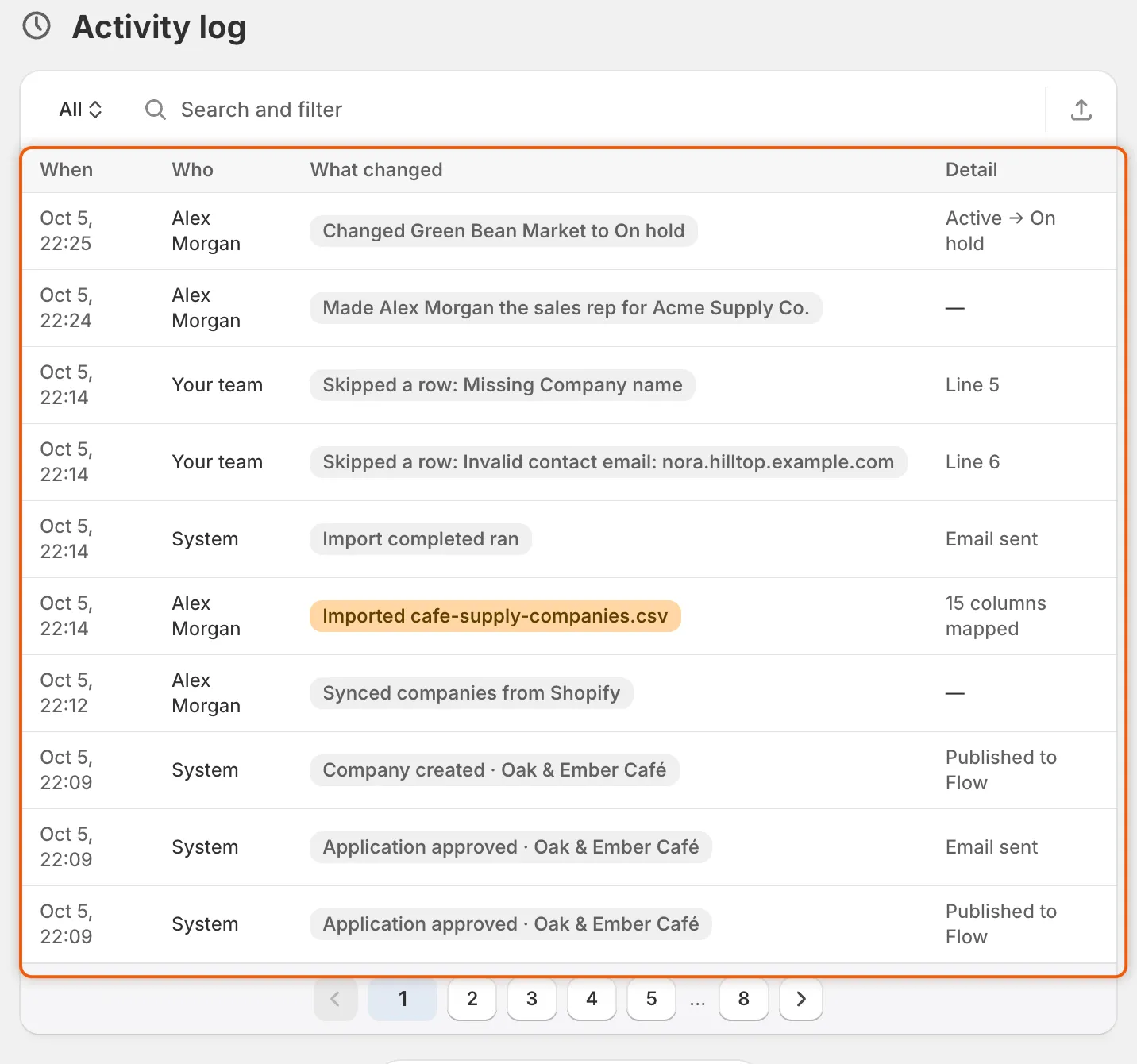
Her satır ne zaman olduğunu, kimin yaptığını, neyin değiştiğini ve ayrıntıyı söyler.
Günlüğü daraltma
Bölüm başlığı “Günlüğü daraltma”Tablonun üstündeki çubukta dört araç vardır. Bunları birlikte kullanabilirsiniz.
-
View. Çubuğun solundaki adı, başlangıçta All, tıklayın ve bir görünüm seçin:
Görünüm Ne listeler All Her şey. Applications Yeni başvurular, onaylar, retler, ek bilgi talepleri, yeniden gönderimler, kapatılan başvurular ve kurallarınızın yaptıkları. Emails Sonucuyla birlikte her e-posta ve otomasyon çalıştırması; uygulamanın Shopify’a yazdıkları ve test e-postaları dahil. Ayrıca düzenlenen yanıtlar, onay koşulları, bir şirketin durumu veya olası yinelenen kayıt gibi değişiklikler. Imports CSV dosyalarından şirket içe aktarmaları, Shopify’dan eşitlemeler ve bir içe aktarmanın atladığı her satır. -
Search. Search and filter kutusuna yazın. Şirket adlarını, ekip üyelerinin adlarını, kural adlarını, dosya adlarını ve nedenleri bulur.
-
Who. Arama kutusuna tıklayın ve Who’yu seçin, ardından Your team, Automation rules, Buyers veya System’i seçin.
-
When. When’i seçin, ardından Last 7 days, Last 30 days, Last 90 days veya Last 12 months’u seçin.
Eklediğiniz filtre çubukta görünür, örneğin “Who is Your team”. Değiştirmek için tıklayın veya kaldırmak için × simgesine tıklayın. Hiçbir şey eşleşmezse tabloda No activity matches yazar. Her şeyi temizlemek için Show all activity’ye tıklayın.
Nelerin kaydedildiği
Bölüm başlığı “Nelerin kaydedildiği”| Tür | Örnekler |
|---|---|
| Başvurular | “New application from Acme Supply Co.”, “Approved Acme Supply Co.”, “Requested information from Acme Supply Co.”, “Closed Acme Supply Co.: the buyer didn’t answer” |
| Kurallar | “Rule “US with valid tax ID” approved it”, “Rule “US with valid tax ID” matched” |
| E-postalar ve otomasyonlar | Bir olayın gönderdiği her e-posta veya otomasyon için sonucuyla birlikte bir satır |
| Test e-postaları | “Sent a test email”, nedeniyle birlikte “Test email failed” |
| Ekibinizin değişiklikleri | Düzenlenen yanıtlar, kaydedilen onay koşulları, bir şirketin durumu, satış temsilcisi, bir başvurunun atandığı kişi |
| Kontroller | Olası yinelenen şirketler, vergi numarası kontrolleri |
| Alıcıların değişiklikleri | Bir alıcının müşteri hesabındaki şirket sayfasından eklediği, değiştirdiği veya kaldırdığı kişiler |
| İçe aktarmalar | Her CSV içe aktarması ve Shopify eşitlemesi ile atlanan her satır ve nedeni |
| Veri saklama | Kaç başvurunun süresinin dolduğu ve kaçının silindiğiyle birlikte “Applied data retention” |
Bir e-postanın neden ulaşmadığını bulma
Bölüm başlığı “Bir e-postanın neden ulaşmadığını bulma”-
Emails görünümünü açın
Bölüm başlığı “Emails görünümünü açın”Settings › Activity log içinde çubuğun solundaki All’a tıklayın ve Emails’i seçin.
-
Şirketi arayın
Bölüm başlığı “Şirketi arayın”Şirketin adını Search and filter kutusuna yazın, örneğin
Acme Supply Co.. -
Olayın satırını bulun
Bölüm başlığı “Olayın satırını bulun”Satırlar, e-postayı gönderen olayın adını taşır; örneğin Account approved e-postası için “Application approved · Acme Supply Co.”. Biri alıcıya, biri ekibinize olmak üzere iki e-posta gönderen bir olayın her biri için bir satırı vardır.
-
Detail sütununu okuyun
Bölüm başlığı “Detail sütununu okuyun”Detail şunu söylüyor Anlamı Ne yapmalı Email sent Uygulama e-postayı gönderdi. Alıcıdan spam veya gereksiz klasörüne bakmasını isteyin ve başvurudaki e-posta adresini kontrol edin. Not sent — this email is turned off. Turn it on in the form’s Email tab or in Settings › Email. İnceleyici alıcıya kararı hakkında e-posta göndermek istedi, ancak bu e-posta kapalı. Açın. Bkz. E-posta şablonlarını düzenleme. Reviewer chose not to email the buyer Kararı veren kişi alıcıya e-posta göndermemeyi seçti. Sorun yok. No recipient address Gönderilecek adres yoktu. Başvurudaki e-postayı veya ekibinizin alıcılarını kontrol edin. Email not sent: the mail server didn’t accept it Posta sunucunuz e-postayı reddetti. Settings › Email’i kontrol edin. Bkz. Kendi adresinizden gönderme (SMTP). Email not sent Başka bir şey engelledi. Şirket adı ve satırdaki saatle destekle iletişime geçin. 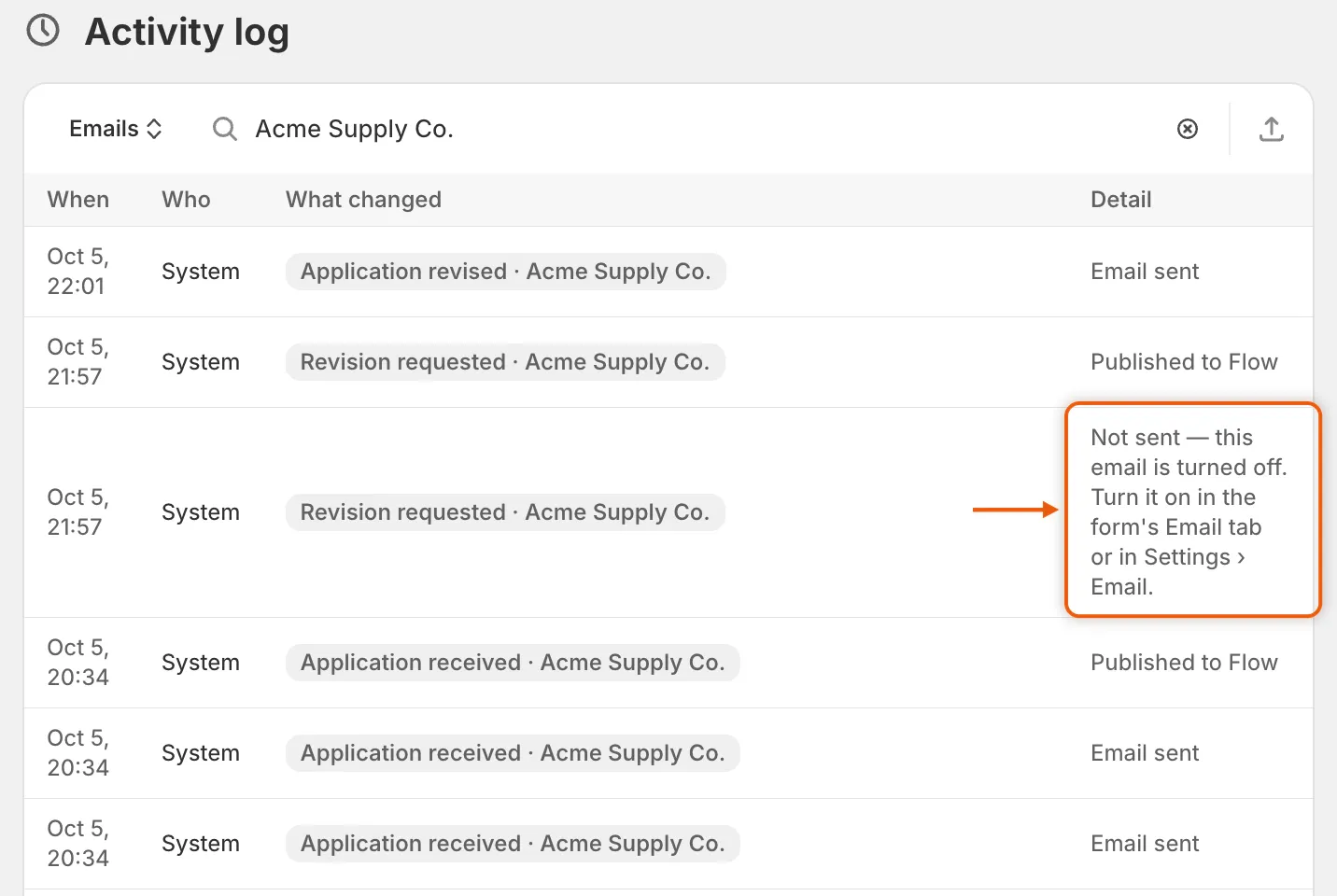
Detail sütunu, her e-postanın gönderilip gönderilmediğini ve gönderilmediyse nedenini söyler.
E-posta için hiç satır yoksa iki anahtarı kontrol edin:
- Automation › Automations altındaki olayın anahtarı. Kapalı bir olay hiçbir şey göndermez ve satır bırakmaz. Bkz. Otomasyonlar ve Shopify Flow.
- E-postanın kendi anahtarı, form oluşturucunun Email bölümünde veya Settings › Email › Store emails içinde. Kapalı bir e-posta genellikle satır da bırakmaz. Göreceğiniz tek satır, bir inceleyici alıcıya e-posta göndermek istediğinde oluşan yukarıdaki “Not sent” satırıdır.
Günlüğü dışa aktarma
Bölüm başlığı “Günlüğü dışa aktarma”-
Önce günlüğü daraltın
Bölüm başlığı “Önce günlüğü daraltın”Görünümü, aramayı ve filtreleri istediğiniz satırlara göre ayarlayın.
-
Export’u açın
Bölüm başlığı “Export’u açın”Çubuğun sağındaki dışa aktarma düğmesine (Export) tıklayın. Export activity iletişim kutusu açılır.
-
Satırları ve biçimi seçin
Bölüm başlığı “Satırları ve biçimi seçin”Export altında Current page, All activity veya Matching your search’ü seçin. Matching your search, günlüğü daralttığınız satırları dışa aktarır. All activity, filtreler ne olursa olsun tüm günlüğü dışa aktarır. File format altında CSV for Excel, Numbers, or other spreadsheet programs veya Plain CSV file’ı seçin.
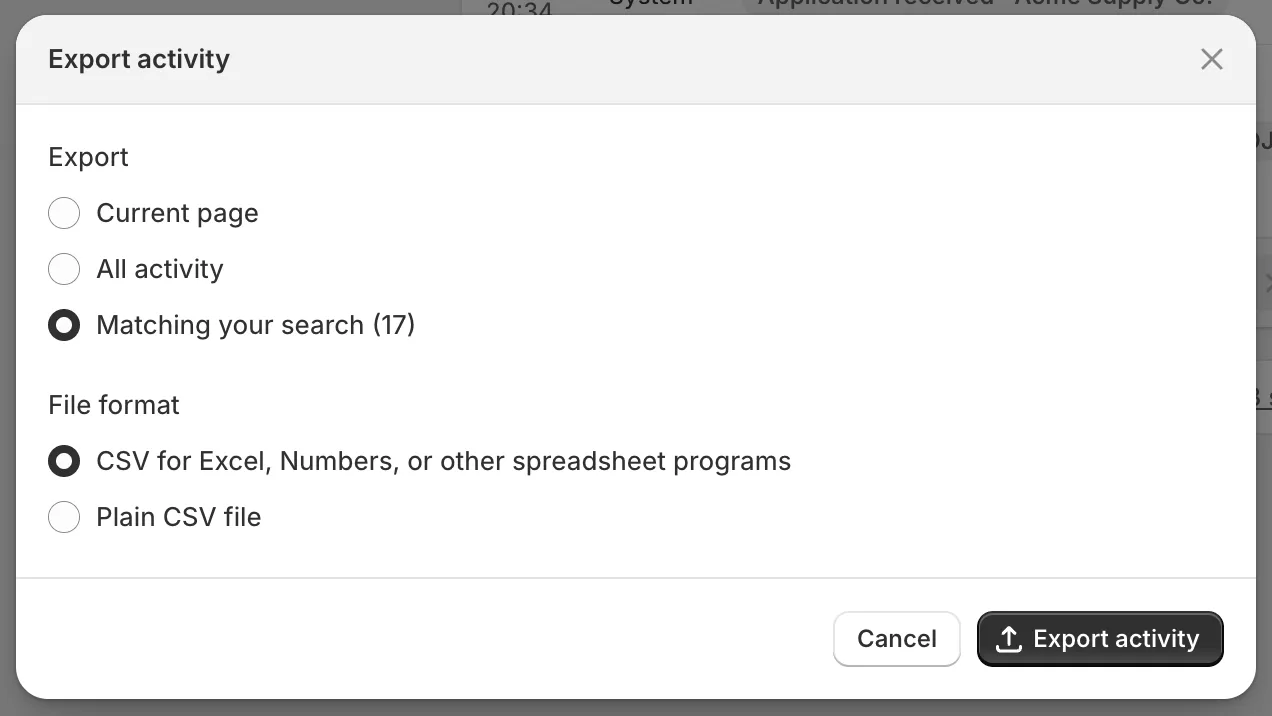
Günlüğü daralttığınız satırları, elektronik tablo programınız için CSV dosyası olarak dışa aktarın.
-
İndirin
Bölüm başlığı “İndirin”Export activity’ye tıklayın. Dosya; When, Who, Type, Status, Company ve Detail sütunlarıyla iner. Bir e-posta için Detail, e-postanın adını ve gönderildiği adresi de belirtir.
Sonraki adımlar
Bölüm başlığı “Sonraki adımlar”- E-posta şablonlarını düzenleme — kapatılmış bir e-postayı açın.
- Kendi adresinizden gönderme (SMTP) — posta sunucunuzun reddettiği e-postaları düzeltin.
- Ekip ve roller — ekibinizden kimin değişiklik yaptığını görün.
- Sorun giderme — bir şey çalışmadığında daha fazla çözüm.