
Başvuruyu inceleme
Bir başvuruyu açın, alıcının gönderdiklerini kontrol edin ve karara hazırlayın.
Sami B2B Onboarding, bir başvuruya bakmanız için iki yol sunar. Hızlı inceleme paneli listede hızla ilerlemenizi sağlar. Tam başvuru sayfası ise alıcının gönderdiği her şeyi gösterir; başvuruyu düzenleyebilir, birine atayabilir ve yorum yapabilirsiniz.
Listeden hızlı inceleme
Bölüm başlığı “Listeden hızlı inceleme”-
Listeyi açın
Bölüm başlığı “Listeyi açın”Shopify yönetici panelinde Sami B2B Onboarding’i açın ve uygulama menüsünde Companies’e tıklayın. Applications sekmesi açılır. Yalnızca sizi bekleyen başvuruları görmek için arama çubuğunun başındaki All’a tıklayın ve Needs your action’ı seçin.
-
Paneli açın
Bölüm başlığı “Paneli açın”Bir satırın sonundaki göz simgesine (Quick review) tıklayın. Sağda; şirket adını, durumunu, gönderildiği tarihi ve listedeki sırasını gösteren bir panel açılır, örneğin “Submitted Oct 3, 2026 · 2 of 14”.
-
Başvuruyu kontrol edin
Bölüm başlığı “Başvuruyu kontrol edin”Panelde şunlar görünür:
- Contact, Email, Country ve Form.
- Readiness: Hazırlık kontrolleri bölümünde açıklanan kontroller ve Ready to approve gibi bir özet satırı.
- Otomasyon kurallarınızın ne yaptığını anlatan bir not, örneğin “No rule matches this application, so it needs a person.”
- Tam sayfaya giden bağlantı olan Open the full application.
-
Karar verin veya sonrakine geçin
Bölüm başlığı “Karar verin veya sonrakine geçin”Alt kısımda Reject, Request info veya Approve’a tıklayın. Önceki ya da sonraki başvuruya geçmek için panelin üstündeki yukarı ve aşağı oklarını, kapatmak için × simgesini kullanın. Karara bağlanmış bir başvuruda düğmeler yerine “Already decided. Open the full application to change it.” görünür.
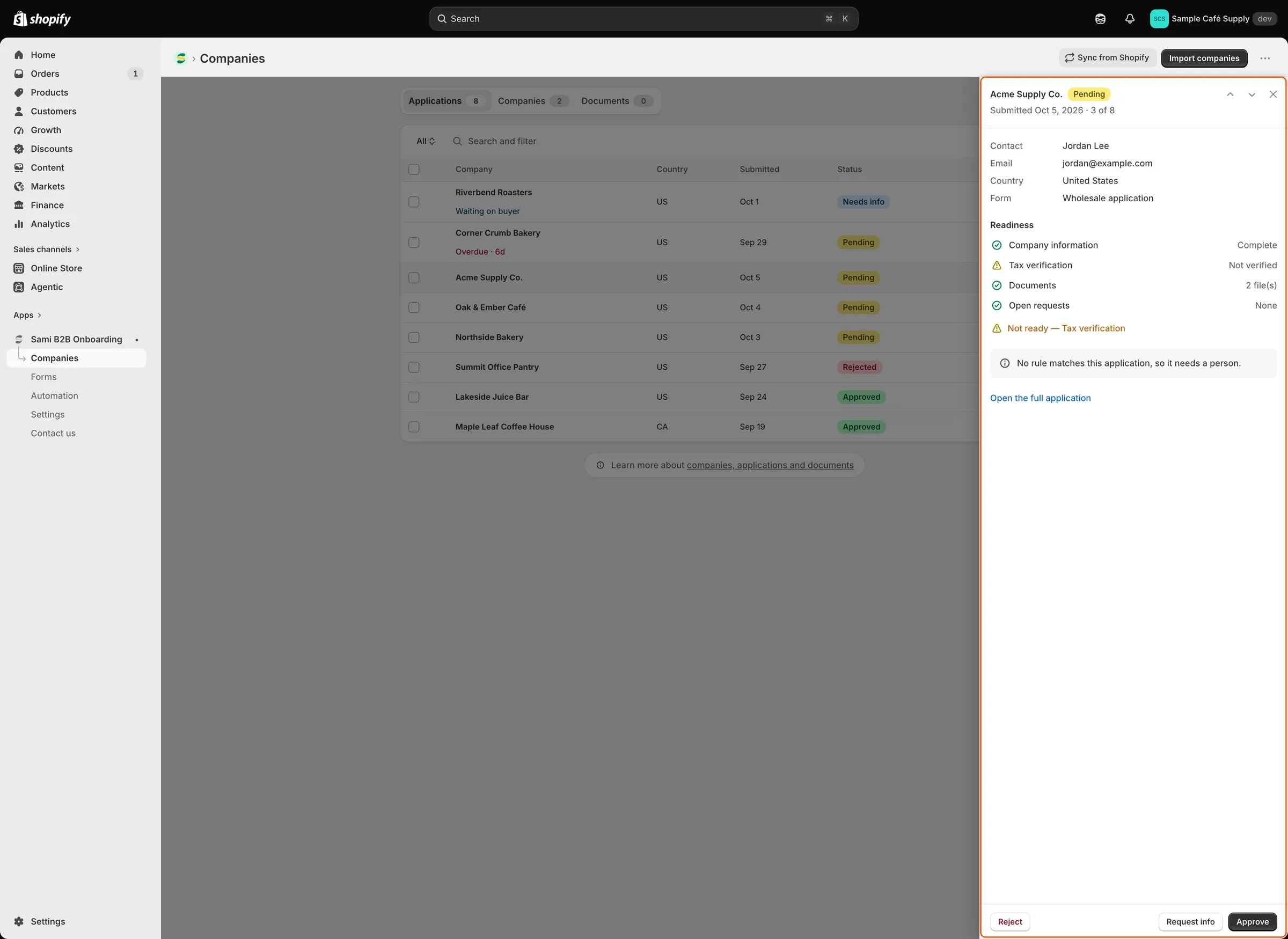
Panel, kimin başvurduğunu, hazırlık kontrollerini ve karar düğmelerini gösterir; böylece listeden ayrılmadan ilerleyebilirsiniz.
Klavye kısayolları
Bölüm başlığı “Klavye kısayolları”| Tuş | Ne yapar |
|---|---|
J veya ↓ |
Sonraki başvuru. |
K veya ↑ |
Önceki başvuru. |
A |
Approve, panelin düğmesiyle aynı. |
E |
Request info. |
R |
Reject. |
Esc |
Paneli kapatır. |
Panel kapalıyken J veya K paneli ilk satırda açar. Ok tuşları, A, E ve R yalnızca panel açıkken çalışır; o zamana kadar oklar sayfayı kaydırır. A, E ve R yalnızca henüz karara bağlanmamış bir başvuruda işlem yapar. Kısayollar, bir alana yazarken, bir iletişim kutusu veya menü açıkken ya da Cmd, Ctrl veya Alt tuşuna basılıyken çalışmaz.
Tam başvuruyu açma
Bölüm başlığı “Tam başvuruyu açma”Satıra veya paneldeki Open the full application’a tıklayın. Üstte şunları görürsünüz:
- Şirket adı ve durumu, ayrıca başvuruyu en son kimin ve ne zaman değiştirdiğini belirten bir satır.
- Başvuru onaylanana kadar Approve application.
- Başvuru karara bağlanmamışken Request info ve Reject’i, alıcının Shopify’da müşteri kaydı oluştuktan sonra da View customer’ı içeren More actions.
- Önceki veya sonraki başvuruyu açmak için yukarı ve aşağı oklar.
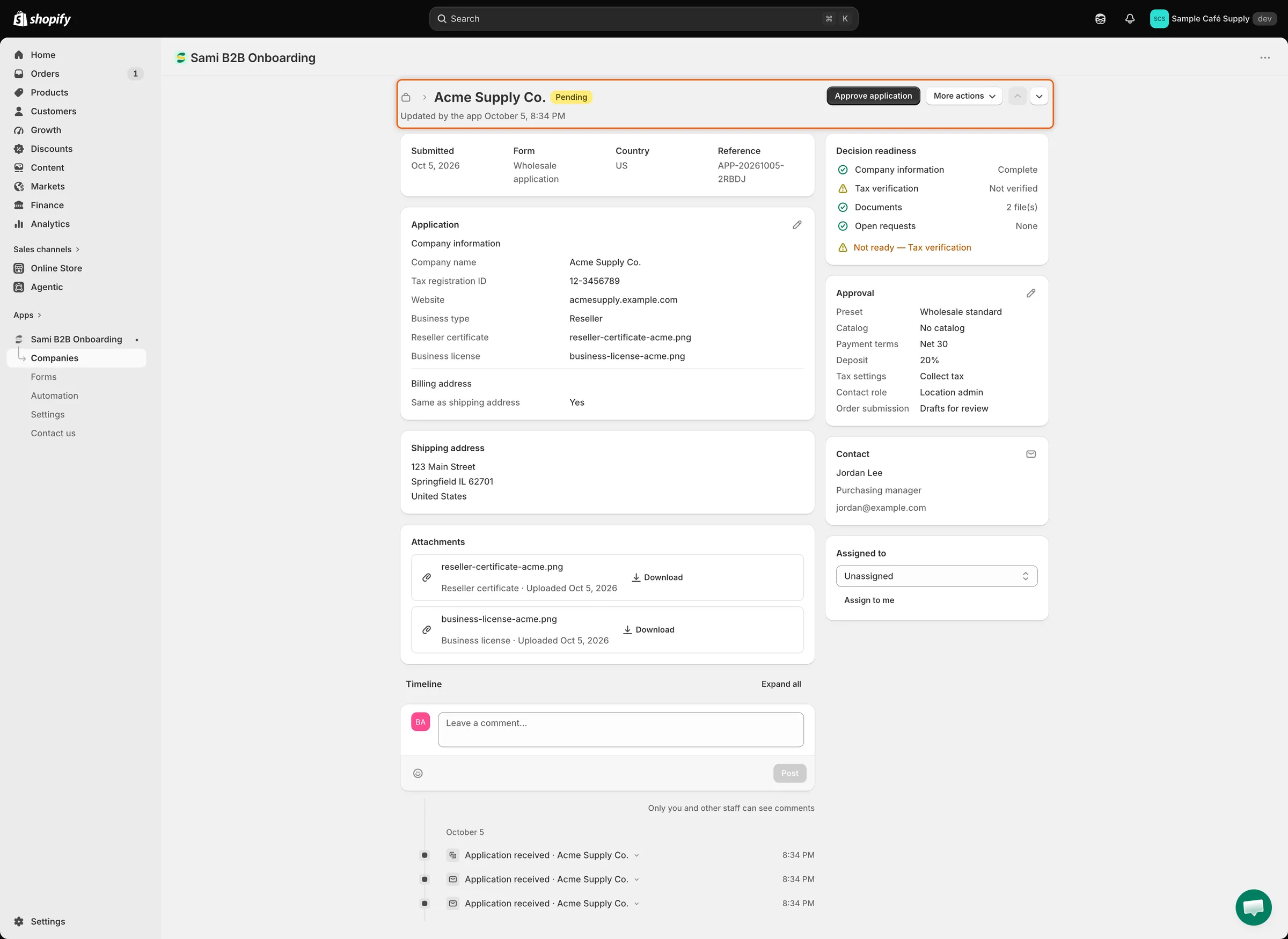
Tam sayfada solda yanıtlar, dosyalar ve zaman çizelgesi, sağda ise karar vermek için ihtiyacınız olanlar yer alır.
Her kartın gösterdikleri
Bölüm başlığı “Her kartın gösterdikleri”| Kart | Ne gösterir |
|---|---|
| Possible duplicate | Yalnızca başvuru karara bağlanmamışken ve Settings › Application rules içindeki yinelenen kayıt kontrolü bir eşleşme bulduğunda görünür. Company name, Contact email, Tax ID ve Status alanlarını mevcut şirket veya başvuruyla karşılaştırır ve eşleşen satırı işaretler. |
| Bilgi satırı | Submitted, Form, Country ve Reference. |
| Yanıtlar | Formunuzun her sayfası için bir kart; formun kendi başlıklarıyla. Contact ve adres kartlarında gösterilen yanıtlar burada tekrarlanmaz. Boş yanıtlarda Not provided yazar. Alıcıyı beklerken, zorunlu olup boş bırakılmış bir yanıt Not submitted yet olarak işaretlenir. Formdan sonradan kaldırdığınız sorulara verilen yanıtlar son kartta, No longer on the form altında görünür. |
| Shipping address ve Billing address | Alıcının girdiği adresler. |
| Attachments | Yüklenen her dosya; türü, yüklenme tarihi, varsa son kullanma tarihi ve bir Download düğmesiyle. |
| Timeline | Başvuruda olan her şey, en yeniden eskiye doğru, ve ekibinizin yorumları. |
| Decision readiness | Hazırlık kontrolleri ve özetleri. |
| Approval | Onayın uygulayacağı koşullar. Bkz. Başvuruyu onaylama. |
| Contact | Kişinin adı, unvanı, e-postası ve telefonu. Shopify müşterisi oluştuktan sonra ad, o müşteriye bağlanır. Zarf simgesi kişiye e-posta yazmanızı sağlar. |
| Assigned to | Başvurudan sorumlu inceleyici. |
Hazırlık kontrolleri
Bölüm başlığı “Hazırlık kontrolleri”| Kontrol | Size ne söyler |
|---|---|
| Company information | Complete veya Missing company name. |
| Tax verification | Alıcı bir vergi numarası verdiğinde görünür. Vergi numarası kontrolünün sonucunu gösterir: Format looks right, kontrolü yapan sicil için “Verified with”, Not valid, Registry unavailable, başka bir şirket adı için “Registered to” veya kontrol yapılmadıysa Not verified. Bkz. Vergi numarası kontrolleri. |
| Documents | Kaç dosya yüklendiği veya None uploaded. |
| Required answers | Formunuzun onaydan önce doldurulması gerektiğini belirttiği yanıtlar boşsa görünür; eksikler “Missing:” ifadesinden sonra listelenir. Doldurulana kadar onaylayamazsınız. |
| Duplicate check | Bu başvurunun benzediği şirket veya başvuru. |
| Open requests | Bilgi talebi açıkken Waiting on buyer, aksi halde None. |
Özet Ready to approve veya Not ready — ve ardından başarısız olan kontroller şeklinde görünür. Onayı yalnızca Required answers engeller; diğerleri karar vermenize yardımcı olmak içindir.
Alıcının yanıtlarını düzenleme
Bölüm başlığı “Alıcının yanıtlarını düzenleme”-
Düzenleyiciyi açın
Bölüm başlığı “Düzenleyiciyi açın”İlk yanıtlar kartında kalem simgesine (Edit answers) tıklayın. Edit answers iletişim kutusu, soruları mevcut yanıtlarıyla listeler.
-
Yanıtları değiştirin
Bölüm başlığı “Yanıtları değiştirin”Gerekenleri düzeltin, ardından Done’a tıklayın. Kaydetme çubuğu sayfanın üstünde görünür.
-
Kaydedin
Bölüm başlığı “Kaydedin”Kaydetme çubuğunda Save’e tıklayın. “Answers saved” iletisi kaydı doğrular. Yeni bir şirket adı, kişi adı, e-posta veya ülke listede de görünür.
Yüklenen dosyalar burada değiştirilemez; alıcı nasıl gönderdiyse öyle kalır. No longer on the form altındaki yanıtlar düzenlenemez. Kaydetme çubuğu açıkken Approve application, Request info ve Reject devre dışıdır; önce kaydedin veya değişiklikleri atın.
Onaylanmış bir başvuruda yanıtları düzenlemek için Shopify personel hesabınızda Şirketler izni gerekir. Bu işlem, uygulamadaki şirket bilgilerini günceller. Bu yanıtlardan yalnızca değiştirilen vergi numarası Shopify şirket konumuna gönderilir.
İnceleyici atama
Bölüm başlığı “İnceleyici atama”-
Kişiyi seçin
Bölüm başlığı “Kişiyi seçin”Assigned to kartında listeden birini seçin veya Assign to me’ye tıklayın. Zaten biri atanmışsa önce kalem simgesine (Change assignee) tıklayın. Atamayı kaldırmak için Unassigned’ı seçin.
-
Kaydedin
Bölüm başlığı “Kaydedin”Kaydetme çubuğunda Save’e tıklayın. “Assignee updated” iletisi kaydı doğrular ve zaman çizelgesi değişikliği kaydeder.
Başvuru onaylandığında atanan kişi, yeni şirketin satış temsilcisi olur. Kurallar da başvuruları sizin yerinize atayabilir; bkz. Başvurulara karar veren kurallar.
Dahili yorum bırakma
Bölüm başlığı “Dahili yorum bırakma”-
Yorumu yazın
Bölüm başlığı “Yorumu yazın”Timeline kartında Leave a comment… alanına yazın. Gülen yüz düğmesi emoji ekler.
-
Gönderin
Bölüm başlığı “Gönderin”Post’a tıklayın. Yorum, adınız ve saatle birlikte zaman çizelgesinin en üstünde görünür.
Yorumlar dahilidir: “Only you and other staff can see comments”. Alıcı bunları asla görmez. Ayrıntılarını görmek için zaman çizelgesindeki herhangi bir olaya tıklayın; örneğin olayı kimin yaptığını, gönderilen e-postayı veya Shopify’ın ne yanıt verdiğini görebilirsiniz. Expand all her olayı aynı anda açar.
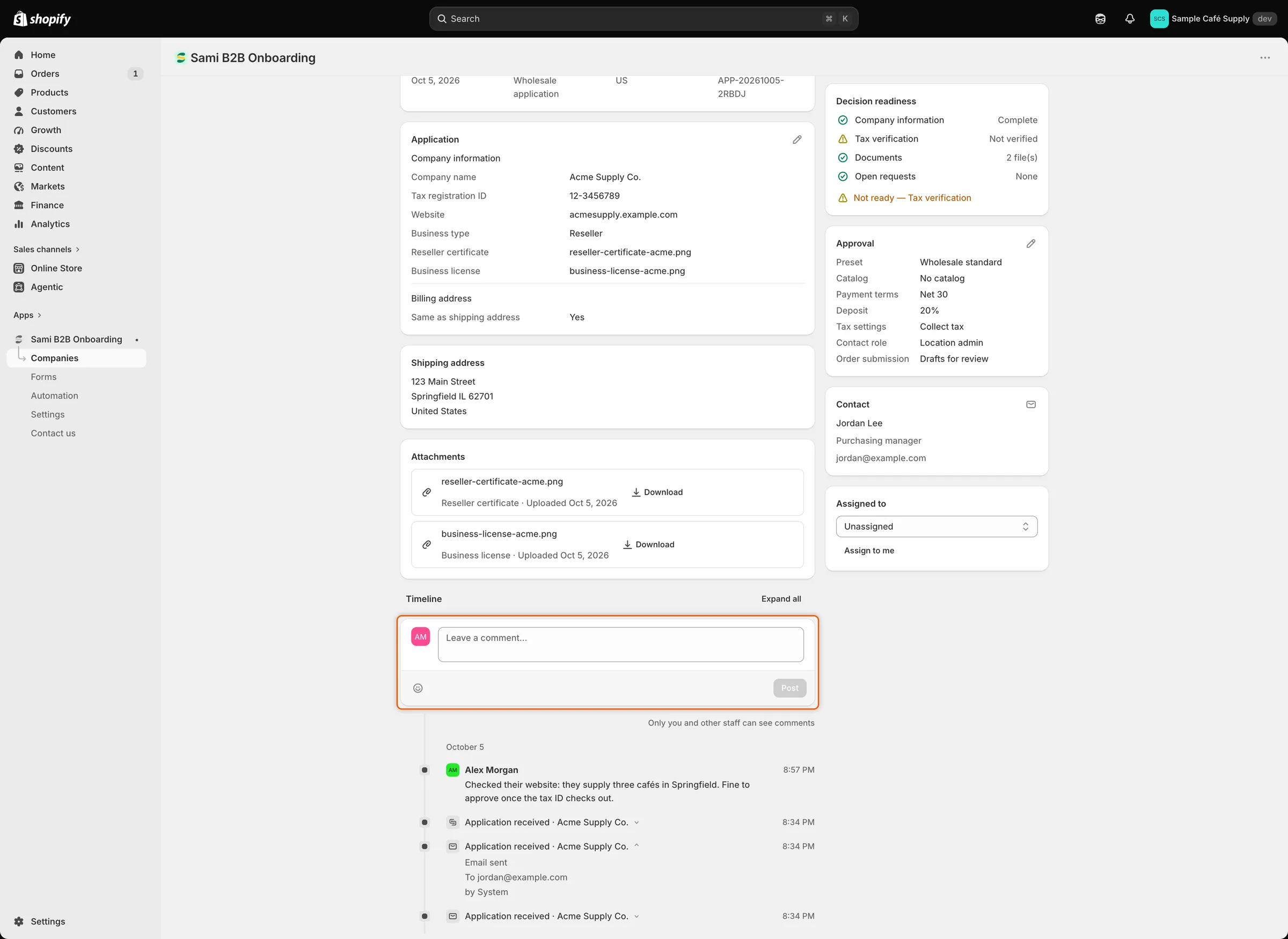
Yorumlar zaman çizelgesinde olayların yanında yer alır ve yalnızca personeliniz görebilir.
Karar verme
Bölüm başlığı “Karar verme”Başvuruyu kontrol ettikten sonra sayfanın üstündeki düğmeleri kullanın:
- Approve application, Shopify’da şirketi ve müşteriyi oluşturur. Bkz. Başvuruyu onaylama.
- More actions › Request info, alıcıdan eksik bir belge veya bilgi ister. Bkz. Ek bilgi isteme.
- More actions › Reject, başvuruyu reddeder. Bkz. Başvuruyu reddetme.
Sonraki adımlar
Bölüm başlığı “Sonraki adımlar”- Başvuruyu onaylama — koşulları belirleyin ve onaylayın.
- Ek bilgi isteme — alıcıdan eksikleri isteyin.
- Birkaç başvuruya aynı anda karar verme — listeden bir toplu işlemi yürütün.