
Kurallarla alanları gösterme, zorunlu yapma veya devre dışı bırakma
Alıcının formda daha önce verdiği yanıta göre bir alanı gösterin, gizleyin, zorunlu yapın veya devre dışı bırakın; bir satırı ya da sayfayı gösterin veya gizleyin.
Kural, alıcının daha önce verdiği bir yanıta göre başvuru formunun bir bölümünü değiştirir. Kuralları, bir soruyu yalnızca ilgili olduğunda sormak için kullanın. Örneğin bayi belgesini yalnızca bayilerden isteyebilirsiniz. Böylece her alıcı daha kısa bir form görür.
Kurallar nasıl çalışır
Bölüm başlığı “Kurallar nasıl çalışır”Her alan, satır veya sayfa için Conditional display altında bir kural ayarlanabilir. Kuralın iki bölümü vardır:
- Ne yapar. When the conditions match bölümünde bir eylem seçersiniz.
- Ne zaman yapar. Her biri bir alan, bir test ve bir yanıttan oluşan bir veya daha fazla koşul. Örneğin Business type is Reseller.
Bir alanın kuralı şunlardan birini yapabilir:
| When the conditions match | Ne olur | Koşullar eşleşmediğinde |
|---|---|---|
| Show this | Alan gösterilir. | Alan gizlenir. |
| Hide this | Alan gizlenir. | Alan gösterilir. |
| Make this required | Alıcının alanı yanıtlaması gerekir. | Alan kendi Required anahtarına göre davranır. |
| Make this optional | Alıcı alanı boş bırakabilir. | Alan kendi Required anahtarına göre davranır. |
| Disable this | Alan gri görünür. Alıcı alana yazamaz ve alan hiçbir zaman zorunlu olmaz. | Alıcı alanı doldurabilir. |
Listede Enable this seçeneği de bulunur. Disable this kuralı alanı grileştirmediği sürece alıcılar alanı her zaman doldurabilir, bu yüzden Enable this alanda bir değişiklik yapmaz.
Başlamadan önce bilmeniz gereken birkaç nokta:
- Kural yalnızca önceki yanıtları okur. Aynı sayfada kuralın üstündeki alanları ve önceki sayfalardaki alanları test edebilir. Başlıklar, paragraflar, HTML ve ayırıcılar test edilemez.
- Satırlar ve sayfalar yalnızca gösterilir veya gizlenir. Bunların kuralında yalnızca Show ve Hide bulunur, diğer seçenekler yoktur.
- Her kural tek bir eylem yapar. Bir alan bir kuralla gösterilip başka bir kuralla zorunlu yapılamaz. Bir şeyi yalnızca bazen sormak ve sorulduğunda zorunlu yapmak için alanın Required anahtarını açın ve alana Show this kuralı verin. Gizli bir alan hiçbir zaman zorunlu değildir.
- Önizleme, düzenleme sırasında kuralları yok sayar. İnceleyici açıkken, bir kuralın gizleyeceği alan yine de görünür; böylece onu seçebilirsiniz. Önizlemeyi bir alıcı gibi doldurup kuralların çalışmasını izlemek için inceleyici düğmesine (Deactivate inspector) tıklayın.
Örnek: bayilerden belge isteme
Bölüm başlığı “Örnek: bayilerden belge isteme”Bu örnekte Wholesale application formuna bir Business type sorusu eklenir ve Reseller certificate yükleme alanı yalnızca alıcı Reseller seçtiğinde gösterilir.
-
Business type sorusunu ekleyin
Bölüm başlığı “Business type sorusunu ekleyin”Önizlemede Website alanının alt kenarına gelin ve beliren + simgesine (Add field below) tıklayın. Basic fields altında Dropdown öğesine tıklayın.
Alanın ayarlarında Content altındaki Label değerini
Business typeolarak değiştirin. -
Seçeneklerini ekleyin
Bölüm başlığı “Seçeneklerini ekleyin”Options altında Add option düğmesine tıklayın. Tek seçenekli (New option) Edit options — Business type penceresi açılır.
- New option yerine
Caféyazın. - Add another option düğmesine tıklayın ve New option yerine
Bakeryyazın. - Add another option düğmesine yeniden tıklayın ve New option yerine
Reselleryazın. - Done düğmesine tıklayın.
Validation altında Required seçeneğini açın.
- New option yerine
-
Belge yükleme alanını ekleyin
Bölüm başlığı “Belge yükleme alanını ekleyin”Business type alanının alt kenarına gelin ve + simgesine tıklayın. Document fields altında Reseller certificate öğesine tıklayın.
Validation altında Required seçeneğini açın. Bir sonraki adımda ekleyeceğiniz kural alanın ne zaman gösterileceğini belirler ve alan yalnızca gösterildiği sürece zorunludur.
-
Conditional display seçeneğini açın
Bölüm başlığı “Conditional display seçeneğini açın”Reseller certificate hâlâ seçiliyken Visibility bölümüne gidin ve Conditional display kutusunu işaretleyin.
- When the conditions match bölümünde Show this seçeneğini belirleyin.
- If other fields must match ayarını all conditions olarak bırakın.
Conditions kartında No conditions yet ve Until you add one, this always shows. yazar. Add condition düğmesine tıklayın.
-
Koşulu ayarlayın
Bölüm başlığı “Koşulu ayarlayın”Conditions penceresinde:
- İlk listeden Business type seçeneğini belirleyin.
- Testi is olarak bırakın.
- Son listeden Reseller seçeneğini belirleyin.
- Done düğmesine tıklayın.
Conditions kartında artık Business type is Reseller yazar.
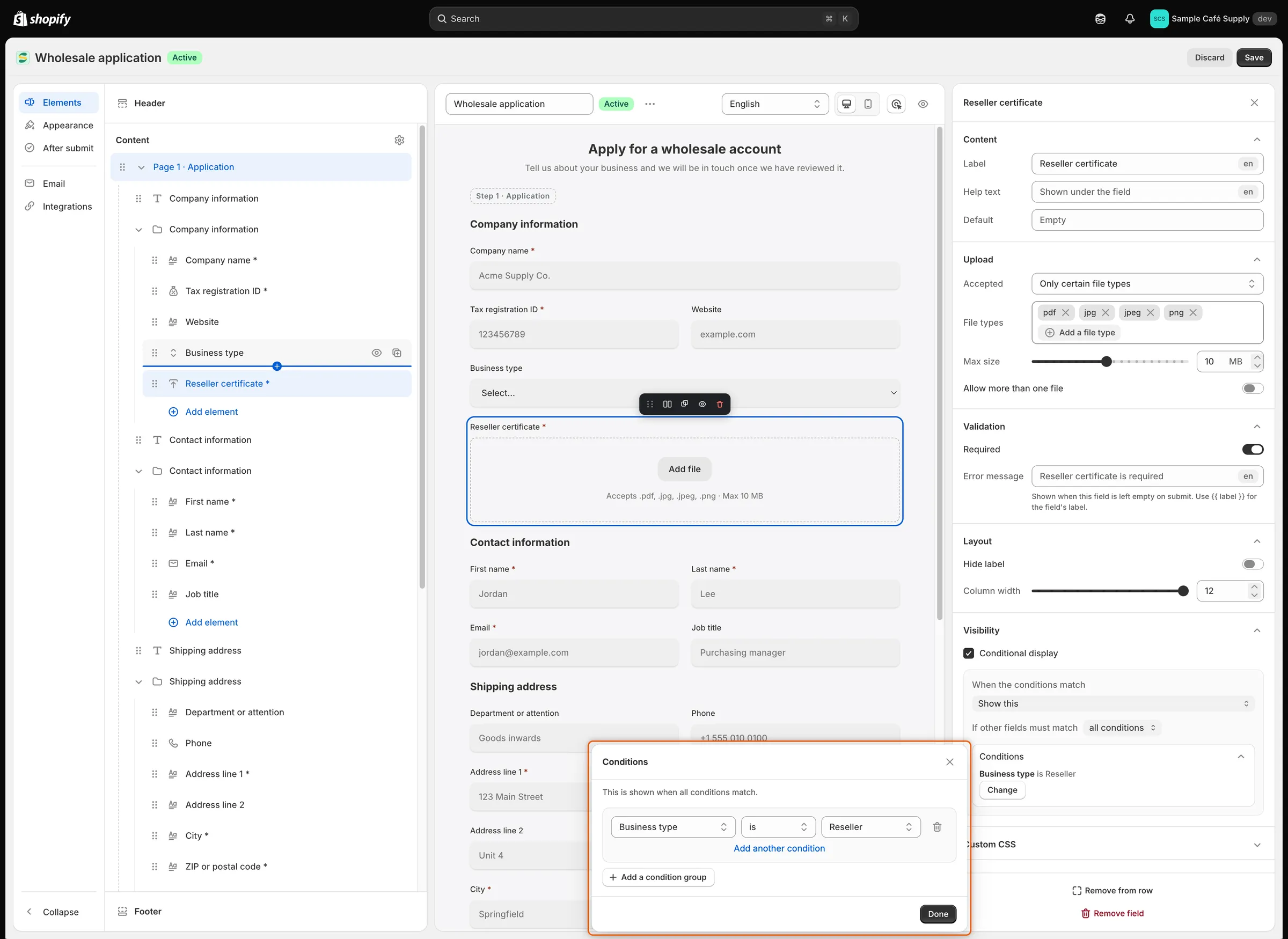
Koşul; önceki bir alanı, bir testi ve aranacak yanıtı belirtir.
-
Önizlemede deneyin
Bölüm başlığı “Önizlemede deneyin”Araç çubuğundaki inceleyici düğmesine (Deactivate inspector) tıklayın. Reseller certificate önizlemeden kaybolur. Business type içinde Reseller seçin; alan görünür. Café seçin; alan yeniden kaybolur.
Düzenlemeye dönmek için inceleyici düğmesine yeniden tıklayın (Activate inspector).
-
Kaydedin ve mağazanızı kontrol edin
Bölüm başlığı “Kaydedin ve mağazanızı kontrol edin”Kaydetme çubuğunda Save düğmesine tıklayın. Mağazanızda formun sayfasını açın ve Business type içinde Reseller seçin. Reseller certificate yükleme alanı görünür ve alan boş bırakılırsa Submit application onu ister. Café veya Bakery seçen alıcılar bu alanı hiç görmez.
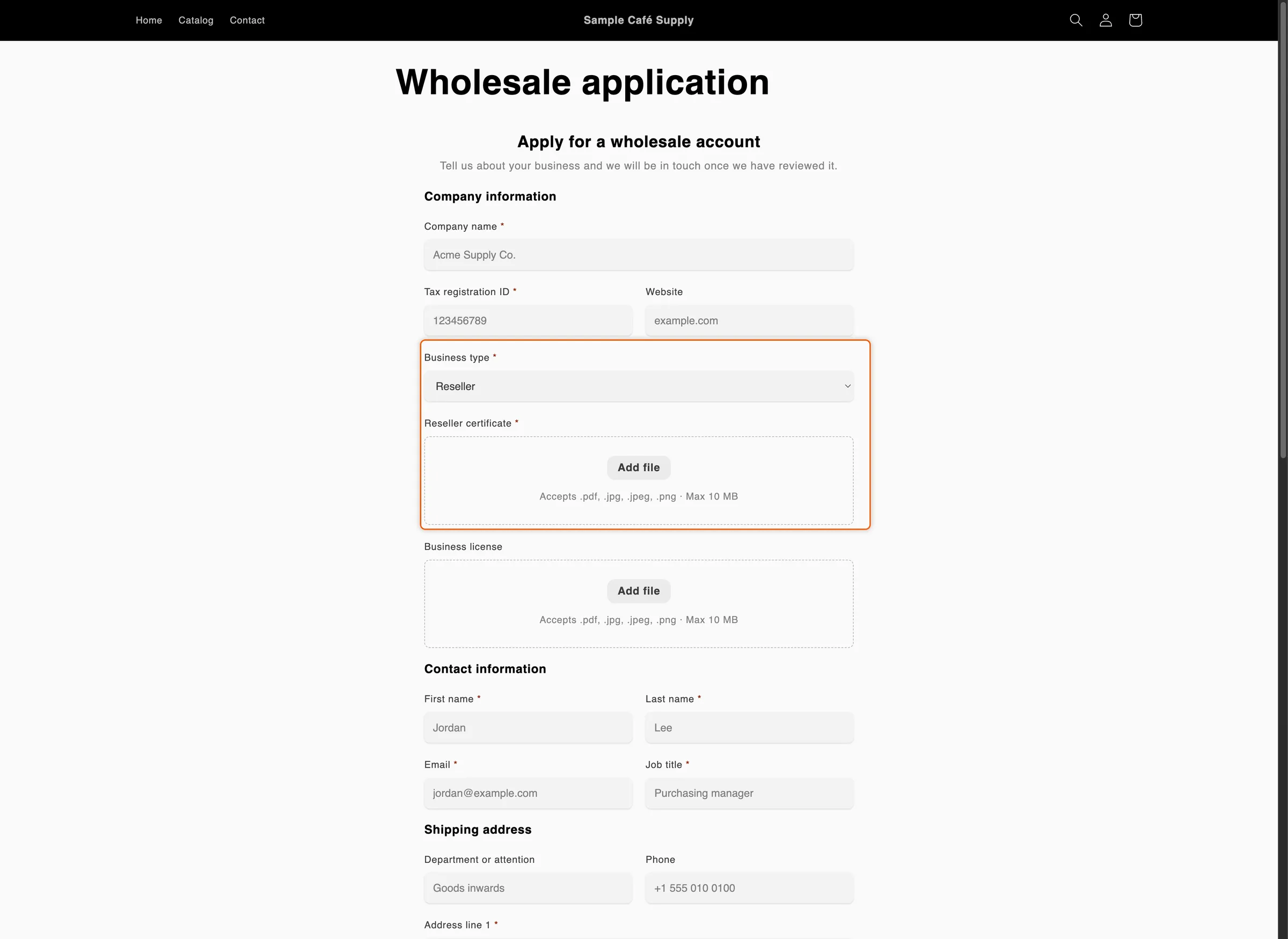
Yükleme alanı, alıcı bayi olduğunu belirttiğinde görünür.
Bir alanı yalnızca bazen zorunlu yapma
Bölüm başlığı “Bir alanı yalnızca bazen zorunlu yapma”Job title alanını yalnızca bayiler için zorunlu yapmak üzere önizlemede Job title alanını seçin. Visibility altında Conditional display kutusunu işaretleyin ve Make this required seçeneğini belirleyin. Add condition düğmesine tıklayın, Business type is Reseller koşulunu ayarlayın ve Done düğmesine tıklayın. Ardından Save düğmesine tıklayın.
Diğer herkes için Job title kendi Required anahtarına göre davranır. Make this optional tersi şekilde çalışır: alan, anahtarı nedeniyle zorunludur ve koşullar eşleştiğinde isteğe bağlı olur.
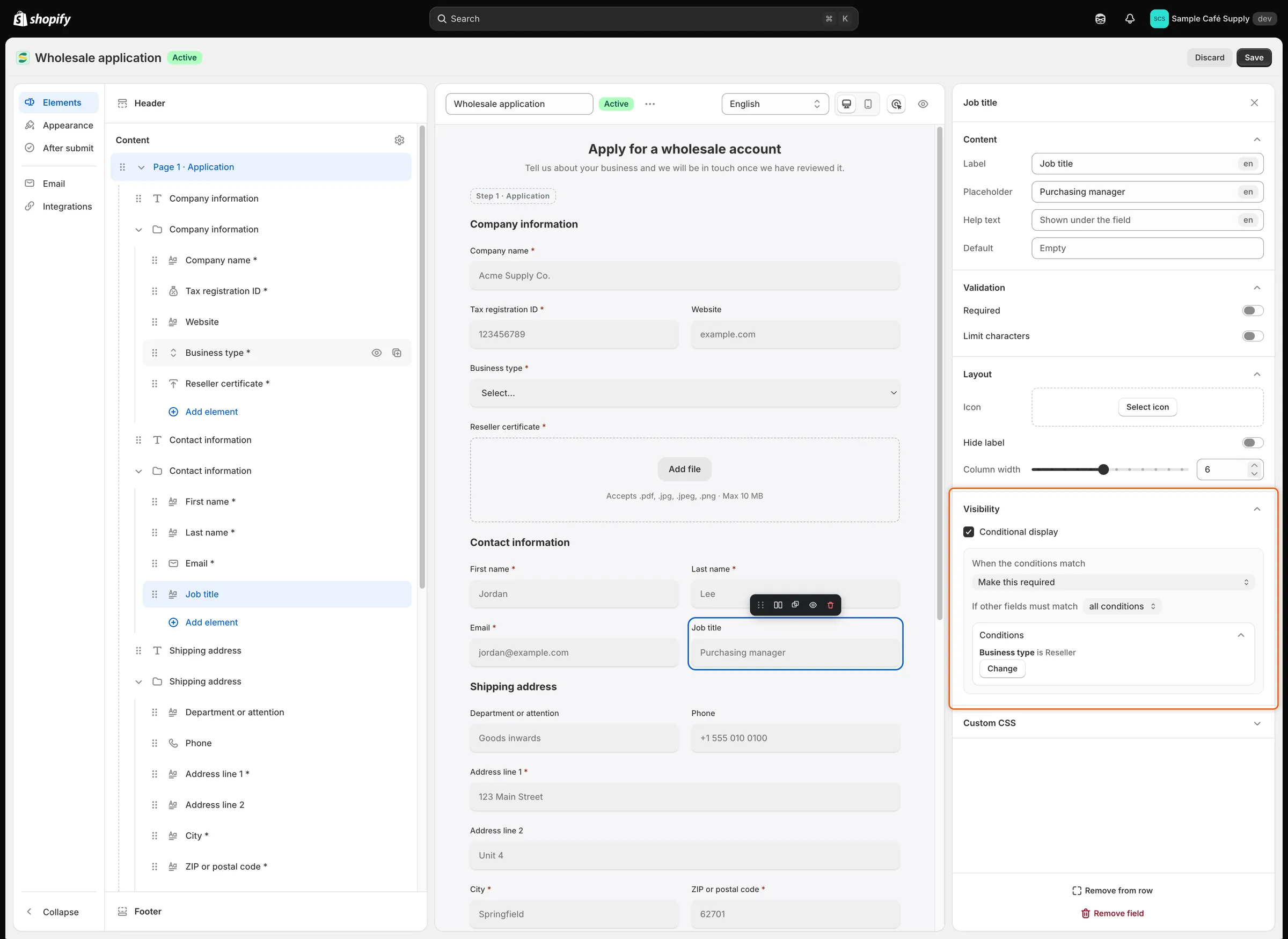
Her kural tek bir şey yapar; bu kural, alıcı bayi olduğunda Job title alanını zorunlu yapar.
Bir satırın veya sayfanın tamamını gösterme ya da gizleme
Bölüm başlığı “Bir satırın veya sayfanın tamamını gösterme ya da gizleme”Bir satır. Elements panelinde satırın adına tıklayın. Conditional display kutusunu işaretleyin, Show veya Hide seçeneğini belirleyin ve koşulları aynı şekilde ekleyin. Bir satırın kuralı, satırın üstündeki alanları ve satırın kendi alanlarını test edebilir.
Wholesale application formunda böyle bir kural zaten vardır: Billing address satırı, alıcı Same as shipping address kutusunu işaretlediği sürece gizlenir. Bu onay kutusu satırın hemen üstünde, satırın dışında yer alır; bu yüzden formda kalır ve alıcı işaretini kaldırabilir.
Bir sayfa. Elements panelinde sayfanın adına tıklayın. Visibility altında Conditional display kutusunu işaretleyin, Show veya Hide seçeneğini belirleyin ve koşulları ekleyin. Bir sayfanın kuralı yalnızca önceki sayfalardaki alanları test edebilir. Bir kuralın gizlediği sayfa atlanır ve o sayfadaki zorunlu alanlar sorulmaz.
Birden fazla koşulu birleştirme
Bölüm başlığı “Birden fazla koşulu birleştirme”Conditions penceresinde:
- Add another condition, aynı gruba bir koşul ekler. Bir grupta iki veya daha fazla koşul olduğunda grubun üstünde bir Match listesi görünür: all conditions grubun her koşulunun doğru olması gerektiği, any condition ise birinin yeterli olduğu anlamına gelir.
- Add a condition group, ikinci bir grup başlatır. Grupların nasıl birleşeceğini ise If other fields must match belirler: all conditions her grubun eşleşmesini, any condition yalnızca birinin eşleşmesini gerektirir.
- Çöp kutusu simgesi (Remove condition) bir koşulu siler.
Done, her koşulu denetler. Alanı veya yanıtı olmayan koşul işaretlenir, örneğin Condition 1: add an answer.
Kullanabileceğiniz testler, test edilen alana göre değişir:
| Test edilen alan | Testler | Yanıtı nasıl verirsiniz |
|---|---|---|
| Dropdown, Checkboxes, Radio buttons | is, is not, contains, does not contain | is ve is not için bir seçenek belirleyin. Diğerleri için metin yazın. |
| Country | is, is not | Bir ülke seçin. |
| Number | is, is not | Sayıyı yazın. |
| Checkbox (tek bir onay kutusu) | is, is not | Ticked veya Not ticked. |
| Diğer tüm alanlar | is, is not, starts with, ends with, contains, does not contain | Metni yazın. |
Testler büyük ve küçük harf farkını ve baştaki ile sondaki boşlukları yok sayar. Checkboxes için ve Allow multiple choices açık bir Dropdown için is, o seçenek alıcının seçimlerinden biri olduğunda eşleşir.
Alıcı gönderdiğinde ne olur
Bölüm başlığı “Alıcı gönderdiğinde ne olur”Uygulama, başvuru ulaştığında aynı kuralları yeniden uygular; böylece alıcı, kurallarınızın istediği şeyleri atlayamaz:
- Bir kuralın gizlediği alan hiçbir zaman zorunlu olmaz ve gizlenmeden önce içine yazılan her şey kaydedilmez.
- Bir kuralın zorunlu yaptığı alan yanıtlanmalıdır.
- Grileştirilmiş alan hiçbir zaman zorunlu olmaz.
Bir kuralın test ettiği alanı kaldırırsanız koşulda Deleted field yazar ve koşul yok sayılır. Test edilen alanı, kuralı olan alanın altına taşırsanız Conditions penceresi adının ardından (later in the form) gösterir. Kuralı açıp başka bir alan seçin veya test edilen alanı yeniden yukarı taşıyın.
Sonraki adımlar
Bölüm başlığı “Sonraki adımlar”- Formunuzu oluşturun — kurallarınızın test ettiği alanları ekleyin.
- Yanıtları Shopify ile eşleştirin — Business type gibi yanıtları Shopify şirket veya müşteri kaydına kaydedin.
- Başvurulara karar veren kurallar — başvuruları yanıtlarına göre onaylayın, işaretleyin veya reddedin.
- Bir başvuruyu inceleyin — alıcının yanıtlarını görün; kurallarınızın gizlediği alanlar listelenmez.