
Webhook’lar (Zapier, Make, n8n)
Bir başvuru her gönderildiğinde, onaylandığında veya reddedildiğinde Zapier, Make ya da n8n’e bir olay gönderin ve bunu kendi iş akışlarınızı başlatmak için kullanın.
Webhook, bir başvuru gönderildiğinde, onaylandığında veya reddedildiğinde onu bir otomasyon aracına gönderir. Yeni başvuru sahiplerini bir elektronik tabloya veya CRM’e eklemek, ekip sohbetinize mesaj göndermek ya da oluşturduğunuz herhangi bir iş akışını başlatmak için kullanın. Sami B2B Onboarding; Zapier, Make, n8n ve size bir webhook URL’si veren her aracla çalışır.
Mağazanın tek bir webhook URL’si vardır ve bağlı her form buraya gönderir. Her form hangi olayları göndereceğini kendisi seçer.
Aracınızdan bir webhook URL’si alın
Bölüm başlığı “Aracınızdan bir webhook URL’si alın”URL https:// ile başlamalı ve genel internette bulunmalıdır.
- Zapier’da bir Zap oluşturun.
- Tetikleyici olarak Webhooks by Zapier öğesini, olay olarak Catch Hook seçeneğini seçin. Test adımına gelene kadar Continue düğmesine tıklayın.
- Zapier’ın gösterdiği webhook URL’sini kopyalayın. URL
https://hooks.zapier.com/hooks/catch/ile başlar.
Zap’i açık tutun. Birazdan test edeceksiniz.
- Make’te bir senaryo oluşturun.
- Webhooks modülünü ekleyin ve Custom webhook seçeneğini seçin.
- Add düğmesine tıklayın, webhook’a bir ad verin ve Save düğmesine tıklayın.
- Copy address to clipboard düğmesine tıklayın.
Make şimdi alanları öğrenebilmek için ilk olayı bekler.
- n8n’de bir Webhook düğümüyle iş akışı başlatın.
- HTTP Method değerini POST olarak ayarlayın. Uygulama olaylarını POST istekleri olarak gönderir, düğüm ise GET ile başlar.
- Production URL değerini kopyalayın ve bu URL’nin dinlemesi için iş akışını etkinleştirin.
İş akışını oluştururken bunun yerine Test URL kullanabilirsiniz. Yalnızca Listen for test event düğmesine tıkladıktan sonra dinler; bu yüzden işiniz bitince Production URL’ye geçin.
Formu bağlayın
Bölüm başlığı “Formu bağlayın”-
Webhook panelini açın
Bölüm başlığı “Webhook panelini açın”Forms bölümüne gidin ve formun yanındaki Edit düğmesine tıklayın. Soldaki rayda Integrations öğesine tıklayın. Connected apps altında Webhook (Zapier, Make, n8n) satırındaki Connect düğmesine tıklayın.
Webhook paneli üç bölümle açılır: Account, This form ve Payload.
-
URL’yi yapıştırın
Bölüm başlığı “URL’yi yapıştırın”Account altında Set up düğmesine tıklayın. Webhook iletişim kutusunda URL’yi Webhook URL alanına yapıştırın ve Save düğmesine tıklayın.
Keys saved iletisini görürsünüz. Account satırı yalnızca URL’nin alan adını ve son birkaç karakterini gösterir. URL’ye sahip olan herkes iş akışınıza veri gönderebilir, bu yüzden uygulama geri kalanını gizli tutar.
URL kaydedilmediyse altındaki kutu nedenini söyler. URL’nin tamamını kopyaladığınızı ve
https://ile başladığını kontrol edin. Yerel veya özel bir adrese işaret eden URL için Paste the webhook URL Zapier, Make or n8n gave you — a public address, not a local or private one. iletisi görünür. -
Olayları seçin
Bölüm başlığı “Olayları seçin”This form altında, Send an event when bölümünün altında bu formun göndereceği olayları işaretleyin:
- An application is submitted: başlangıçta işaretli.
- An application is approved: başlangıçta işaretli.
- An application is rejected: başlangıçta temizlenmiş.
İş akışınız her yanıta depolandığı haliyle ihtiyaç duyuyorsa Include the raw submission payload seçeneğini açın. Bkz. Her olay neleri içerir.
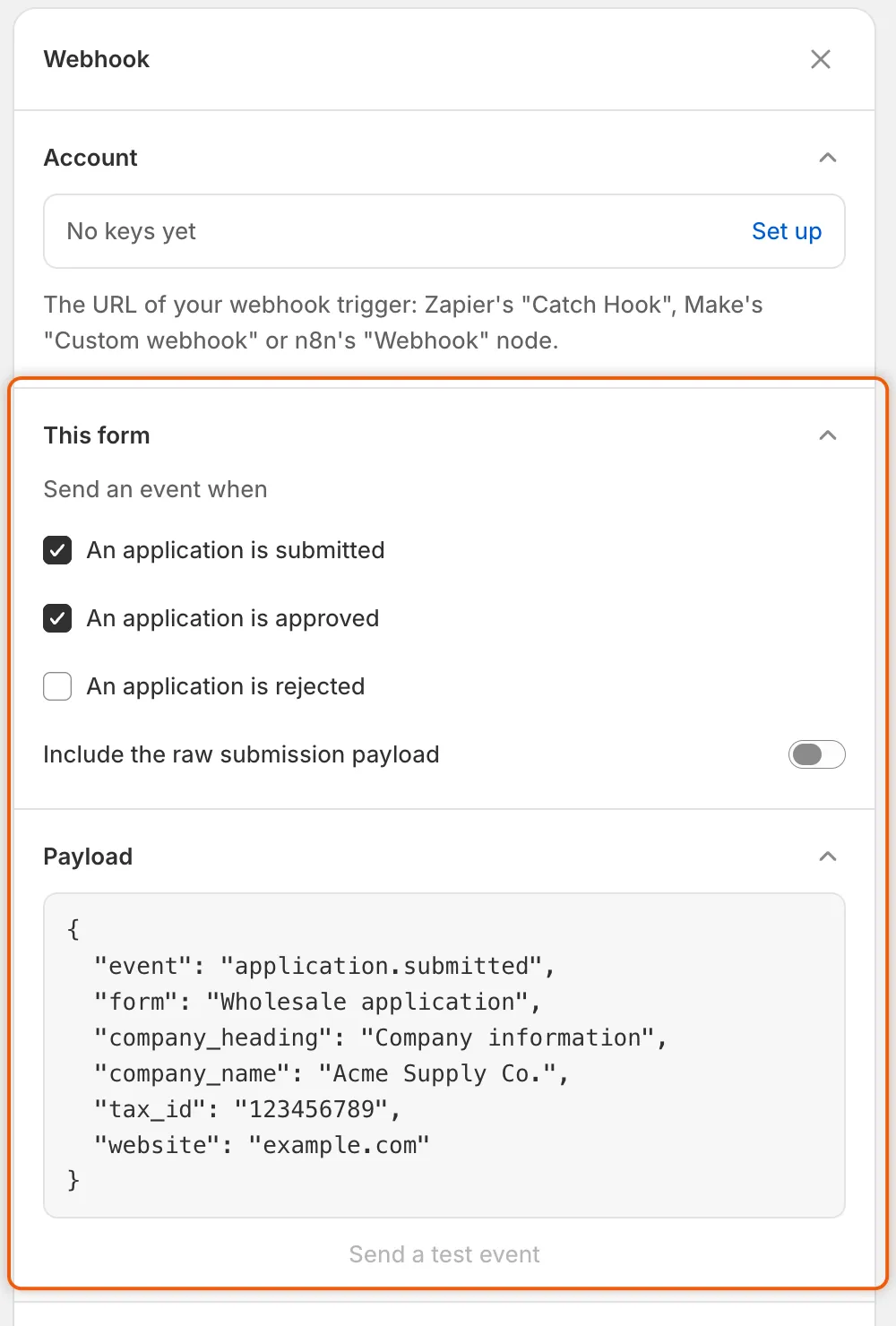
Her form hangi olayları göndereceğini seçer ve Send a test event düğmesi, bir webhook URL’si kaydedilene kadar soluk kalır.
-
Bağlayın ve kaydedin
Bölüm başlığı “Bağlayın ve kaydedin”Panelin altında Connect düğmesine tıklayın. Düğme Disconnect olarak değişir ve Connected apps içindeki satırda Connected yazar. Henüz kayıtlı URL yoksa bir banner’da Add your webhook URL first. yazar.
Kaydetme çubuğunda Save düğmesine tıklayın. Form saved iletisini görürsünüz. Kaydedene kadar hiçbir olay gönderilmez.
Test olayı gönderin
Bölüm başlığı “Test olayı gönderin”Test olayı, aracınızın gerçek bir alıcı başvurmadan önce formun alanlarını öğrenmesini sağlar.
-
Önce formu kaydedin
Bölüm başlığı “Önce formu kaydedin”Test olayı, formun en son kaydedilen haliyle sorularını taşır. Soru ekledikten veya kaldırdıktan sonra kaydedin.
-
Gönderin
Bölüm başlığı “Gönderin”Payload bölümünde Send a test event düğmesine tıklayın. Düğmede Sending… yazar, ardından Test event sent iletisini görürsünüz. Düğme, bir URL kaydedilir kaydedilmez, Connect düğmesine tıklamadan önce bile çalışır.
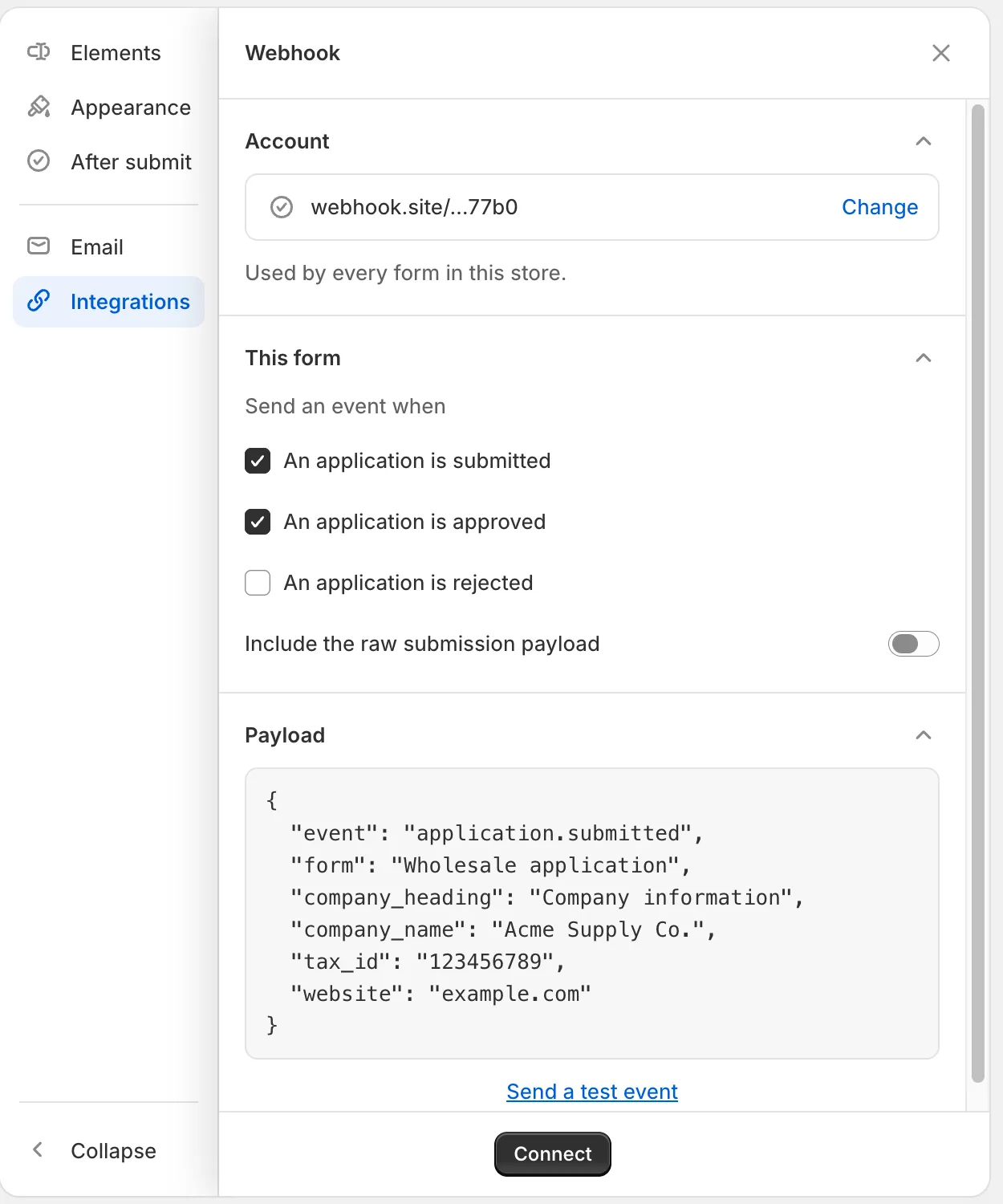
Bir URL kaydedildiğinde Send a test event, formu bağlamadan önce bile çalışır.
-
Aracınızda görün
Bölüm başlığı “Aracınızda görün”- Zapier: Test adımında Test trigger düğmesine tıklayın ve gelen isteği seçin.
- Make: webhook modülü veri yapısının belirlendiğini söyler.
- n8n: Webhook düğümü aldığı veriyi gösterir. Test URL ile göndermeden önce Listen for test event düğmesine tıklayın.
Ardından alanları aracınızın sonraki adımlarında eşleyin.
Aracınız testi kabul etmezse şu iletilerden biriyle bir Test event failed banner’ı görünür:
| İleti | Yapılacaklar |
|---|---|
| Add your webhook URL first. | Önce Account altında bir URL kaydedin. |
| That webhook URL is not a public address. Change it, then try again. | Aracınızın verdiği genel https:// URL’sini kullanın. Değiştirmek için Account altında Change düğmesine tıklayın. |
| The webhook didn’t answer. Check the URL, then try again. | Adrese ulaşılamadı. URL’yi aracınızdan yeniden kopyalayın ve Change ile yapıştırın. |
| The webhook answered with HTTP 404. Check that the scenario or workflow is on and listening, then try again. (The number can differ.) | Aracınız olayı reddetti. Make’te senaryonun ve webhook’unun hâlâ var olduğunu kontrol edin. n8n’de iş akışını etkinleştirin ya da Test URL kullanırken Listen for test event düğmesine tıklayın. Zapier’da Zap’in ve tetikleyicisinin hâlâ var olduğunu kontrol edin. |
| The test event wasn’t sent. Try again. | Uygulama olayı gönderemedi. Biraz sonra yeniden deneyin. |
Olaylar
Bölüm başlığı “Olaylar”| Olay | Ne zaman gönderilir |
|---|---|
| An application is submitted | Bir alıcı yeni bir başvuru gönderir. Bir kural başvuruya hemen ardından karar verse bile gönderilir. Ek bilgi talebini yanıtlayan bir alıcı bunu yeniden göndermez. |
| An application is approved | Ekibinizden biri başvuruyu tek başına veya başkalarıyla birlikte seçerek onaylar ya da alıcıyı zaten sahip olduğunuz bir şirkete ekler. Bir Shopify Flow iş akışı onayladığında da gönderilir. |
| An application is rejected | Ekibinizden biri başvuruyu reddeder ya da bir Shopify Flow iş akışı reddeder. |
Bir alıcıdan ek bilgi istemek olay göndermez.
Her olay neleri içerir
Bölüm başlığı “Her olay neleri içerir”Her olay, adlandırılmış alanlardan oluşan tek bir küme olarak gelir. Aracınız bunları eşlerken şu adlarla gösterir:
| Alan | İçerdiği |
|---|---|
event |
application.submitted, application.approved veya application.rejected. Bir iş akışını tek bir olayla sınırlamak için kullanın. |
form |
Formun adı; örneğin Wholesale application. |
reference |
Başvurunun, uygulamadaki başvuruda Reference altında gösterilen referansı. |
status |
Olay gönderildiğinde başvurunun durumu; örneğin pending, approved veya rejected. Yeni bir başvuruya o ana kadar bir kural karar vermiş olabilir; bu yüzden olayları ayırt etmek için status değil event kullanın. |
submitted_at |
Alıcının gönderdiği zaman, tarih ve saat olarak. |
company_name, contact_name, contact_email |
Şirket adı, alıcının adı ve e-postası. |
country |
Alıcının ülkesi, US gibi iki harfli bir kodla. |
| Her yanıt için bir alan | Her yanıt, formun sorusuna verdiği alan adıyla; örneğin Wholesale application formunda contact_title veya shipping_city. Payload kutusu ve test olayı bu adları gösterir. Birden çok seçim virgülle birleştirilir ve yüklenen dosya dosya adıyla gönderilir. |
raw |
Yalnızca Include the raw submission payload açıkken: her yanıt depolandığı haliyle, listeler liste olarak korunarak. |
Paneldeki Payload kutusu, formunuz için bir olayın başlangıcını gösterir; böylece test etmeden önce adları görebilirsiniz.
Test olayı aynı alanlara, örnek değerlerle doldurulmuş olarak sahiptir. reference değeri APP-TEST olur, her soru yer tutucusunu veya etiketini içerir ve fazladan bir alan olan test, true olarak ayarlanır; böylece iş akışınız onu atlayabilir. Yükleme soruları ve raw teste dahil edilmez.
Nelerin gönderildiğini görün
Bölüm başlığı “Nelerin gönderildiğini görün”Uygulamanın gönderdiği her olay, başvurunun Timeline bölümünde, Webhook ve şirket adıyla bir girdi bırakır; örneğin Webhook · Acme Supply Co. Sonucu görmek için ona tıklayın: Sent to the webhook, “The webhook answered with HTTP 410” veya The webhook didn’t answer. Aynı girdiler Automation içindeki Automations sekmesinde Recent runs altında ve Settings › Activity log içinde Emails görünümünde de yer alır. Test olayı girdi bırakmaz.
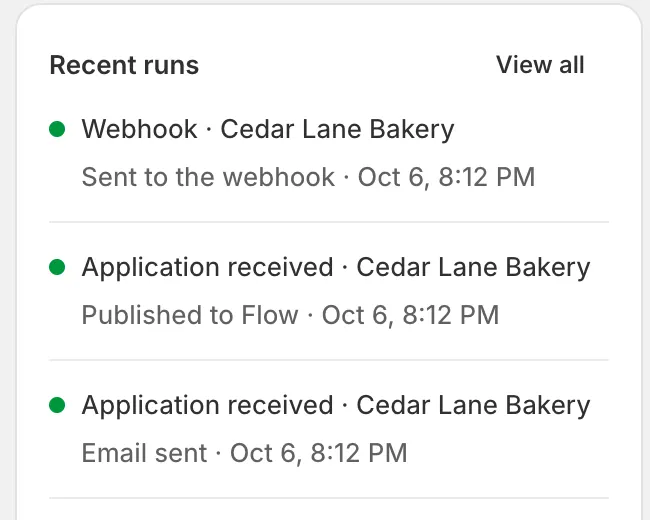
Webhook’unuza yapılan her gönderim, sonucu ve zamanıyla Recent runs altında görünür.
Göndermeyi durdurun
Bölüm başlığı “Göndermeyi durdurun”- Bir formu durdurun: Webhook panelini açın, Disconnect düğmesine, ardından Save düğmesine tıklayın. Olay seçimleri kalır.
- URL’yi değiştirin: Account altında Change düğmesine tıklayın, yeni URL’yi yapıştırın ve Save düğmesine tıklayın. Zaten kaydettiğiniz URL’yi korumak için kutuyu boş bırakın.
- URL’yi tüm formlar için kaldırın: Account altında Change, ardından Remove keys düğmesine tıklayın. İletişim kutusu şu uyarıyı verir: Every form in this store stops using Webhook until you add keys again. Onaylamak için Remove keys düğmesine tıklayın. Keys removed iletisini görürsünüz. Bu hemen geçerli olur.
Sonraki adımlar
Bölüm başlığı “Sonraki adımlar”- Otomasyonlar ve Shopify Flow — bunun yerine uygulamanın Flow tetikleyicileriyle Shopify içinde iş akışları oluşturun.
- Klaviyo — başvuru sahiplerini veya onaylanan alıcıları bir Klaviyo listesine ekleyin.
- Etkinlik günlüğü — uygulamanın yaptığı her gönderimi görün.