
Şirket başvuru sayfası
Müşteri hesaplarınıza, oturum açmış alıcıların başvuru formunuzu açıp başvurularını takip ettiği bir sayfa ekleyin.
Şirket başvuru sayfası, Sami B2B Onboarding tarafından müşteri hesaplarınızda oluşturulan bir sayfadır. Henüz başvurmamış bir alıcı burada başvuru formunuza giden bir düğme bulur. Başvuru yapmış bir alıcı başvurusunun hangi aşamada olduğunu görür. Zaten bir şirket adına alım yapan alıcı ise şirketine yönlendirilir.
Sayfa formun kendisini göstermez. Düğmesi, formun mağazanızdaki kendi sayfasını açar; böylece alıcılar formu tasarladığınız şekliyle görür. Hesabında oturum açmış bir alıcı mağazanızda da oturumu açık kalır, bu nedenle başvuru onun hesabına kaydedilir.
Sayfayı müşteri hesaplarına ekleme
Bölüm başlığı “Sayfayı müşteri hesaplarına ekleme”-
Sayfanın hangi formu açacağını seçin
Bölüm başlığı “Sayfanın hangi formu açacağını seçin”Uygulamada Settings › Customer accounts’a gidin. Company application page kartında Form’u açın:
- Default form (Wholesale application), varsayılan formunuzu izler. Daha sonra Forms sayfasında başka bir formu varsayılan yaparsanız düğme onu izler.
- Varsayılanınızı değiştirseniz bile her zaman o formu açmak için formu adıyla seçin. Yalnızca yayınlanmış formlar listelenir.
Kutunun altındaki The button opens, o formun mağazanızdaki sayfasının adresini gösterir. Sayfayı kontrol etmek için ona tıklayın. Form’u değiştirdiyseniz kaydetme çubuğunda Save’e tıklayın.
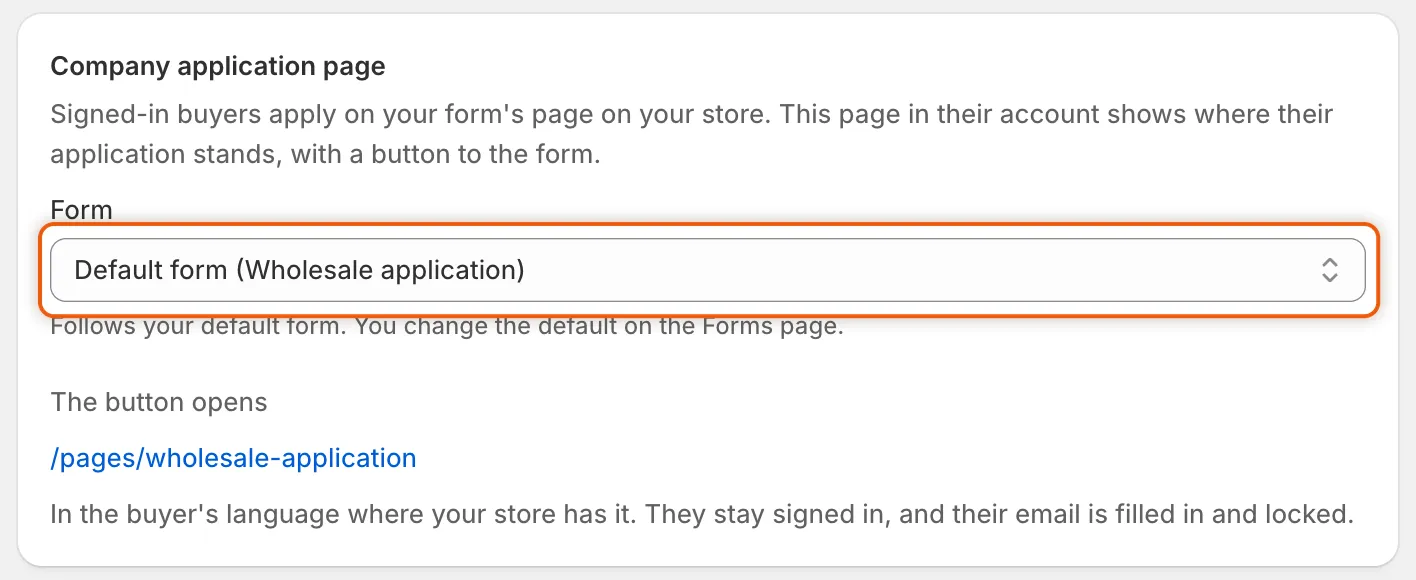
Hesap sayfasındaki düğme bu adresi açar; mağazanızda varsa alıcının dilinde.
-
Ödeme ve hesaplar düzenleyicisini açın
Bölüm başlığı “Ödeme ve hesaplar düzenleyicisini açın”Yukarıdaki Extensions kartında Add blocks in Customer accounts’a tıklayın. Shopify, ödeme ve hesaplar düzenleyicisini uygulama blokları listesinde açar.
-
Şirket başvuru sayfasını ekleyin
Bölüm başlığı “Şirket başvuru sayfasını ekleyin”Düzenleyicinin uygulama blokları listesinde, Sami B2B Onboarding altında, Company application yanındaki +’ya tıklayın ve Accounts’ı seçin. Yeni sayfa düzenleyicide, bir menüye eklenene kadar müşterilerin ona ulaşamayacağını belirten bir notla açılır.
Nottaki Add to menu’ya tıklayın. Mağazanızda henüz müşteri hesabı menüsü yoksa bunun yerine Create menu’ya tıklayın. Shopify önce değişikliklerinizi kaydetmenizi ister: Save’e tıklayın. Edit menu içinde sayfa Company application olarak listelenir. Alıcıların sayfayı hesaplarından açabilmesi için bağlantıyı eklemek üzere Save’e tıklayın. Notu atlarsanız düzenleyicide değişikliklerinizi kaydedin ve bağlantıyı daha sonra Shopify yönetici panelinde İçerik › Menüler altından ekleyin.
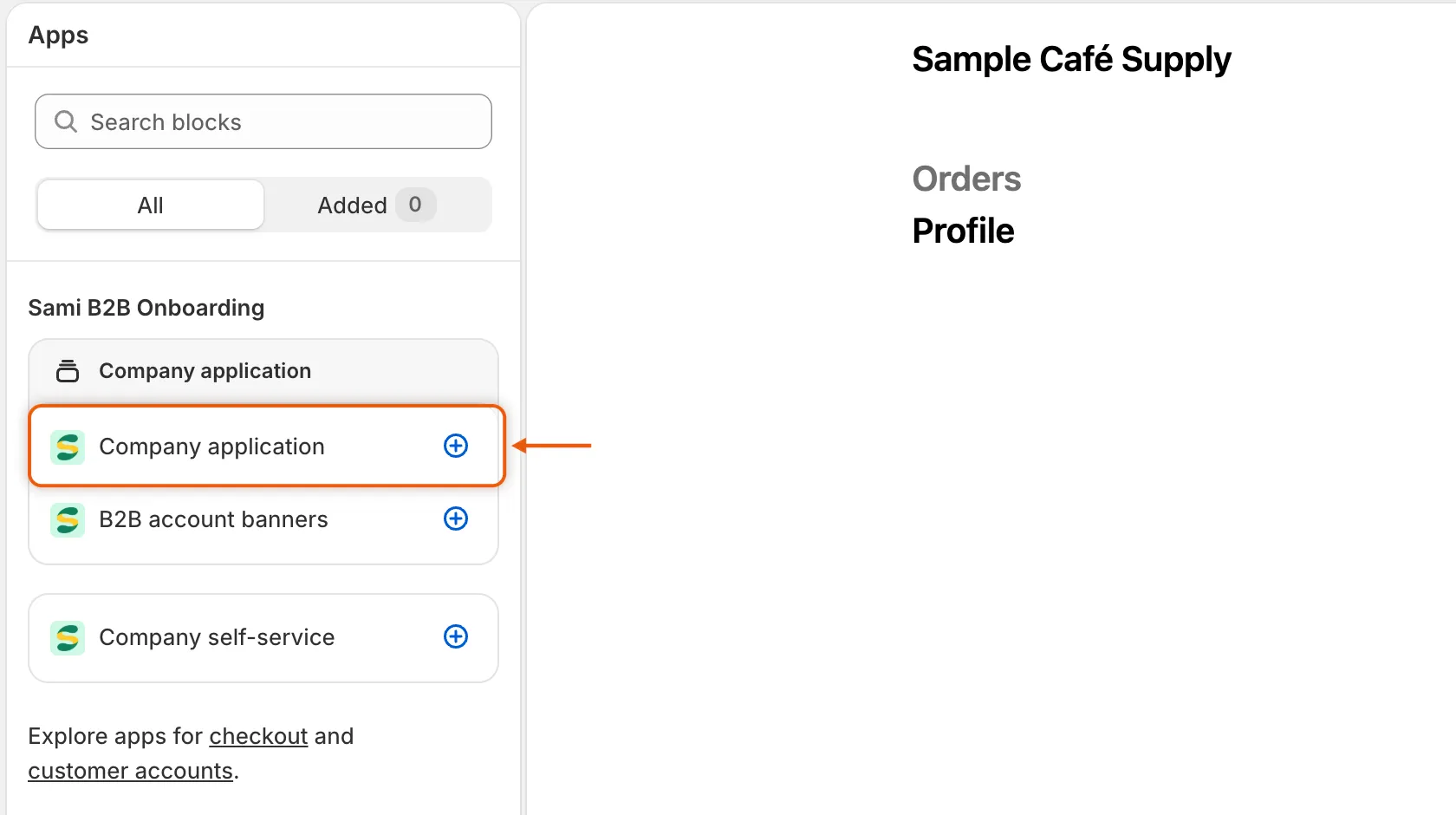
Company application yanındaki + işaretine tıklayın, ardından yeni sayfayı müşteri hesabı menüsüne ekleyin.
-
Durumu uygulamada kontrol edin
Bölüm başlığı “Durumu uygulamada kontrol edin”Uygulamaya dönün, Settings › Customer accounts’ı açın ve Extensions kartında Refresh statuses’a (dairesel ok) tıklayın. Company application page artık Active gösterir.
-
Alıcı olarak görün
Bölüm başlığı “Alıcı olarak görün”Mağazanızın müşteri hesabında, başvurmamış ve şirket kişisi olmayan bir test e-postasıyla oturum açın. Hesap menüsünü açın ve bağladığınız sayfayı seçin. Formunuzun başlığını, “Our application form is on our store. You stay signed in, and we’ll link your application to this account.” mesajını ve bir Open the application form düğmesini görürsünüz.
Alıcıların gördüğü
Bölüm başlığı “Alıcıların gördüğü”Sayfa, alıcının durumuna göre değişir.
| Alıcı… | Sayfa başlığı | Sayfanın gösterdiği |
|---|---|---|
| Henüz başvurmamış | Formunuzun başlığı ve açıklaması veya formun üst bilgisi oluşturucuda gizliyse “Apply for a business account” | Yukarıdaki mesaj ve bir Open the application form düğmesi. |
| Başvurmuş, inceleniyor | “Business account” | “Your application is being reviewed” ve “We’ll email you when it’s decided. Reference …”. |
| Ek bilgi istenmiş | “Business account” | “We need a little more from you” ve istediğiniz bilgi (“Please send us: …”), mesajınız veya “Please check your email for what we still need.” ile bir Update your application düğmesi. |
| Reddedilmiş, Let them update it and send it again ile | “Business account” | “Your application wasn’t approved”, mesajınız veya “You can update your application and send it again.” ve bir Update your application düğmesi. |
| Reddedilmiş, başvuru kapatılmış | “Business account” | “Your application wasn’t approved” ve mesajınız veya “Get in touch if you think this was a mistake.” |
| Güncelleme göndermiş | “Business account” | “Thanks — we’re reviewing your update” ve “We’ll email you when it’s decided. Reference …”. |
| Onaylanmış | “Business account” | “Your business account is open” ve “You can now order at your business prices.” |
| Zaten bir şirket adına alım yapıyor | “Business account” | “Your business account is open” ve “You already buy on behalf of Acme Supply Co.”, ayrıca Şirket self servis sayfasını açan bir Manage company düğmesi. |
Herhangi bir başvurunun durumunun altında bir kutu, şirket adını, referansı ve alıcının gönderdiği tarihi listeler. Alıcının misafir olarak gönderdiği başvuru, aynı e-posta adresiyle oturum açtığında burada görünür.
Update your application, alıcının önceki yanıtları doldurulmuş ve istediğiniz bilgi en üstte olacak şekilde form sayfanızı açar. Bkz. Ek bilgi isteme.
Yayınlanmış bir başvuru formu yoksa veya formun mağazanızda sayfası yoksa sayfa “The application form isn’t available right now. Please contact the store.” der. Hiçbir form yayınlanmamışsa Settings’teki Company application page kartı da sizi uyarır.
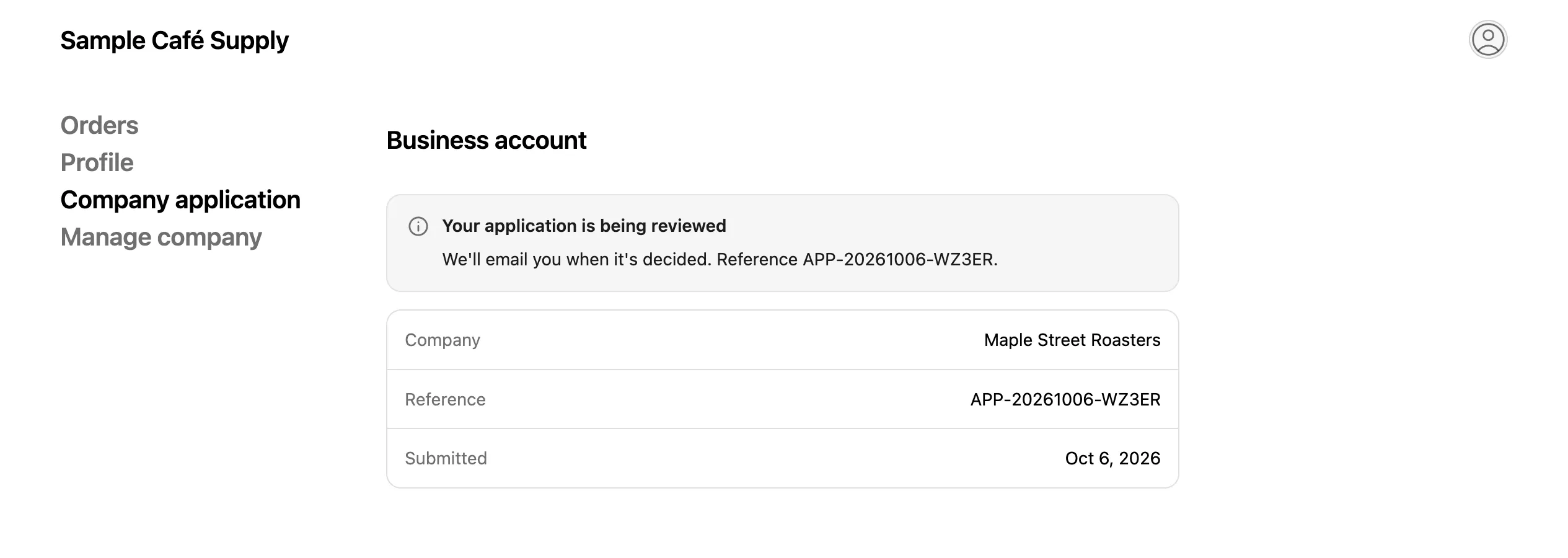
Alıcı başvurduktan sonra sayfa, başvurunun hangi aşamada olduğunu ve sizinle iletişime geçerse belirtmesi gereken referansı gösterir.
Form sayfasında olanlar
Bölüm başlığı “Form sayfasında olanlar”Alıcı Open the application form’a tıkladığında form sayfanız, mağazanızda varsa alıcının dilinde açılır. Oturumu açık olduğu için:
- Form “Signed in as … We’ll link this application to your account.” der.
- E-postası hesabından doldurulur ve değiştirilemez. Formda captcha görünmez.
- Gönderdikten sonra teşekkür ekranında bir Go to your account düğmesi bulunur ve hesabındaki sayfa artık başvuruyu gösterir.
Zaten başvurmuş veya zaten bir şirket adına alım yapan, oturumu açık bir alıcı, form sayfasında boş bir form yerine durumunu görür. Bkz. Alıcı gönderdikten sonra.
Metni değiştirme
Bölüm başlığı “Metni değiştirme”Sayfanın cümleleri ve düğmeleri Settings › Translate içindedir. İngilizce metni yeniden yazmak için varsayılan dilinizi (Edit), çevirmek için başka bir dili (Translate) açın. Storefront messages’ı seçin ve Customer account pages kartını bulun. Bu sayfanın satırları arasında Application page heading, Application page message, Open application form button ve Application form unavailable yer alır. “Status heading” ve “Status message” ile başlayan satırlar hesap başlıklarıyla ortaktır.
Henüz başvurmamış bir alıcı için sayfa başlığı formunuzun kendi başlığıdır. Bunu form oluşturucuda değiştirin. Bkz. Translate.
Sonraki adımlar
Bölüm başlığı “Sonraki adımlar”- Hesap başlıkları — alıcıları Orders ve Profile sayfalarından başvurmaya davet edin.
- Şirket self servis sayfası — Manage company’nin açtığı sayfayı ekleyin.
- Alıcılardan başvurmadan önce oturum açmalarını isteme — yalnızca oturum açmış müşterilerden başvuru kabul edin.