
Şirket self servis sayfası
Müşteri hesaplarınıza, onaylanmış alıcıların şirket bilgilerini güncelleyip şirket adına sipariş verecek kişileri yönettiği bir sayfa ekleyin.
Şirket self servis sayfası, Sami B2B Onboarding tarafından müşteri hesaplarınızda oluşturulan bir sayfadır. Onaylanmış bir alıcı bu sayfayı şirketinin bilgilerini ve adreslerini güncellemek için açar; şirket yöneticisi ise meslektaşlarını eklemek, yapabileceklerini değiştirmek ve onları kaldırmak için kullanır. Kişilerle ilgili değişiklikler doğrudan Shopify şirketine gider ve her biri etkinlik günlüğünüze kaydedilir.
Sayfayı müşteri hesaplarına ekleme
Bölüm başlığı “Sayfayı müşteri hesaplarına ekleme”-
Ödeme ve hesaplar düzenleyicisini açın
Bölüm başlığı “Ödeme ve hesaplar düzenleyicisini açın”Uygulamada Settings › Customer accounts’a gidin. Extensions kartında Add blocks in Customer accounts’a tıklayın. Shopify, ödeme ve hesaplar düzenleyicisini açar.
-
Company self-service’i ekleyin
Bölüm başlığı “Company self-service’i ekleyin”Düzenleyicinin uygulama blokları listesinde, Sami B2B Onboarding altında, Company self-service’in Company application grubunun altında kendi kartı vardır. Yanındaki +’ya tıklayın ve Accounts’ı seçin.
Ardından sayfayı hesap menüsünden bağlayın: sayfanın bölümlerinin üstündeki nottaki Add to menu’ya tıklayın, Shopify değişikliklerinizi kaydetmenizi istediğinde Save’e tıklayın ve Edit menu içinde Save’e tıklayın. Shopify bağlantıyı Company self-service olarak adlandırır. Kaydetmeden önce orada, örneğin sayfanın başlığı olan Manage company olarak yeniden adlandırabilirsiniz. Notu atlarsanız düzenleyicide değişikliklerinizi kaydedin ve bağlantıyı daha sonra Shopify yönetici panelinde İçerik › Menüler altından ekleyin.
-
Durumu uygulamada kontrol edin
Bölüm başlığı “Durumu uygulamada kontrol edin”Uygulamaya dönün, Settings › Customer accounts’ı açın ve Refresh statuses’a (dairesel ok) tıklayın. Company self-service page Active gösterir.
Alıcılar sayfaya ayrıca Şirket başvuru sayfasındaki ve Profile sayfasındaki hesap başlığındaki Manage company düğmesinden de ulaşır.
Sayfada neler var
Bölüm başlığı “Sayfada neler var”Sayfanın başlığı “Manage company”dir. Yukarıdan aşağıya şunları gösterir:
- Açtığınız her hesap formu için bir kart: verdiğiniz başlıklar altında Company profile, Company location ve Contact profile. Her kart, Shopify’da kayıtlı olanları listeler; örneğin yasal şirket adı ve web sitesi veya konumun adı, şehri ve ülkesi. Edit, formu bir iletişim kutusunda açar. Birden fazla konumun yöneticisi olan alıcı, hangisini düzenleyeceğini iletişim kutusunun üstündeki Location ile seçer. Konum kartında, izin verdiğinizde Add a location boş bir konum formu açar.
- People on this account: şirket adına sipariş verebilen herkes; e-postaları, her konumdaki rolleri (“Location admin · Main warehouse”) ve You ile Administrator rozetleriyle. Altı kişiden itibaren bir Search people kutusu ve şirketin birden fazla konumu varsa bir Location filtresi görünür.
Hiçbir şirketin kişisi olmayan, oturum açmış bir müşteri “Your account is not linked to a company yet…” mesajını ve Şirket başvuru sayfasına giden bir Apply for a business account düğmesini görür.
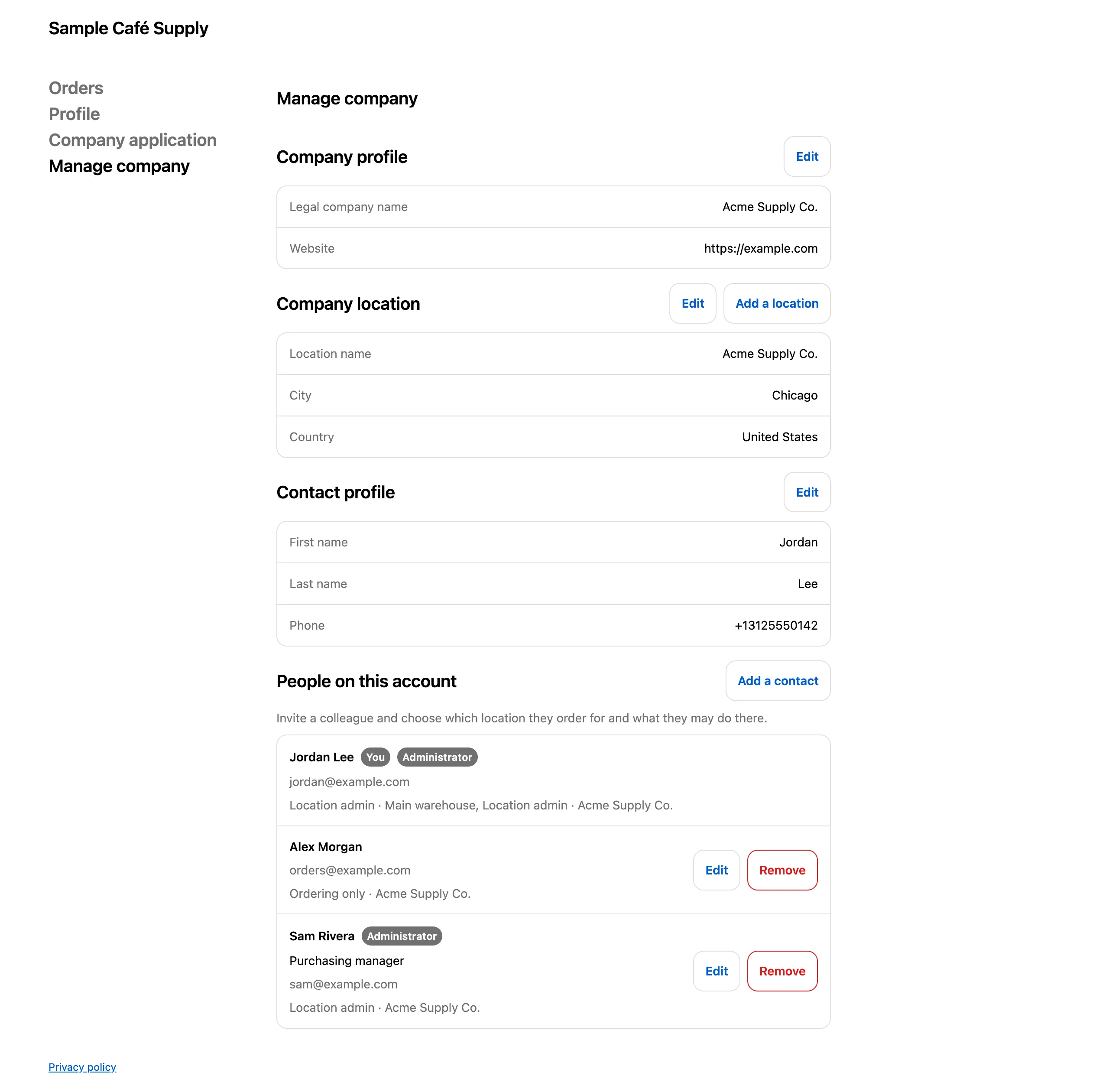
Şirket yöneticileri burada kendi kişilerini yönetir ve şirket için kayıtlı bilgileri görür.
Her alıcının yapabilecekleri
Bölüm başlığı “Her alıcının yapabilecekleri”Bir alıcının yapabilecekleri, her şirket konumundaki Shopify rolüne bağlıdır. Uygulama Location admin rolünü yönetici sayar.
| Görev | Location admin | Ordering only gibi diğer roller |
|---|---|---|
| Şirketin bilgilerini ve kişilerini görme | Evet | Evet |
| Kendi Contact profile’ını düzenleme | Evet | Evet |
| Company profile’ı düzenleme | Evet | Hayır. Kart “Only a company admin can change these details.” der. |
| Company location’ı düzenleme | Yöneticisi olduğu konumlar için | Hayır |
| Konum ekleme | Evet, Company location formunda izin verdiğinizde | Hayır |
| Meslektaş ekleme | Yöneticisi olduğu konumlarda | Hayır |
| Meslektaşın rolünü değiştirme | Yöneticisi olduğu konumlarda | Hayır |
| Meslektaşın adını veya unvanını değiştirme ya da onu kaldırma | O meslektaşın çalıştığı her konumun yöneticisi olduğunda | Hayır |
Hesap formlarındaki düzenlemeler önce onayınızı bekleyebilir. Bkz. Hesap değişiklik talepleri. Kişilerle ilgili değişiklikler hiç beklemez: doğrudan Shopify’a gider.
Alıcı meslektaşını nasıl ekler
Bölüm başlığı “Alıcı meslektaşını nasıl ekler”-
Daveti açın
Bölüm başlığı “Daveti açın”Manage company sayfasında alıcı Add a contact’a tıklar. Add someone iletişim kutusu açılır.
-
Meslektaşın bilgilerini girin
Bölüm başlığı “Meslektaşın bilgilerini girin”Meslektaşın Email adresini ve isteğe bağlı olarak First name, Last name, Job title ve Phone bilgilerini girer. Meslektaşın adına sipariş vereceği Location’ı (yalnızca alıcının yöneticisi olduğu konumlar listelenir) ve bir Role seçer. Rol, Ordering only gibi yönetici olmayan bir rolle başlar.
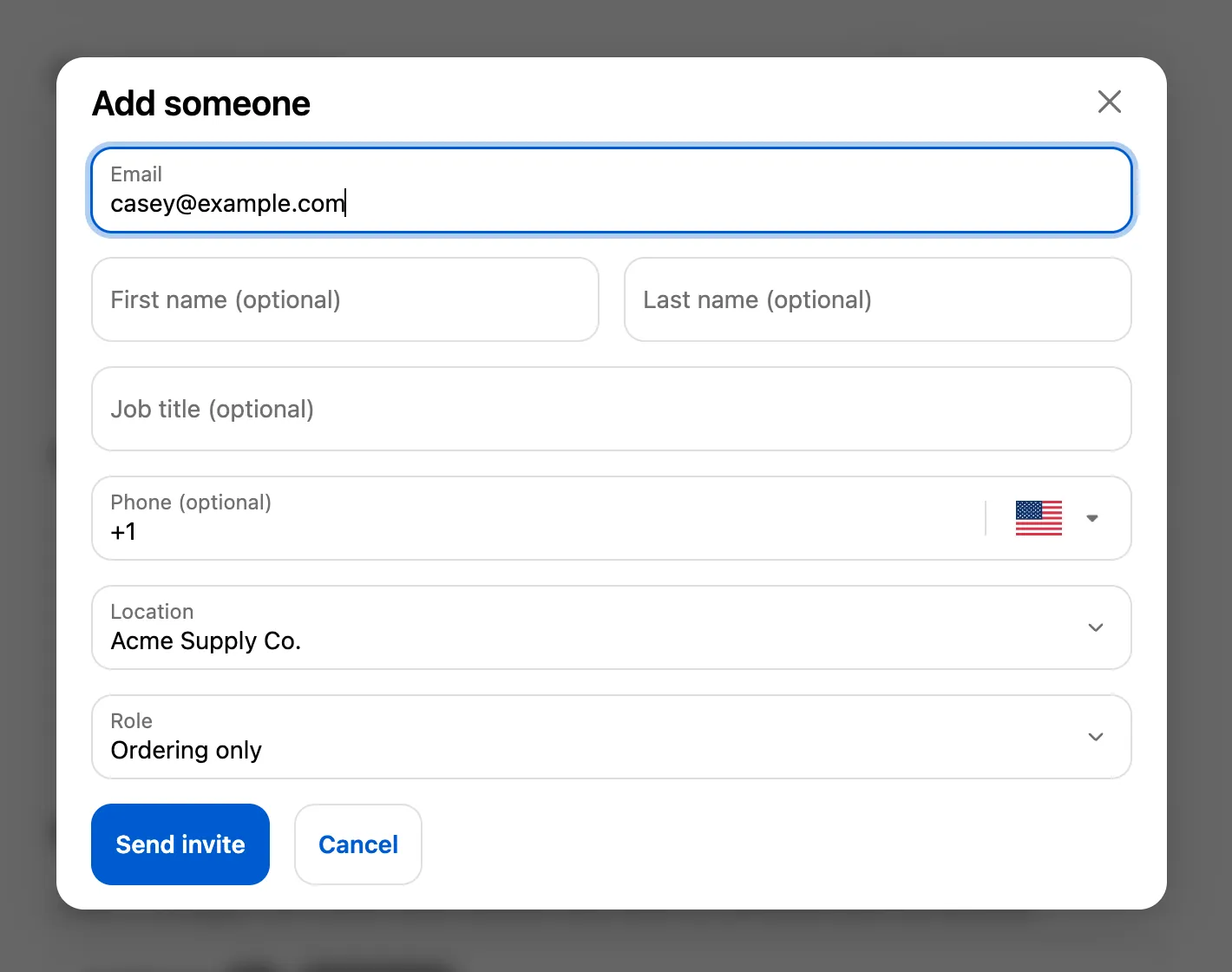
Meslektaş, alıcının kendi konumlarından birinde bir rol alır.
-
Daveti gönderin
Bölüm başlığı “Daveti gönderin”Send invite’a tıklarlar. Shopify, meslektaşı o konumda o rolle şirkete ekler. Meslektaş listede görünür.
Meslektaş, nereden oturum açacağını belirten Company contact invited e-postasını (“You’ve been added to …”) alır. Varsayılan olarak açıktır. Bunu Settings › Email içinde kapatın veya metnini değiştirin. Bkz. E-posta şablonlarını düzenleme. Shopify’ın kendisi e-posta göndermez.
Add someone kutularının etiketlerini değiştirebilir ve isteğe bağlı olanları Company contact hesap formunda gizleyebilirsiniz. Metniniz yalnızca o form açıkken görünür. Kapalıyken iletişim kutusu standart metniyle çalışmaya devam eder. Bkz. Hesap formları.
Meslektaşı değiştirme veya kaldırma
Bölüm başlığı “Meslektaşı değiştirme veya kaldırma”- Bir kişinin satırındaki Edit, adını ve rollerini içeren bir iletişim kutusu açar. Alıcı, yöneticisi olduğu bir konumdaki Role’ü ve tüm konumlarının yöneticisi olduğu birinin adını, soyadını ve unvanını değiştirebilir. Save changes ikisini de kaydeder.
- Remove, bir kez daha sorar: “… won’t be able to order for your company anymore.” Remove from company, kişiyi Shopify’da her konumda şirketten çıkarır.
Listede birkaç kural geçerlidir:
- Hiç kimse kendini düzenleyemez veya kaldıramaz; böylece şirket yöneticisi kendini dışarıda bırakamaz. Alıcılar kendi adlarını ve telefonlarını, o formu açtığınızda Contact profile içinde değiştirir.
- Adlar ve unvanlar en fazla 80 karakter olabilir.
Alıcıların neyi değiştirdiğini görme
Bölüm başlığı “Alıcıların neyi değiştirdiğini görme”Kişilerle ilgili her değişiklik, işlemi yapan olarak Buyer ile Settings › Activity log içine kaydedilir:
- “Added [email protected] to Acme Supply Co.”
- “Changed the role of [email protected] at Acme Supply Co.”
- “Changed the name or job title of [email protected] at Acme Supply Co.”
- “Removed [email protected] from Acme Supply Co.”
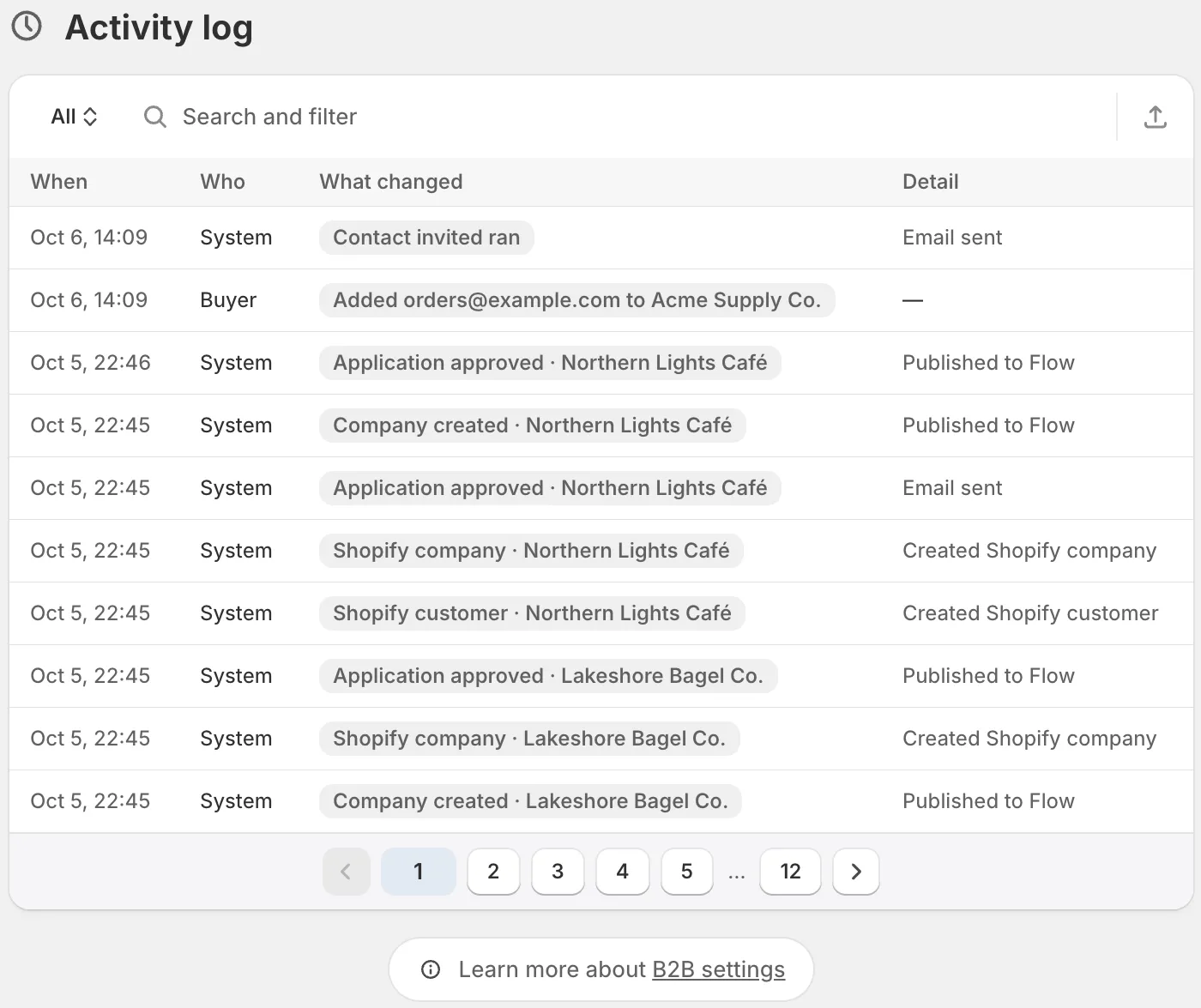
Alıcıların şirketlerinin kişilerinde yaptığı değişiklikler etkinlik günlüğünüzde görünür.
Metni değiştirme
Bölüm başlığı “Metni değiştirme”Sayfanın başlıkları, düğmeleri ve mesajları Settings › Translate içindedir. Varsayılan dilinizi (Edit) veya başka bir dili (Translate) açın, Storefront messages’ı seçin ve Customer account pages kartını bulun. Örneğin Manage company heading, People on this account heading, Add contact button ve Send invite button. Bkz. Translate.
Sonraki adımlar
Bölüm başlığı “Sonraki adımlar”- Hesap formları — alıcıların burada hangi şirket bilgilerini düzenleyebileceğini seçin.
- Hesap değişiklik talepleri — sizi bekleyen düzenlemeleri onaylayın.
- Etkinlik günlüğü — alıcıların ve ekibinizin neleri değiştirdiğini takip edin.