
Ek bilgi isteme
Alıcıdan eksik bir belgeyi veya ayrıntıyı isteyin, ardından geri gönderdiğinde başvuruyu inceleyin.
Bir başvuruda bir şey eksikse onu reddetmek yerine alıcıdan isteyin. Sami B2B Onboarding alıcıya başvurusuna geri dönen özel bir bağlantı gönderir ve alıcı yanıtladığında başvuruyu yeniden sıranıza koyar.
Talep gönderin
Bölüm başlığı “Talep gönderin”-
Talep iletişim kutusunu açın
Bölüm başlığı “Talep iletişim kutusunu açın”Bunlardan herhangi birini kullanın:
- Applications sekmesinde satırın sonundaki … düğmesine tıklayın ve Request info seçeneğini seçin.
- Hızlı inceleme çekmecesinde Request info düğmesine tıklayın ya da
Etuşuna basın. - Tam başvuru sayfasında More actions › Request info seçeneğine tıklayın.
Request more information iletişim kutusu açılır.
-
Alıcının neyi ekleyeceğini seçin
Bölüm başlığı “Alıcının neyi ekleyeceğini seçin”Business license, Tax ID, Warehouse address ve Website seçeneklerinden bir veya daha fazlasını işaretleyin. En az birini işaretlemelisiniz. Alıcının e-postası, işaretlediğiniz her öğeyi listeler.
-
Mesajınızı yazın
Bölüm başlığı “Mesajınızı yazın”Message to the buyer alanı “Thanks for applying. Before we can approve your account, please upload the missing items above.” ile başlar. Tam olarak neye ihtiyacınız olduğunu söyleyecek şekilde değiştirin. Araç çubuğu kalın, italik ve bağlantı seçenekleri sunar.
-
Gönderin
Bölüm başlığı “Gönderin”Send request düğmesine tıklayın. “Information requested” bunu doğrular. Durum Needs info olarak değişir, başvuru Waiting on buyer görünümüne geçer ve zaman çizelgesi “Requested information from Acme Supply Co.” gösterir.
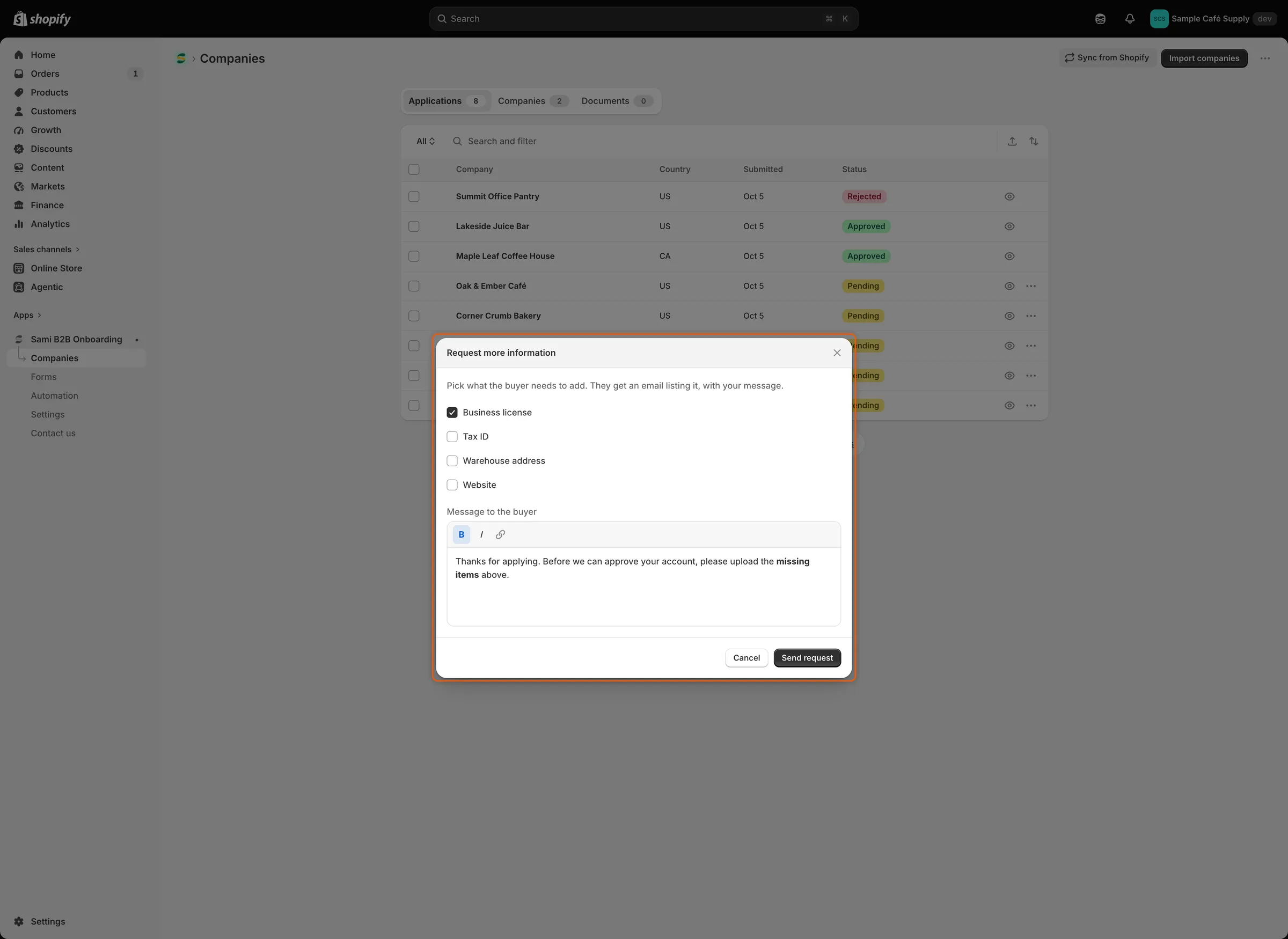
Alıcının neyi ekleyeceğini işaretleyin ve kısa bir not yazın; ikisi de alıcının e-postasına girer.
Alıcının aldıkları
Bölüm başlığı “Alıcının aldıkları”Alıcı More information needed e-postasını (“We need a few more details”) alır. E-posta, işaretlediğiniz öğeleri ve mesajınızı, bir Update my application düğmesiyle listeler. Bir not, sıradaki yerini korumaları için yeniden başvurmak yerine bu bağlantıyı kullanmalarını ister.
E-posta, form oluşturucunun Email bölümünde More information needed açıksa ve Automation › Automations altında Revision requested açıksa gider. İkisi de varsayılan olarak açıktır. İfadesini değiştirmek için bkz. E-posta şablonlarını düzenleme.
Update my application, form sayfanızı alıcının yanıtları önceden doldurulmuş olarak açar. Üstteki bir kutu “We need a little more from you” der, istediklerinizi listeler (“Please send us: Business license.”) ve mesajınızı gösterir. Alıcı gerekeni değiştirir, dosya ekler ve formu yeniden gönderir. Bağlantı yalnızca bu başvuruya aittir.
Müşteri hesabında oturum açmış bir alıcı talebi orada da, bir Update your application düğmesiyle görür. Bkz. Şirket başvuru sayfası.
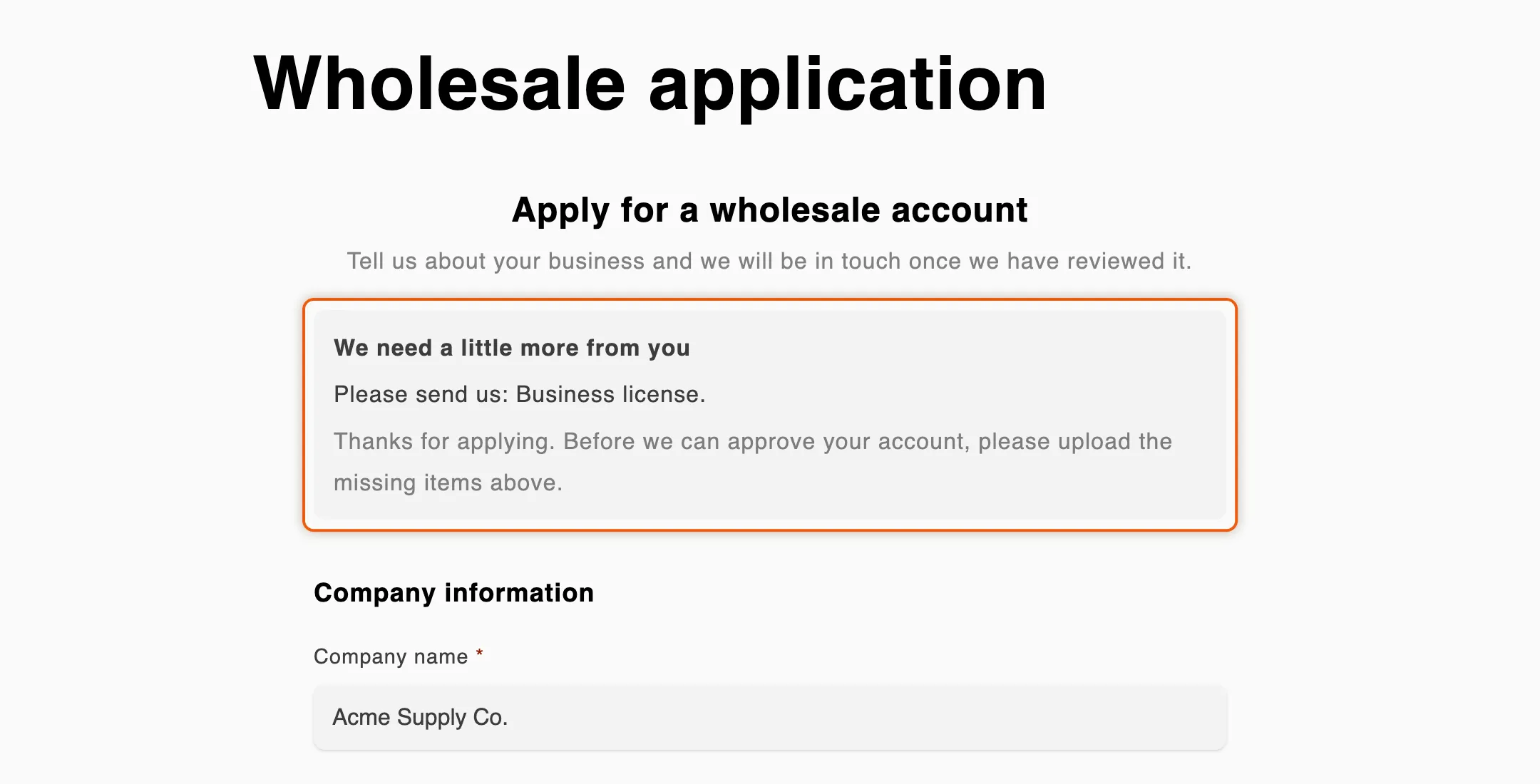
Alıcı, kendi yanıtlarının üstünde ne istediğinizi görür ve aynı başvuruyu yeniden gönderir.
Alıcı geri gönderdiğinde
Bölüm başlığı “Alıcı geri gönderdiğinde”- Durum Resubmitted olarak değişir ve başvuru Needs your action görünümüne döner.
- Başvurudaki yanıtlar güncellenir. Yeni dosyalar Attachments altında ve Documents sekmesinde görünür.
- Ekibiniz Buyer resubmitted e-postasını (“Acme Supply Co. sent the information you asked for”) alır. Review changes düğmesi başvuruyu açar; Approve düğmesi onu onay iletişim kutusu hazır şekilde açar ve kendi başına asla onaylamaz. E-posta, form oluşturucunun Email bölümünde açıksa ve Automation › Automations altında Application revised açıksa gider; varsayılan olarak ikisi de açıktır. Kimin alacağını Kimlerin bilgilendirileceğini seçin sayfasında seçin.
- Zaman çizelgesi, o e-posta için bir Application revised girdisi gösterir.
Ardından başvuruyu yeniden inceleyin ve karar verin: onaylayın, reddedin ya da başka bir talep gönderin.
Kurallar yeniden gönderilen bir başvuruya nasıl davranır
Bölüm başlığı “Kurallar yeniden gönderilen bir başvuruya nasıl davranır”Bilgiyi kimin istediğine bağlıdır:
- Ekibinizden biri istedi. Karar ekibinizde kalır. Kurallarınız ve vergi kimliği denetimi yine çalışır ve sonuçları zaman çizelgesine yazılır. Karar verecek olan bir kural bunu söyler; örneğin “The rule would approve it, but a person asked for this information, so it’s theirs to decide”. Onaylamaz, reddetmez ya da alıcıdan yeniden istemez. Atayan veya işaretleyen kurallar yine işlem yapar, ancak zaten bir incelemecisi olan başvuru onları korur.
- Bir kural veya bir Shopify Flow iş akışı istedi. Kurallar ve vergi kimliği denetimi, yeniden gönderilen başvuruya yeni bir başvuruya olduğu gibi karar verebilir.
Bkz. Başvurulara karar veren kurallar ve Vergi kimliği denetimleri.
Alıcı yanıtlamazsa
Bölüm başlığı “Alıcı yanıtlamazsa”Beklerken başvuruyu yine de onaylayabilir ya da reddedebilir veya başka bir talep gönderebilirsiniz.
Başvuruda belirli bir süre boyunca hiçbir şey olmazsa uygulama onu Abandoned olarak kapatır ve alıcının bağlantısı çalışmaz. Zaman çizelgesi “Closed Acme Supply Co.: the buyer didn’t answer” gösterir. Süreyi Settings › Application rules › Data retention › Abandoned applications içinde ayarlayın: Expire after 30 days (varsayılan), Expire after 14 days veya Never expire. Terk edilen başvurular daha sonra reddedilenlerle aynı programa göre silinir; bkz. Başvuru kuralları.
Sonraki adımlar
Bölüm başlığı “Sonraki adımlar”- Bir başvuruyu inceleme — alıcının geri gönderdiklerini kontrol edin.
- E-posta şablonlarını düzenleme — More information needed e-postasının ifadesini değiştirin.
- Otomasyonlar ve Shopify Flow — bir Flow iş akışından bilgi isteyin.