
Alıcı gönderdikten sonra
Alıcıların gönderimden sonra gördüğü teşekkür ekranını veya sayfayı seçin ve her başvurunun nereye gittiğini öğrenin.
Bir alıcı formunuzu gönderdiğinde Sami B2B Onboarding başvuruyu ekibiniz için kaydeder ve alıcıya ya bir teşekkür ekranı ya da seçtiğiniz başka bir sayfa gösterir. Bu sayfa, her iki seçeneği, gönderilen e-postaları ve oturum açmış müşterilerin ne gördüğünü kapsar.
Bir alıcı gönderdiğinde ne olur
Bölüm başlığı “Bir alıcı gönderdiğinde ne olur”- Başvuru kaydedilir. Companies › Applications içinde, Pending durumuyla, Needs your action altında görünür. Bkz. Başvuruyu inceleme.
- E-postalar gönderilir. Alıcı Application received e-postasını, ekibiniz ise New application e-postasını alır. İkisi de varsayılan olarak açıktır. Her birini bir form için oluşturucunun Email bölümünden kapatabilirsiniz. Bkz. E-posta şablonlarını düzenleme.
- Kurallar çalışır. Kural oluşturduysanız bunlardan biri başvuruyu hemen onaylayabilir, reddedebilir, daha fazla bilgi isteyebilir, atayabilir veya işaretleyebilir. Bkz. Başvurulara karar veren kurallar.
- Alıcı, seçtiğinizi görür. After submit içinde: bir teşekkür ekranı veya başka bir sayfa.
Shopify’da henüz hiçbir şey oluşturulmaz. Müşteri ve şirket, başvuru onaylandığında oluşturulur.
Teşekkür mesajı gösterme
Bölüm başlığı “Teşekkür mesajı gösterme”Teşekkür ekranı, aynı sayfada formun yerini alır. Varsayılan seçenek budur.
-
After submit bölümünü açın
Bölüm başlığı “After submit bölümünü açın”Forms bölümüne gidin ve formun yanındaki Edit düğmesine tıklayın. Soldaki rayda After submit seçeneğine tıklayın.
-
Teşekkür mesajını seçin
Bölüm başlığı “Teşekkür mesajını seçin”When a buyer submits altında Show a thank-you message seçeneğini seçin. Bu panel açıkken önizleme, form yerine teşekkür ekranını gösterir.
-
Başlığı ve mesajı yazın
Bölüm başlığı “Başlığı ve mesajı yazın”Heading ve Message alanlarına yazın. Metni biçimlendirmek için, örneğin kalın metin veya bağlantı eklemek için, her kutunun üstündeki araç çubuğunu kullanın.
Wholesale application formu Thank you ve “We have your application and will email you once it has been reviewed.” ile başlar. Yeni bir form ise Thank you ve “We have received your application and will be in touch.” ile başlar.
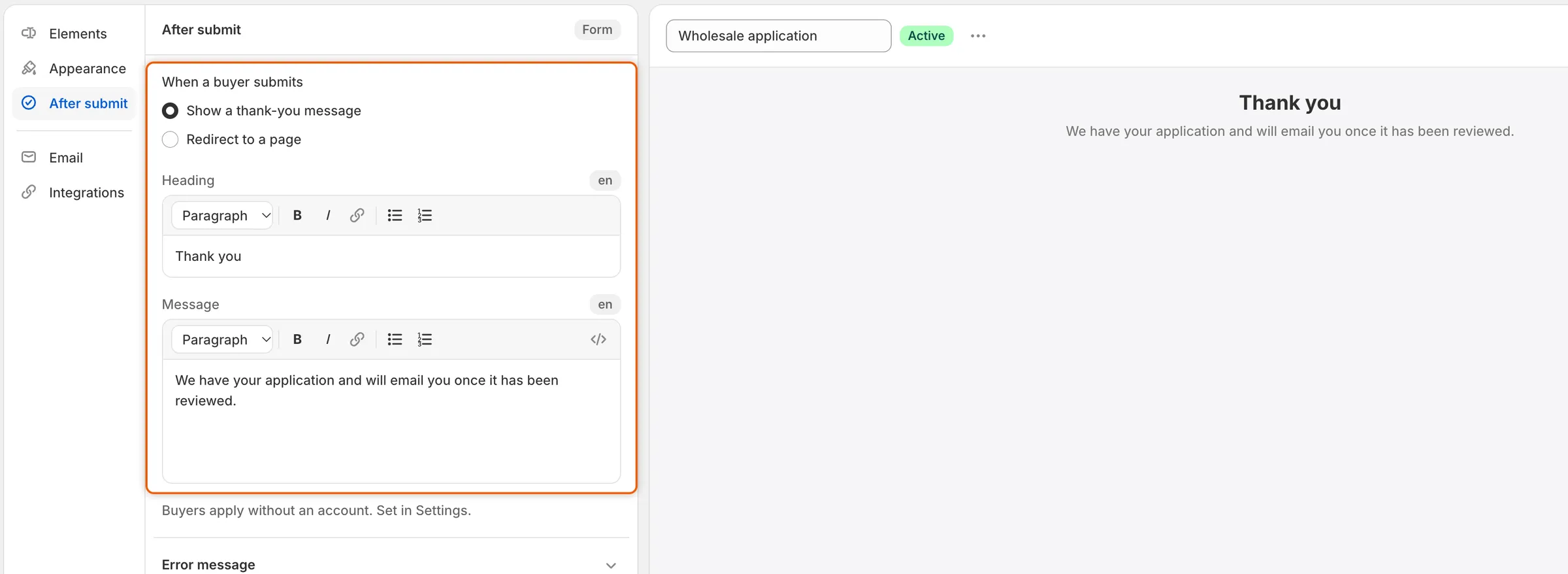
After submit açıkken önizleme, alıcılarınızın göreceği teşekkür ekranını gösterir.
-
Kaydedin ve test edin
Bölüm başlığı “Kaydedin ve test edin”Kaydetme çubuğundaki Save düğmesine tıklayın. Formu mağazanızda açın, doldurun ve gönderin. Formun yerini başlığınız ve mesajınız alır.
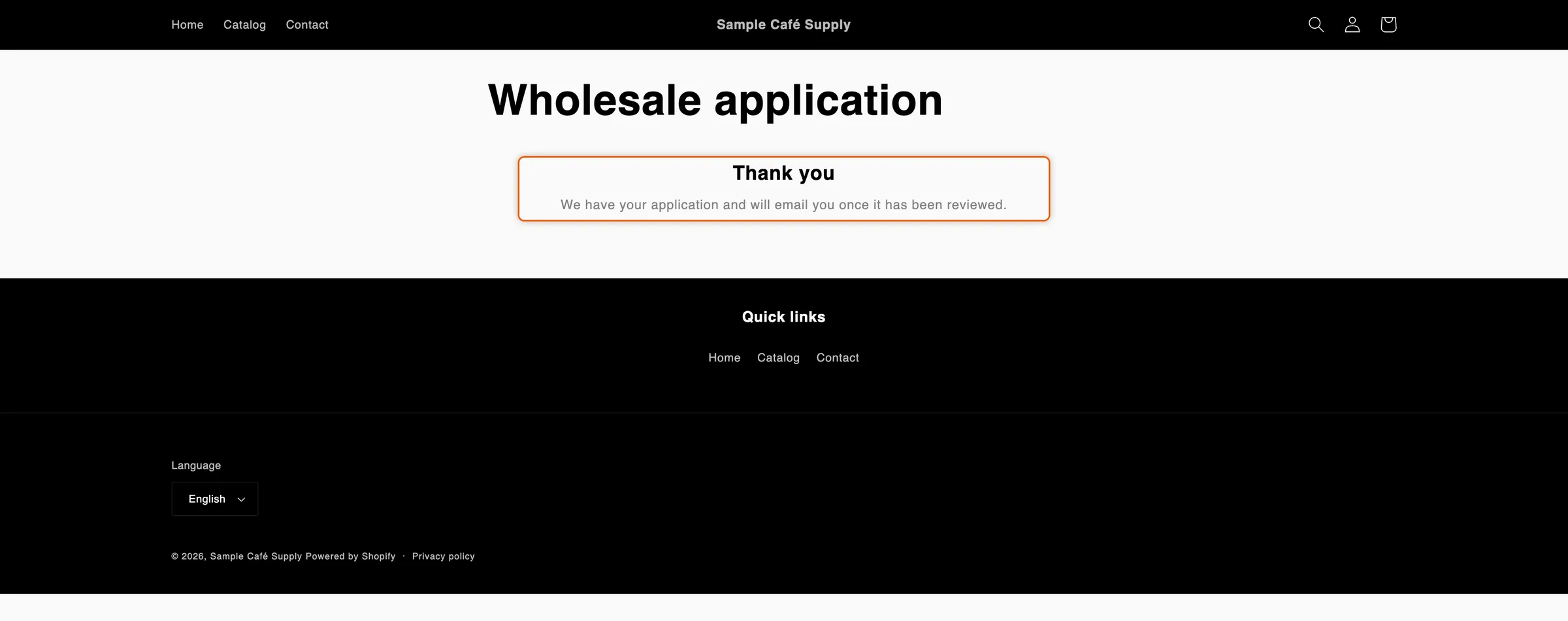
Bir alıcı gönderdikten sonra teşekkür mesajınız formun yerini alır.
Başlığı ve mesajı diğer dillerde göstermek için Translate bölümünde çevirin.
Alıcıları başka bir sayfaya yönlendirme
Bölüm başlığı “Alıcıları başka bir sayfaya yönlendirme”Sonrasında göstereceğiniz kendi sayfanız olduğunda, örneğin toptan kataloğunuzu veya iletişim bilgilerinizi içeren bir teşekkür sayfası, yönlendirme kullanın.
-
Redirect to a page seçeneğini seçin
Bölüm başlığı “Redirect to a page seçeneğini seçin”After submit içinde, When a buyer submits altında Redirect to a page seçeneğini seçin.
-
Adresi girin
Bölüm başlığı “Adresi girin”Redirect URL alanına şunlardan birini yazın:
- mağazanızdaki bir sayfa;
/ile başlayan, örneğin/pages/thank-you, veya - tam bir web adresi; örneğin
https://example.com/wholesale.
Başında
https://olmayanexample.com/wholesalegibi başka her şey, kaydederken “Enter a web address that starts with https:// or a page on your store that starts with /.” mesajıyla reddedilir. - mağazanızdaki bir sayfa;
-
Kaydedin ve test edin
Bölüm başlığı “Kaydedin ve test edin”Kaydetme çubuğundaki Save düğmesine tıklayın. Formu mağazanızda gönderin: Başvuru gönderildikten sonra tarayıcı girdiğiniz sayfayı açar.
Redirect to a page seçeneğini seçip Redirect URL alanını boş bırakırsanız alıcılar formun sayfasında kalır ve teşekkür ekranını görür.
Hata mesajlarını değiştirme
Bölüm başlığı “Hata mesajlarını değiştirme”After submit paneli ayrıca, bir yanıt eksik olduğunda veya uymadığında alıcıların okuduğu metin olan Error message bölümünü de içerir. Açmak için Error message seçeneğine tıklayın. Required, Invalid email, Min characters ve Captcha gibi her mesaj için bir kutu vardır.
Kutuda gösterilen metni korumak için kutuyu boş bırakın. Kendi metninizde {{ label }} alanın etiketi, {{ min }} ve {{ max }} ise alıcının aşmadığı sınır olur. Örneğin: Please fill in {{ label }}.
Oturum açmış müşterilerin gördükleri
Bölüm başlığı “Oturum açmış müşterilerin gördükleri”Bir alıcı müşteri hesabında oturum açtığında form onun kim olduğunu bilir ve her müşteri bir başvuru gönderebilir.
| Müşteri | Boş form yerine gördüğü |
|---|---|
| Henüz başvurmamış | Form, “Signed in as … We’ll link this application to your account.” ile birlikte. E-postası hesabından doldurulur ve değiştirilemez; captcha yoktur. Gönderdikten sonra teşekkür ekranına bir Go to your account düğmesi eklenir. |
| Başvurmuş ve karar bekliyor | Your application is being reviewed, başvurusunun referansıyla birlikte, ve Go to your account. |
| Daha fazla bilgi istenmiş | We need a little more from you, ve yanıtlarını değiştirip yeniden göndermek üzere açan Update your application. |
| Reddedilmiş | Your application wasn’t approved. Başvuruyu Let them update it and send it again seçeneğiyle reddettiyseniz Update your application da eklenir. |
| Onaylanmış | Your business account is open, ve Go to your account. |
| Zaten bir şirket adına alışveriş yapıyor | You already have a business account, şirketin adı ve Go to your account ile birlikte. Bu bildirim yalnızca formun tema düzenleyici bloğundan geldiği yerlerde görünür. Uygulamanın oluşturduğu form sayfasında veya yerleştirme koduyla formu görürler, ancak göndermeleri reddedilir. |
Zaten başvuruda bulunmuş veya bir şirket adına alışveriş yapan, oturum açmış bir müşteri yine de gönderirse, örneğin açık bıraktığı bir sayfadan, başvuru reddedilir. Oturum açmamış bir misafir diğer herkesten ayırt edilemez; bu nedenle form onlara açık kalır.
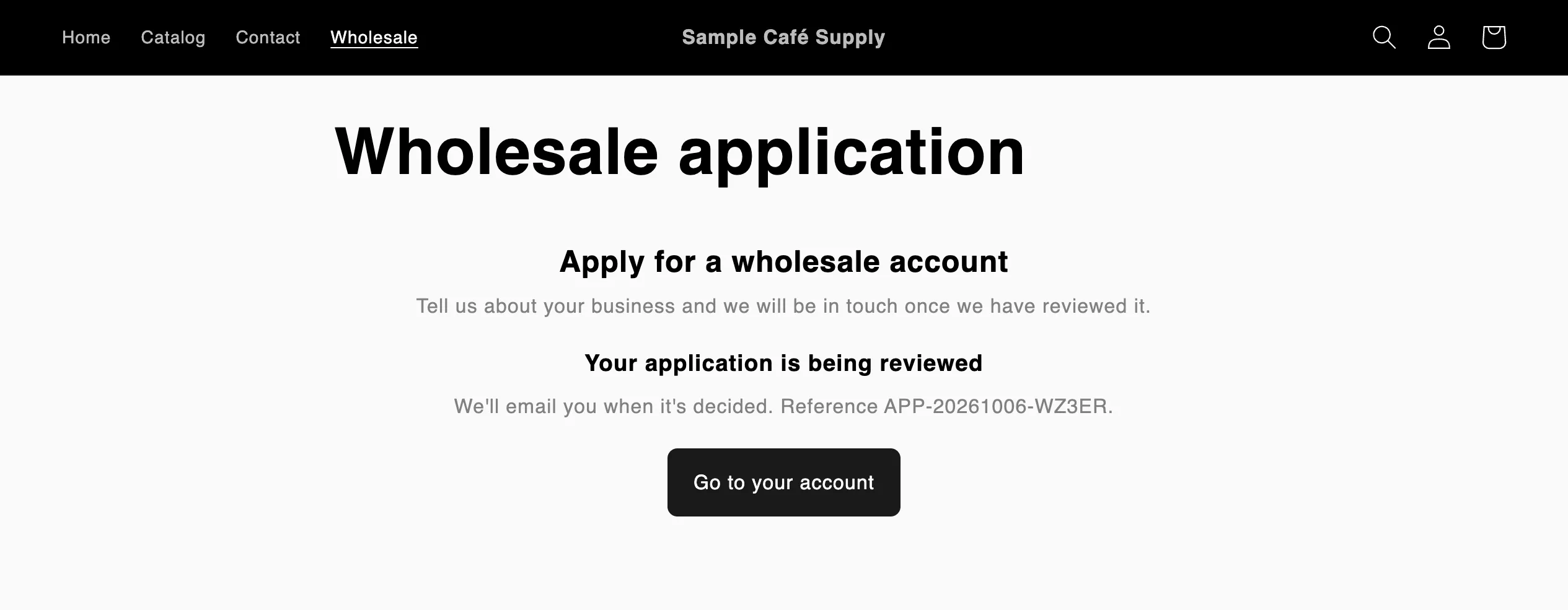
Zaten başvuruda bulunmuş, oturum açmış bir müşteri, yeni bir form yerine başvurusunun durumunu görür.
Bu mesajların hepsini Translate bölümünde yeniden ifade edebilirsiniz. Her alıcıdan formu görmeden önce oturum açmasını istemek için bkz. Alıcılardan başvurudan önce giriş yapmalarını isteme.
Sonraki adımlar
Bölüm başlığı “Sonraki adımlar”- Başvuruyu inceleme: alıcıların gönderdiği başvuruları açın.
- E-posta şablonlarını düzenleme: alıcının aldığı Application received e-postasını değiştirin.
- Bildirim alacak kişileri seçme: ekibinizde New application e-postasını kimin alacağını seçin.
- Mağazanıza form ekleme: formu alıcıların bulabileceği yere koyun.