
Bir şirketi yönetme
Bir şirketin rakamlarını, lokasyonlarını, üyelerini ve siparişlerini okuyun; koşullarını, ayrıntılarını ve satış temsilcisini tek sayfadan değiştirin.
Sami B2B Onboarding içindeki her şirketin kendi sayfası vardır. Sayfa, Shopify’ın şirket hakkında şu anda bildiklerini, şirketin onaylandığı koşulları ve ekibinizin notlarını gösterir. Koşullarını, ayrıntılarını, satış temsilcisini ve durumunu buradan değiştirirsiniz.
Bir şirketi açma
Bölüm başlığı “Bir şirketi açma”-
Dizine gidin
Bölüm başlığı “Dizine gidin”Shopify yönetici panelinde Sami B2B Onboarding uygulamasını açın, uygulama menüsünde Companies öğesine, ardından Companies sekmesine tıklayın.
-
Şirketin adına tıklayın
Bölüm başlığı “Şirketin adına tıklayın”Şirketin sayfası açılır. Geri dönmeden sonraki şirkete geçmek için sağ üstteki Previous ve Next oklarını kullanın. Şirket adının önündeki simge sizi listeye geri götürür.
Üst bilgi
Bölüm başlığı “Üst bilgi”Üst bilgi şirketin adını, durum rozetini ve bir satırlık bilgiyi gösterir: Customer since bir tarih, şirketin nereden geldiği (örneğin “approved from application” ve referansı veya “imported from a CSV”) ve Shopify’daki bir şirket için lokasyon ve üye sayısı.
More actions iki bağlantı içerir:
- View application: şirketin onaylandığı başvuruyu açar. Yalnızca onaylanan şirketlerde bulunur.
- View in Shopify: şirketin sayfasını Shopify yönetici panelinde açar. Yalnızca Shopify’da var olan şirketlerde bulunur.
Yıllık vergi kimliği yeniden denetimi şirketin KDV numarasını artık bulamadığında sarı bir Tax registration no longer valid başlığı görünür. Alıcıdan güncel numarasını isteyin ve Shopify’daki şirket lokasyonunda güncelleyin. Bkz. Vergi kimliği denetimleri.
Rakamlar
Bölüm başlığı “Rakamlar”Shopify’da var olan bir şirket, dört rakamlık bir şeritle açılır. Nasıl hesaplandığını görmek için bir rakamın adının üzerine gelin.
| Rakam | Ne gösterir |
|---|---|
| Amount spent | Şirketin harcadığı her şey, Shopify’ın kendi yaşam boyu toplamından. |
| Orders | Şirketin kaç sipariş verdiği ve en son siparişin tarihi. |
| Average order | Harcanan tutarın sipariş sayısına bölümü. |
| Outstanding | Hâlâ ödenmemiş tutar ve ödenmemiş sipariş sayısı veya Nothing owed. |
Dört rakam da şirketin tüm geçmişini kapsar: Outstanding ödenmemiş her siparişi toplar ve Recent orders en yeni siparişleri gösterir.
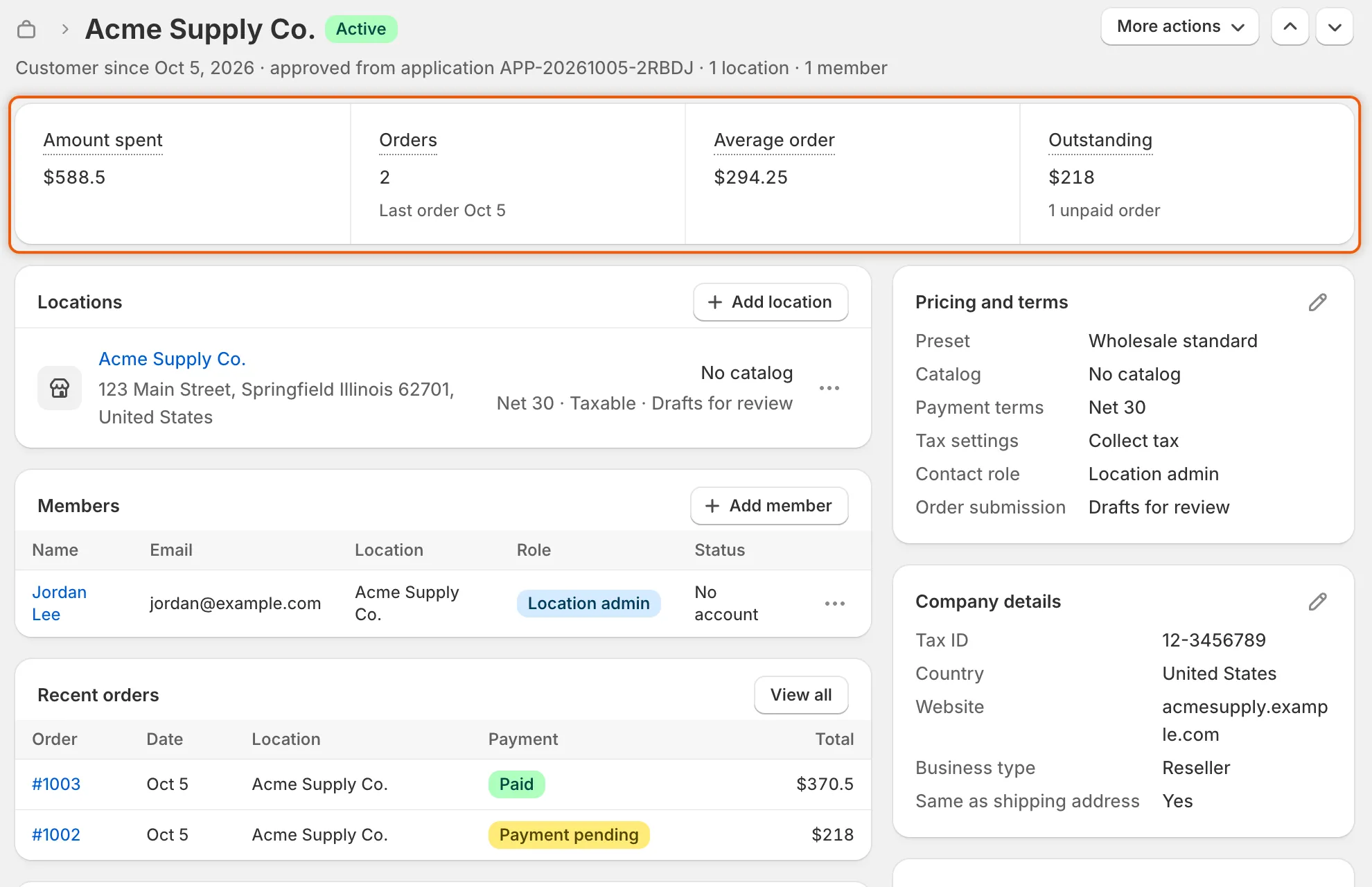
Rakamlar sayfayı her açtığınızda Shopify’dan gelir ve Outstanding ödenmemiş her siparişi sayar.
Lokasyonlar, üyeler ve siparişler
Bölüm başlığı “Lokasyonlar, üyeler ve siparişler”Bu üç kart sayfayı her açtığınızda Shopify’dan okunur. Bunları Shopify’da değiştirirsiniz. Her düğme sizi doğru yere götürür.
- Locations: her lokasyonun adı, gönderim adresi, kataloğu ve koşulları (ödeme koşulları, depozito, Taxable veya Tax exempt ve siparişler taslak olarak geldiğinde Drafts for review). Shopify’da bir tane eklemek için Add location düğmesine tıklayın. Bir lokasyonun … menüsünden Edit location veya Copy address seçeneğine tıklayın.
- Members: şirket adına alışveriş yapan herkes; e-postası, lokasyonu, rolü ve hesap durumuyla (Active, Invited, Declined veya No account). Shopify’da bir üye eklemek için Add member düğmesine tıklayın. Bir üyenin … menüsünde View customer ve Email member bulunur.
- Recent orders: tarih, lokasyon, ödeme durumu ve toplamla en yeni beş sipariş. Siparişi Shopify’da açmak için sipariş numarasına tıklayın. View all şirketi Shopify’da açar.
Yalnızca uygulamada tutulan bir şirketin Shopify’da lokasyonu, üyesi veya siparişi yoktur. Locations kartı, başvurusundaki veya CSV dosyanızdaki satırından gelen adresleri gösterir.
Alıcı başvuruda bir belge alanı üzerinden dosya yüklediyse Attachments kartı bunları, her dosyayı indirmek için bir düğmeyle listeler.
Fiyatlandırma ve koşulları düzenleme
Bölüm başlığı “Fiyatlandırma ve koşulları düzenleme”Pricing and terms kartı, şirketin kataloğunu, ödeme koşullarını, vergi ayarlarını, iletişim rolünü ve verilen diğer koşulları listeler.
Uygulamada onaylanan bir şirket için bu koşulları değiştirebilir ve Shopify’a yeniden gönderebilirsiniz:
-
Koşulları açın
Bölüm başlığı “Koşulları açın”Pricing and terms kartındaki kalem simgesine tıklayın. Approval terms iletişim kutusu açılır.
-
Koşulları değiştirin
Bölüm başlığı “Koşulları değiştirin”Her koşulu ön ayarınkiyle değiştirmek için Apply a preset altında bir ön ayar seçin veya tek tek koşulları değiştirin: Assigned staff, Catalog, Payment terms, Deposit, Allow customers to ship to any one-time address, Order submission, Credit limit, Tax settings ve Contact role. Deposit, ödeme koşulları seçildiğinde görünür. Done düğmesine tıklayın.
-
Kaydedin
Bölüm başlığı “Kaydedin”Kaydetme çubuğunda Save düğmesine tıklayın. Şirket Shopify’da varsa uygulama yeni koşulları orada uygular. Onay e-postaları yeniden gönderilmez ve şirket durumunu ile satış temsilcisini korur.
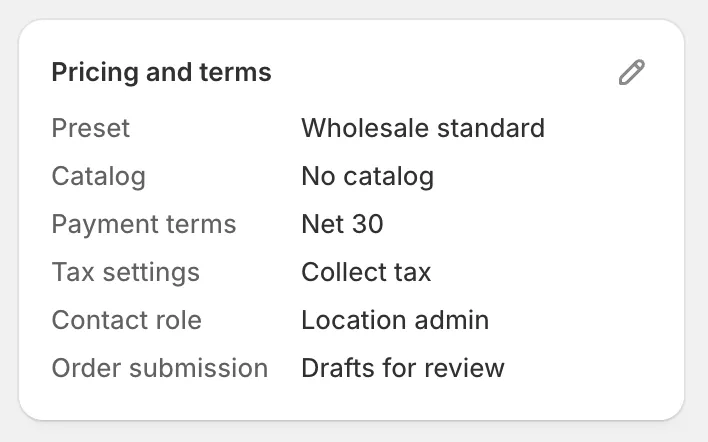
Kart, şirketin şu anki koşullarını gösterir; kalem simgesi bunları düzenlemek için açar.
Diğer her şirket yalnızca kendisi için kaydedilen koşulları gösterir. Shopify’dan eşitlenen bir şirket için kalem simgesi, koşulları değiştireceğiniz ilk lokasyonunu Shopify’da açar. CSV dosyasından içe aktarılan şirket, satırındaki ödeme koşullarını ve kataloğu gösterir.
Uygulamada onaylanan bir şirketin koşullarını veya ayrıntılarını değiştirmek için kendi Shopify hesabınızın Companies iznine ihtiyacı vardır. Eksikse kart bunu söyler.
Şirket ayrıntılarını düzenleme
Bölüm başlığı “Şirket ayrıntılarını düzenleme”Company details kartı vergi kimliğini, ülkeyi, harici kimliği, etiketleri ve alıcının diğer yanıtlarını gösterir.
-
Ayrıntıları açın
Bölüm başlığı “Ayrıntıları açın”Company details kartındaki kalem simgesine tıklayın. Edit company details iletişim kutusu açılır.
-
Değiştirin
Bölüm başlığı “Değiştirin”Bir başvurudan onaylanan şirket için alıcının yanıtlarını değiştirin. Diğer her şirket için Tax ID veya Country code değerini (iki harf,
USgibi) değiştirin. Done düğmesine tıklayın. -
Kaydedin
Bölüm başlığı “Kaydedin”Kaydetme çubuğunda Save düğmesine tıklayın.
Shopify’da var olan onaylı bir şirket için yeni vergi kimliği orada da yazılır. Diğer yanıtlar ve diğer her şirketin vergi kimliği veya ülkesi yalnızca uygulamanın kaydını değiştirir.
Satış temsilcisini ayarlama
Bölüm başlığı “Satış temsilcisini ayarlama”Satış temsilcisi, ekibinizden şirketle ilgilenen kişidir. Listede yalnızca uygulamayı açmış kişiler görünür. Bkz. Ekip ve roller.
-
Temsilciyi seçin
Bölüm başlığı “Temsilciyi seçin”Sales rep kartında bir kişi seçin veya Assign to me düğmesine tıklayın. Temizlemek için Unassigned seçeneğini belirleyin.
-
Kaydedin
Bölüm başlığı “Kaydedin”Kaydetme çubuğunda Save düğmesine tıklayın.
Shopify’da var olan bir şirket için uygulama, satış temsilcisini her lokasyondaki şirketin atanan personeline de ekler; bu yüzden kendi Shopify hesabınızın Companies iznine ihtiyacı vardır. Temsilciyi daha sonra değiştirmek, Shopify’da zaten atanmış kimseyi kaldırmaz. Gerekirse onları orada kaldırın. Kart, birinin yalnızca uygulamada temsilci olabileceğini, örneğin bir iş ortağı hesabını, size söyler.
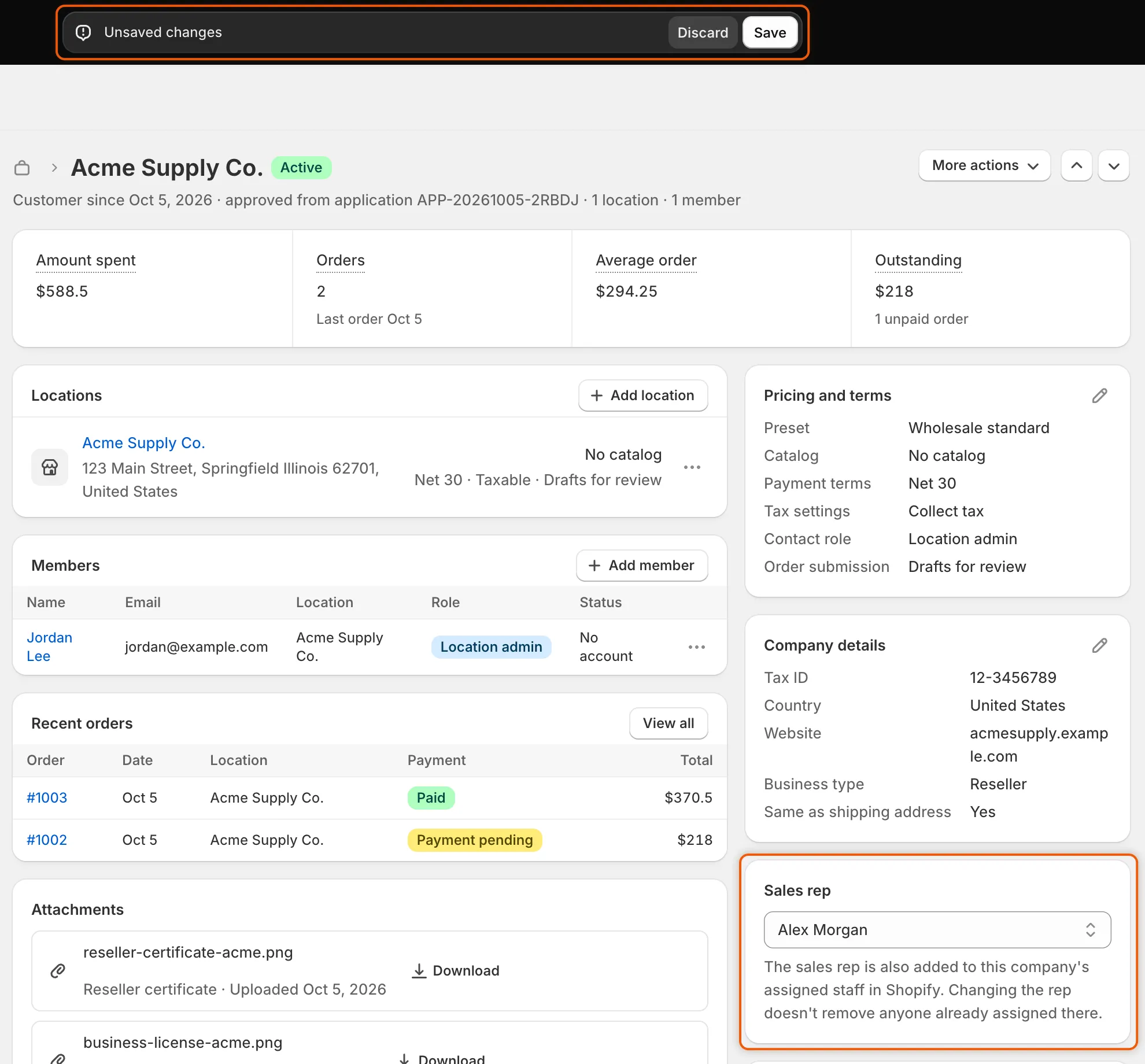
Save düğmesine tıkladığınızda satış temsilcisi kaydedilir ve Shopify’da şirketin atanan personeline eklenir.
Özel veriler ve ana iletişim kişisi
Bölüm başlığı “Özel veriler ve ana iletişim kişisi”- Custom data, Shopify’daki bir şirket için şirket meta alanlarını adlarıyla listeler. … menüsünde Edit values in Shopify ve Add a field definition bulunur. Kart yalnızca bunları okur; değiştirmeyi Shopify’da yaparsınız.
- Main contact, şirketin Shopify’daki ana iletişim kişisini veya başvurudaki alıcıyı gösterir. … menüsünde View customer, Change main contact ve Email contact bulunur.
Zaman çizelgesi ve yorumlar
Bölüm başlığı “Zaman çizelgesi ve yorumlar”Timeline, şirkete olanları en yeniden başlayarak listeler: durum ve satış temsilcisi değişiklikleri, başvurusuna verilen kararlar ve koşullarında ile yanıtlarında yapılan düzenlemeler; her birinde işlemi kimin yaptığı yazar.
Ekibiniz için not bırakmak üzere Leave a comment… alanına yazın ve Post düğmesine tıklayın. Yorumları yalnızca siz ve diğer personel görebilir. Alıcılar bunları asla görmez.
Değişikliklerinizi kaydetme veya atma
Bölüm başlığı “Değişikliklerinizi kaydetme veya atma”Durumu, koşulları, ayrıntıları veya satış temsilcisini değiştirdiğinizde kaydetme çubuğu görünür. Her şeyi bir seferde saklamak için Save düğmesine tıklayın. Company saved mesajı bunu doğrular. Tüm değişiklikleri atmak için Discard düğmesine tıklayın.
Shopify bir değişikliği reddederse kırmızı bir başlık nedenini açıklar ve değişiklik kaydedilmez. Nedeni giderin ve Save düğmesine yeniden tıklayın.
Sonraki adımlar
Bölüm başlığı “Sonraki adımlar”- Bir şirketi beklemeye alın veya B2B’den çıkarın — bu sayfadaki Account status kartını kullanın.
- Onay ön ayarları — şirketlere en sık verdiğiniz koşulları kaydedin.
- Ekip ve roller — satış temsilcisi olarak seçmek istediğiniz kişileri ekleyin.