
Bildirim alacak kişileri seçme
Uygulamanın e-postalarını ekibinizden kimin alacağını seçin, bir forma kendi listesini verin ve incelemeyi bekleyen başvuruların günlük özetini açın.
Sami B2B Onboarding, işlem yapılması gereken bir şey olduğunda ekibinize e-posta gönderir. Kişileri Settings › Email içinde bir kez seçersiniz ve herhangi bir başvuru formuna kendi listesini verebilirsiniz; örneğin distribütör başvuruları farklı bir ekibe ulaşsın diye.
Bu e-postalar ekibinize gider:
| E-posta | Ne zaman gönderilir | Başlangıçta açık mı |
|---|---|---|
| New application | Bir alıcı başvuru gönderir. | Evet |
| Buyer resubmitted | Bir alıcı istediğiniz bilgileri gönderir. | Evet |
| Daily pending summary | Her sabah, mağazanızın saat diliminde yaklaşık 08.00’de, kaç başvurunun incelemeyi beklediğiyle birlikte. Hiçbir şeyin beklemediği günlerde atlanır. | Hayır |
| Import completed | Bir CSV dosyasından şirket içe aktarması biter. | Evet |
Ekip e-postasını kimin aldığı
Bölüm başlığı “Ekip e-postasını kimin aldığı”Uygulama alıcıları bu sırayla arar ve içinde birileri olan ilk listeyi kullanır:
- Formun kendi alıcıları; formun, oluşturucunun Email bölümünde bir listesi varsa New application ve Buyer resubmitted için.
- Settings › Email içindeki Default recipients.
- Yedek bir adres. Mağaza sahibi uygulamayı açtıysa onun e-postası, aksi halde Shopify’daki mağaza iletişim e-postanız. Settings › Email, bu adresi varsayılan listenin altında gösterir: “When this list is empty, emails go to …” ve ardından adres.
Tüm alıcılar aynı e-postayı birlikte alır; bu yüzden birbirlerinin adreslerini görebilir.
Varsayılan alıcılarınızı belirleme
Bölüm başlığı “Varsayılan alıcılarınızı belirleme”-
Default recipients’ı açın
Bölüm başlığı “Default recipients’ı açın”Uygulamada Settings’e, ardından Email’e tıklayın. Default recipients kartını bulun.
-
Kişi ekleyin
Bölüm başlığı “Kişi ekleyin”Recipients içinde Add an email’e tıklayın. Ekibinizden uygulamayı açmış kişilerin, iş ortağı hesapları hariç, e-posta adreslerini içeren bir liste açılır. Eklemek için bir adrese tıklayın veya herhangi bir e-posta adresi yazıp
Entertuşuna basın. İhtiyacınız kadar ekleyin.Birini kaldırmak için adresinin yanındaki × simgesine tıklayın.
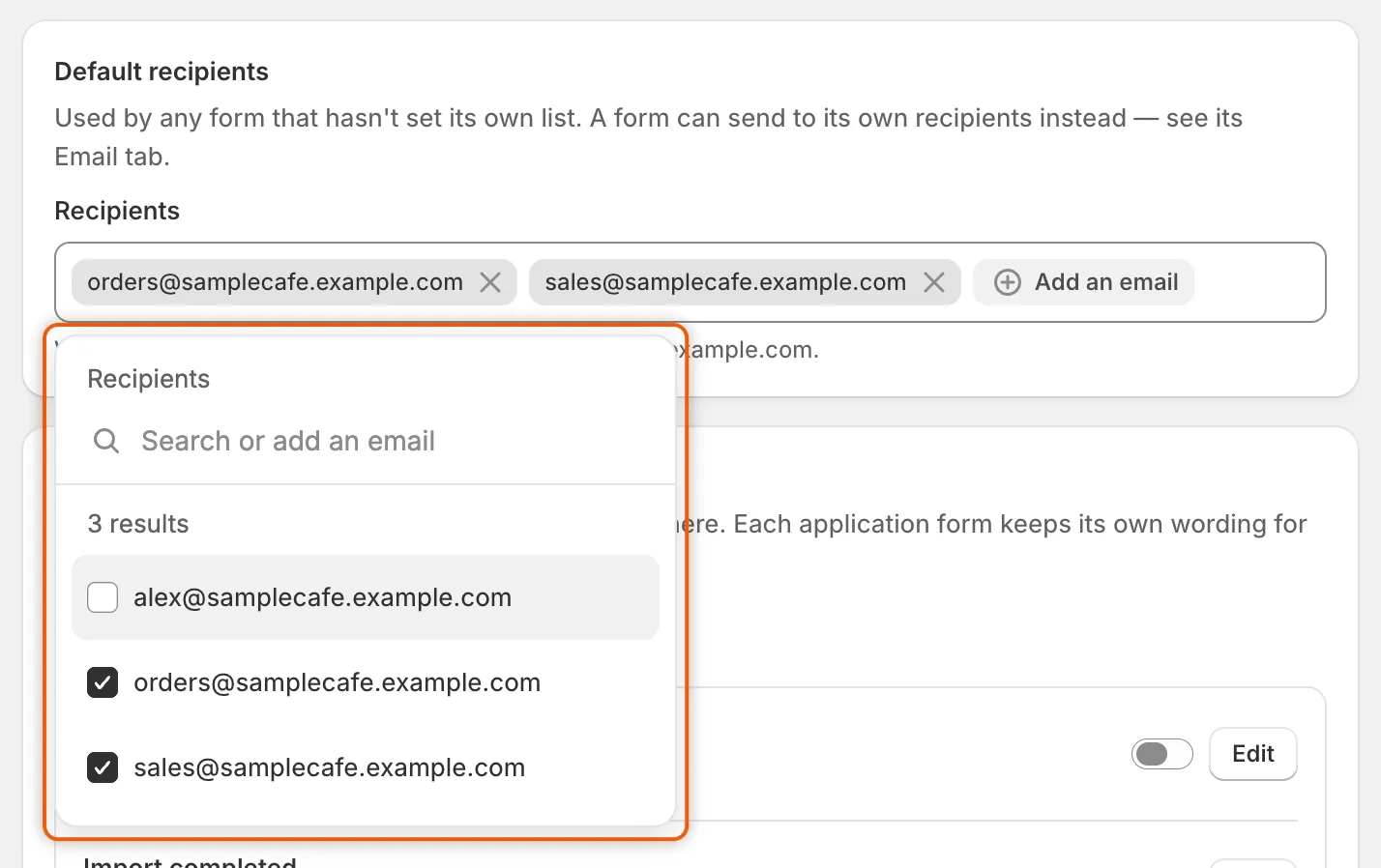
Ekip üyelerini listeden seçin veya herhangi bir e-posta adresi yazıp Enter tuşuna basın.
-
Kaydedin
Bölüm başlığı “Kaydedin”Kaydetme çubuğunda Save’e tıklayın. Bir sonraki ekip e-postası listedeki herkese gider. Bir adres geçerli değilse kaydetme “… isn’t an email address we can send to.” iletisiyle durur. Düzeltin veya kaldırın, ardından yeniden kaydedin.
Bir forma kendi alıcılarını verme
Bölüm başlığı “Bir forma kendi alıcılarını verme”Farklı formlar farklı ekiplere aitse bunu kullanın. Formun listesi, o formun New application ve Buyer resubmitted e-postaları için varsayılan alıcıların yerine geçer.
-
Formun Email bölümünü açın
Bölüm başlığı “Formun Email bölümünü açın”Forms’a gidin ve formun yanındaki Edit’e tıklayın, örneğin Wholesale application. Oluşturucunun solundaki şeritte Email’e tıklayın.
Hiç kaydedilmemiş bir formda “Save the form once before editing its emails.” görünür. Önce kaydedin.
-
Formun alıcılarını ekleyin
Bölüm başlığı “Formun alıcılarını ekleyin”Who hears about this form altında Add an email’e tıklayın ve kişileri Settings › Email’dekiyle aynı şekilde ekleyin. Liste boşken bölümde “Using the default recipients on Settings → Email.” yazar. Varsayılan liste de boşsa, e-postaların bunun yerine gittiği yedek adres belirtilir.
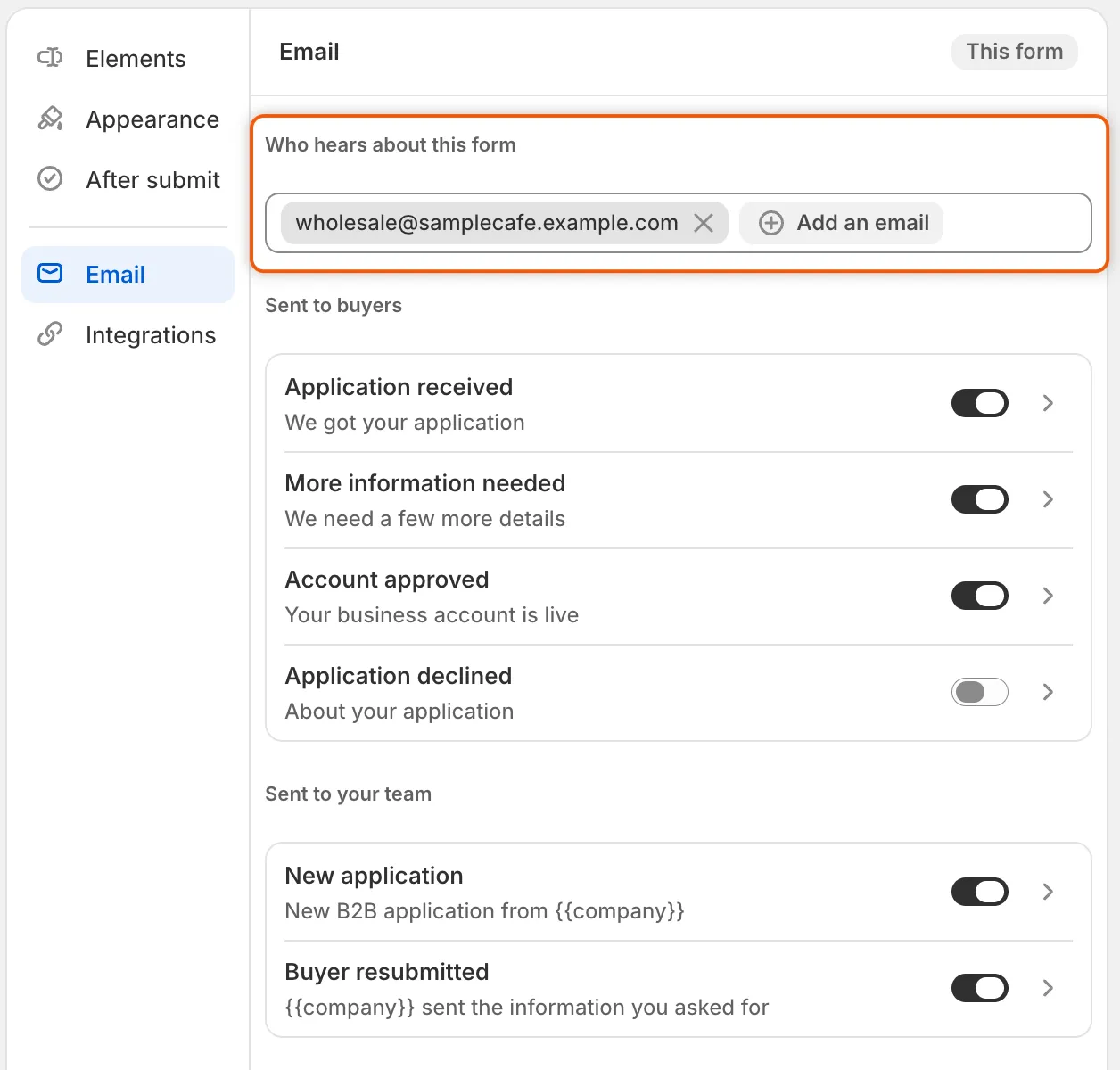
Bir formun kendi alıcıları, o formun ekip e-postaları için varsayılan listenin yerine geçer.
-
Formu kaydedin
Bölüm başlığı “Formu kaydedin”Oluşturucunun kaydetme çubuğunda Save’e tıklayın.
Varsayılan listeye dönmek için Who hears about this form altındaki her adresi kaldırın ve formu kaydedin.
Günlük bekleyen başvuru özetini açma
Bölüm başlığı “Günlük bekleyen başvuru özetini açma”Özet, uygulamayı yüklediğinizde kapalıdır.
-
Store emails’i bulun
Bölüm başlığı “Store emails’i bulun”Settings › Email’e gidin ve Store emails’i bulun.
-
Özeti açın
Bölüm başlığı “Özeti açın”Sent to your team altında Daily pending summary yanındaki anahtarı açın.
-
Kaydedin
Bölüm başlığı “Kaydedin”Kaydetme çubuğunda Save’e tıklayın.
Bundan sonra varsayılan alıcılar, mağazanızın saat diliminde 08.00’den itibaren günde bir e-posta alır. E-posta, kaç başvurunun incelemeyi beklediğini (yeniler ve alıcının geri gönderdikleri) söyler ve Open the review queue düğmesi bunları uygulamada açar. Hiçbir şeyin beklemediği bir günde e-posta gönderilmez.
Ekip e-postalarını kapatma
Bölüm başlığı “Ekip e-postalarını kapatma”Boş bir alıcı listesi ekip e-postalarını durdurmaz: bunlar yedek adrese gider. Bir e-postayı durdurmak için kapatın.
| E-posta | Nerede kapatılır |
|---|---|
| New application, Buyer resubmitted | Bir form için: Forms › Edit › Email, ardından Sent to your team altındaki anahtarını kapatın ve formu kaydedin. |
| Daily pending summary, Import completed | Settings › Email › Store emails: anahtarını kapatın ve Save’e tıklayın. |
New application e-postası, Automation › Automations altında Application received kapalıyken de durur; Buyer resubmitted ise Application revised kapalıyken durur. Application received’ı kapatmak, alıcının Application received e-postasını da durdurur. Bkz. Otomasyonlar ve Shopify Flow.
Sonraki adımlar
Bölüm başlığı “Sonraki adımlar”- E-posta şablonlarını düzenleme — her ekip e-postasının ne söylediğini değiştirin.
- Ekip ve roller — alıcı olarak seçmek istediğiniz kişileri ekleyin.
- Kendi adresinizden gönderme (SMTP) — ekip e-postalarını kendi posta sunucunuz üzerinden gönderin.
- Etkinlik günlüğü — hangi e-postaların kime gittiğini kontrol edin.