
Mevcut Shopify müşterileri
Alıcının e-postası zaten bir Shopify müşterisine aitse onayın ne yapacağını seçin ve bir formun onayladığı her müşteriye etiket ekleyin.
Pek çok toptan alıcı mağazanızdan zaten perakende müşteri olarak alışveriş yapıyor. Başvurularını onayladığınızda Sami B2B Onboarding ikinci bir müşteri oluşturmak yerine o müşteriyi e-postasından bulur. Her formun Shopify paneli, onayın o müşterinin bilgilerini koruyup korumayacağını ya da yanıtlarla değiştirip değiştirmeyeceğini ve müşterinin hangi ek etiketleri alacağını belirler.
Uygulama müşteriyi ne zaman arar
Bölüm başlığı “Uygulama müşteriyi ne zaman arar”Alıcı gönderdiğinde Shopify’a hiçbir şey yazılmaz. Uygulama müşteriyi, başvuru onaylandığında yazar; onaylayan ister ekibinizden biri, ister bir kural, ister bir Shopify Flow iş akışı olsun. Add buyer ile alıcıyı zaten sahip olduğunuz bir şirkete eklediğinizde de aynısını yapar.
Uygulama o anda şunları yapar:
- Başvuruyla aynı e-postaya sahip bir Shopify müşterisi arar. Büyük ve küçük harf fark etmez, ancak adresin tamamı eşleşmelidir.
- Müşteri yoksa eşlenen yanıtlardan bir müşteri oluşturur.
- Müşteri varsa If the customer already exists ayarını uygular.
- Müşteriyi her iki durumda da onaylı olarak işaretler: B2B approved meta alanı açılır ve
b2b-approvedetiketi eklenir.
Başvururken müşteri hesabında oturum açmış olan bir alıcı zaten o hesaba bağlıdır. Onaylamak o müşteriyi kullanır ve onaylı olarak işaretler, ancak bu ayar ne olursa olsun bilgilerine dokunmaz ve başka etiket eklemez.
Mevcut bir müşteriye ne olacağını seçin
Bölüm başlığı “Mevcut bir müşteriye ne olacağını seçin”-
Shopify panelini açın
Bölüm başlığı “Shopify panelini açın”Forms bölümüne gidin ve formun yanındaki Edit düğmesine tıklayın. Soldaki rayda Integrations öğesine tıklayın. Connected apps altında Shopify satırındaki Manage düğmesine tıklayın.
Shopify paneli açılır. İlk bölümü olan Customer, müşteriyi dolduran yanıtları ve altlarında iki ayarı listeler.
-
Bir seçenek belirleyin
Bölüm başlığı “Bir seçenek belirleyin”If the customer already exists altında aşağıdaki tablodaki seçeneklerden birini seçin.
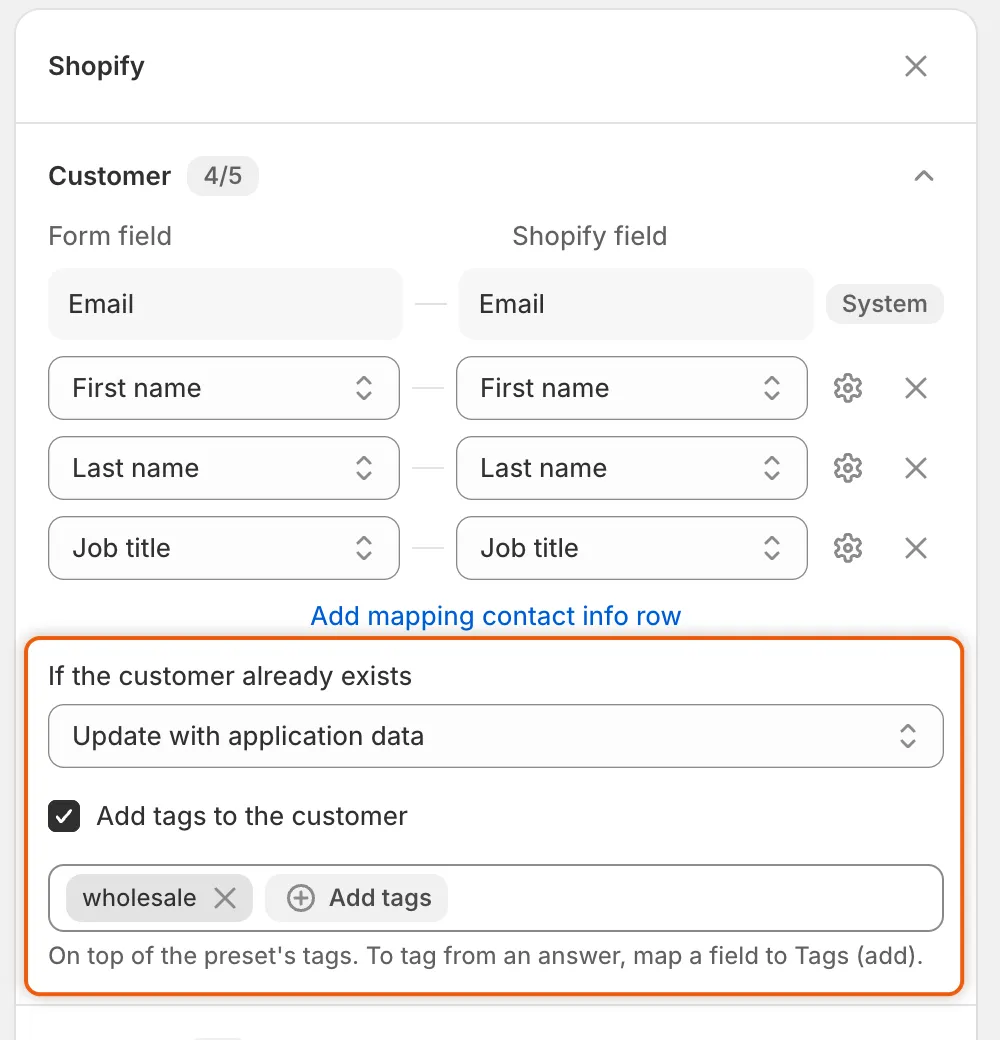
Customer satırlarının altındaki bu iki ayar, onayın Shopify müşterisine ne yapacağını belirler.
-
Kaydedin
Bölüm başlığı “Kaydedin”Kaydetme çubuğunda Save düğmesine tıklayın. Form saved iletisini görürsünüz.
| Seçenek | Onayın zaten var olan bir müşteriye yaptığı |
|---|---|
| Keep existing customer data (varsayılan) | Başvuruyu müşteriye bağlar ve müşteride hiçbir şeyi değiştirmez: adını, telefonunu, etiketlerini veya meta alanlarını. Hiçbir etiket eklenmez; ön ayarın veya bu panelin etiketleri bile. Müşteri yalnızca onaylı işaretini ve b2b-approved etiketini alır. |
| Update with application data | Eşlenen ad, soyad, telefon ve müşteri meta alanlarını müşterinin kendi bilgilerinin üzerine yazar. Onay ön ayarının etiketlerini, bu panelin etiketlerini ve yanıtlardan gelen etiketleri ekler; müşterinin önceden sahip olduğu etiketleri korur. E-posta değişmez. |
Yeni bir müşteri her zaman her şeyi alır: eşlenen bilgileri ve tüm etiketleri.
Shopify yalnızca telefon numarasını reddederse, örneğin biçimi nedeniyle, uygulama müşteriyi telefonsuz kaydeder. Telefon başvuruda kalır.
Bu formun onayladığı her müşteriye etiket ekleyin
Bölüm başlığı “Bu formun onayladığı her müşteriye etiket ekleyin”-
Etiketleri açın
Bölüm başlığı “Etiketleri açın”Shopify panelinin Customer bölümünde Add tags to the customer seçeneğini işaretleyin. Bir etiket kutusu görünür.
-
Etiketleri yazın
Bölüm başlığı “Etiketleri yazın”Bir etiket yazın ve
Enterveya,tuşuna basın. Kutu, mağazanızın müşterilerinde zaten bulunan etiketleri önerir. Altındaki not şöyle der: On top of the preset’s tags. To tag from an answer, map a field to Tags (add). -
Kaydedin
Bölüm başlığı “Kaydedin”Kaydetme çubuğunda Save düğmesine tıklayın.
Etiketler, bu formun onayladığı her yeni müşteriye eklenir. Mevcut müşterilere yalnızca Update with application data ile eklenir. Alıcıları verdikleri yanıta göre etiketlemek için bir alanı Tags (add) ile eşleyin ya da bir seçeneğe kendi müşteri etiketlerini verin. Bkz. Yanıtları Shopify ile eşleştirme.
Ayrı fatura adresi
Bölüm başlığı “Ayrı fatura adresi”Aynı panelin Company location bölümünde bir Separate billing address kutusu vardır. Şirketin ilk lokasyonunun kendi fatura adresine sahip olup olmayacağını belirler.
- Kapalı: fatura adresi, kargo adresidir. Eşleme için yalnızca kargo alanları listelenir.
- Açık: Billing · alanları listeye eklenir; böylece formunuzun fatura sorularını bunlarla eşleyebilirsiniz.
Herhangi bir fatura alanı eşlenmişken kutu işaretli kalır ve kaldırılamaz.
Shopify paneli başka neleri içerir
Bölüm başlığı “Shopify paneli başka neleri içerir”| Bölüm | İçerdikleri |
|---|---|
| Customer | Müşterinin e-postasını, adını, telefonunu, unvanını ve etiketlerini dolduran yanıtlar ile bu sayfadaki iki ayar. |
| Company | Şirketin adını, harici kimliğini, notunu ve etiketlerini dolduran yanıtlar. |
| Company location | Lokasyonun kargo ve fatura adresini dolduran yanıtlar. |
| Metafields | Kendi müşteri veya şirket meta alanlarınıza kaydedilen yanıtlar. |
Panelin altındaki bir not, geri kalanın nereden geldiğini hatırlatır: Activation email: Settings → Email. Catalog, payment terms and role: the preset chosen at approval. Onay e-postasının kendisi, Account approved, form oluşturucunun Email bölümünde düzenlenir. Bkz. E-posta şablonlarını düzenleme. Eşlemeyi ayarlamak için bkz. Yanıtları Shopify ile eşleştirme.
Ne olduğunu kontrol edin
Bölüm başlığı “Ne olduğunu kontrol edin”Onayladıktan sonra başvuruyu Companies › Applications bölümünde açın. Timeline üzerinde sonucu görmek için Shopify customer girdisine tıklayın:
| Sonuç | Anlamı |
|---|---|
| Created Shopify customer | Bu e-postaya sahip bir müşteri yoktu, bu yüzden uygulama bir tane oluşturdu. |
| Matched an existing Shopify customer and kept its data | Keep existing customer data, mevcut müşteriyi bağladı. |
| Updated the existing Shopify customer with the application data | Update with application data, yanıtları müşterinin bilgilerinin üzerine yazdı. |
| Shopify didn’t create the customer, or Shopify didn’t update the customer, followed by Shopify’s reason | Shopify değişikliği reddetti. Neden, hangi bilgiyi kabul etmediğini söyler. |
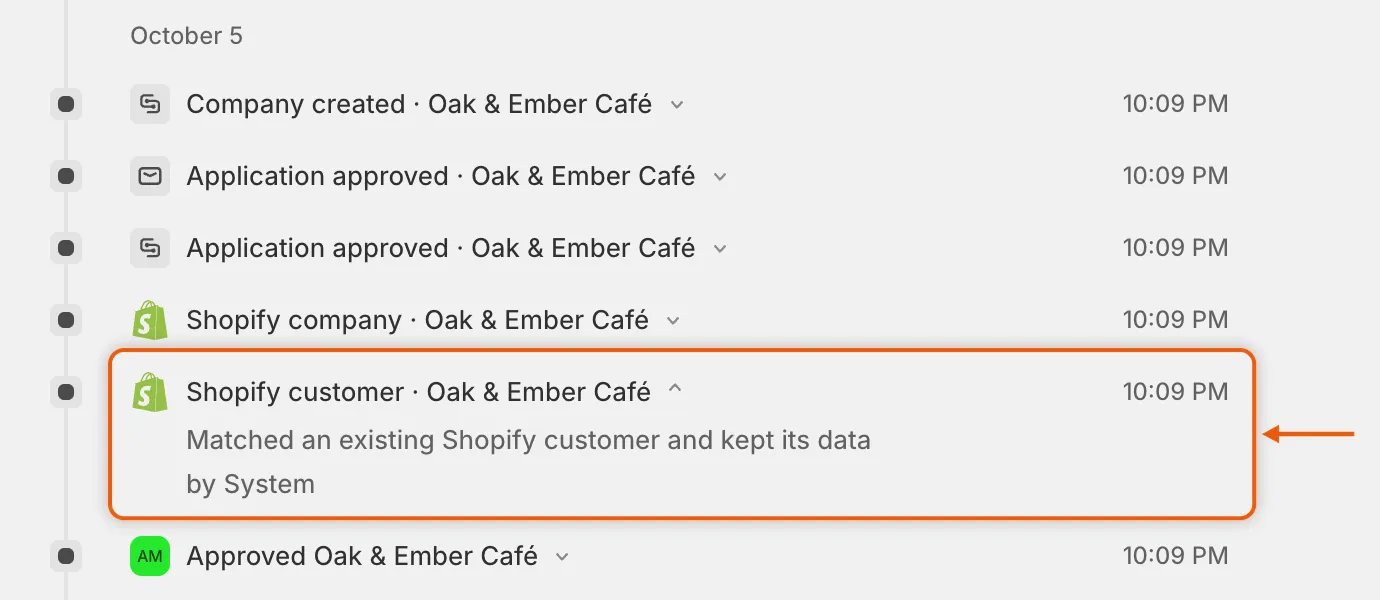
Shopify customer girdisi, uygulamanın müşteriyi oluşturduğunu, koruduğunu veya güncellediğini söyler.
Shopify yönetici panelinde Müşteriler bölümüne gidin ve alıcıyı açın. B2B approved meta alanı açıktır ve b2b-approved etiketi oradadır.
Sonraki adımlar
Bölüm başlığı “Sonraki adımlar”- Yanıtları Shopify ile eşleştirme — hangi yanıtların müşteriyi, şirketi ve lokasyonunu dolduracağını seçin.
- Onay ön ayarları — onayın vereceği etiketleri, kataloğu ve koşulları ayarlayın.
- Bir başvuruyu onaylama — onayın yaptığı her şeyi adım adım görün.
- Onaylanana kadar ödemeyi engelleme — onaylı işaretinin alıcının ödeme yapmasını nasıl sağladığını görün.