
Captcha (reCAPTCHA, hCaptcha)
Botların başvuru gönderememesi için forma Google reCAPTCHA veya hCaptcha doğrulaması ekleyin.
Captcha, bir ziyaretçiden form gönderilmeden önce “Ben robot değilim” gibi bir kutuyu işaretlemesini ister. Botların inceleme kuyruğunuzu sahte başvurularla doldurmasını engeller. Sami B2B Onboarding iki sağlayıcıyı destekler: “I’m not a robot” onay kutulu Google reCAPTCHA v2 ve hCaptcha.
Mağazanın tek bir sağlayıcıdan bir çift anahtarı vardır. Captcha’yı her form için ayrı ayrı açıp kapatırsınız.
Anahtarlarınızı alın
Bölüm başlığı “Anahtarlarınızı alın”- reCAPTCHA admin console sayfasını açın ve Google hesabınızla oturum açın.
- Siteye mağazanızın adı gibi bir etiket verin.
- Tür olarak Challenge (v2), ardından “I’m not a robot” Checkbox seçeneğini seçin. v3 gibi başka türdeki anahtarlar uygulamayla çalışmaz.
- Domains altında mağazanıza ulaşılan her alan adını ekleyin:
example.comgibi kendi alan adınızı vemyshopify.comalan adınızı. - Formu gönderin, ardından site key ve secret key değerlerini kopyalayın.
- hCaptcha dashboard sayfasını açın ve oturum açın.
- Sites altında yeni bir site ekleyin.
- Mağazanıza ulaşılan her alan adını ana makine adı olarak ekleyin:
example.comgibi kendi alan adınızı vemyshopify.comalan adınızı. Siteyi kaydedin. - Panelin verdiği site key ve secret key değerlerini kopyalayın.
Anahtarları uygulamaya ekleyin
Bölüm başlığı “Anahtarları uygulamaya ekleyin”-
Captcha panelini açın
Bölüm başlığı “Captcha panelini açın”Forms bölümüne gidin ve formun yanındaki Edit düğmesine tıklayın. Soldaki rayda Integrations öğesine tıklayın. Connected apps altında Captcha satırındaki Set up düğmesine tıklayın.
Captcha paneli iki bölümle açılır: Account ve This form.
-
Anahtarları girin
Bölüm başlığı “Anahtarları girin”Account altında Set up düğmesine tıklayın. Captcha iletişim kutusunda:
- Captcha type alanında anahtarlarınızın geldiği yere uygun olarak Google reCAPTCHA veya hCaptcha seçin.
- Site key değerini Site key alanına yapıştırın.
- Secret key değerini Secret key alanına yapıştırın.
Kutuların altındaki bağlantı, Get your keys from the reCAPTCHA admin console veya Get your keys from the hCaptcha dashboard, seçtiğiniz türe göre değişir.
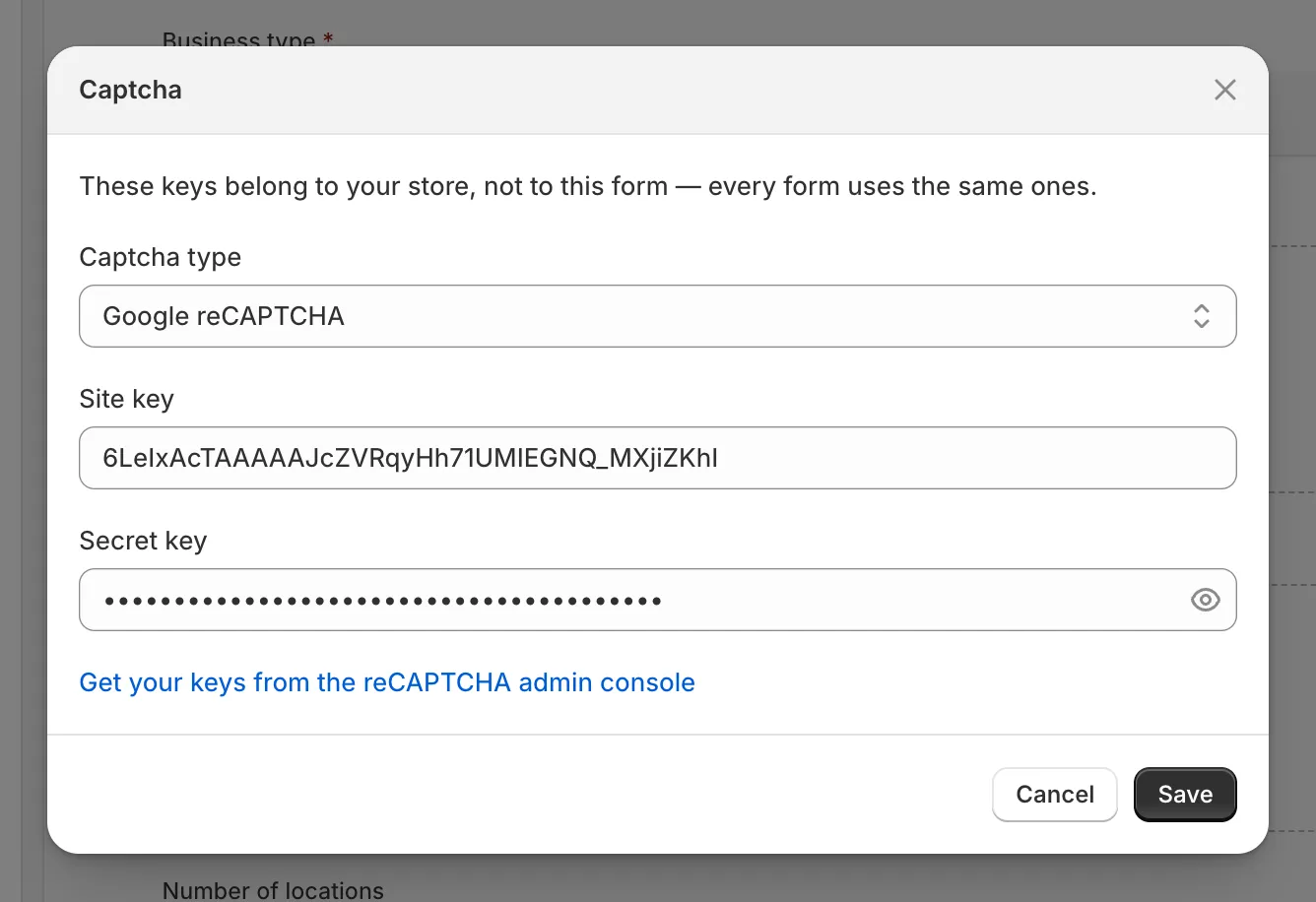
Anahtarlarınızı veren sağlayıcıyı seçin, ardından iki anahtarı da yapıştırın.
-
Anahtarları kaydedin
Bölüm başlığı “Anahtarları kaydedin”Save düğmesine tıklayın. Keys saved iletisini görürsünüz. Account satırı captcha türünü, site key değerini ve secret key değerinin başı ile sonunu gösterir.
Bir kutu boşsa anahtarı ister; örneğin Enter the site key from your account.
Form için açın
Bölüm başlığı “Form için açın”-
Dili seçin
Bölüm başlığı “Dili seçin”This form altında captcha’nın Language değerini seçin. Varsayılan Match the buyer’s browser seçeneğidir. Captcha’yı her alıcı için o dilde göstermek üzere bir dil seçin.
-
Etkinleştirin
Bölüm başlığı “Etkinleştirin”Panelin altında Enable düğmesine tıklayın. Düğme Disable olarak değişir ve Connected apps içindeki Captcha satırında Active yazar. Anahtarlar henüz kaydedilmemişse bir banner’da Add both the site key and the secret key first. yazar.
Önizlemede artık formun son sayfasında düğmelerin üstünde, I’m not a robot veya I am human yazan yer tutucu bir captcha kutusu görünür. Gerçek captcha yalnızca mağaza vitrininizde yüklenir.
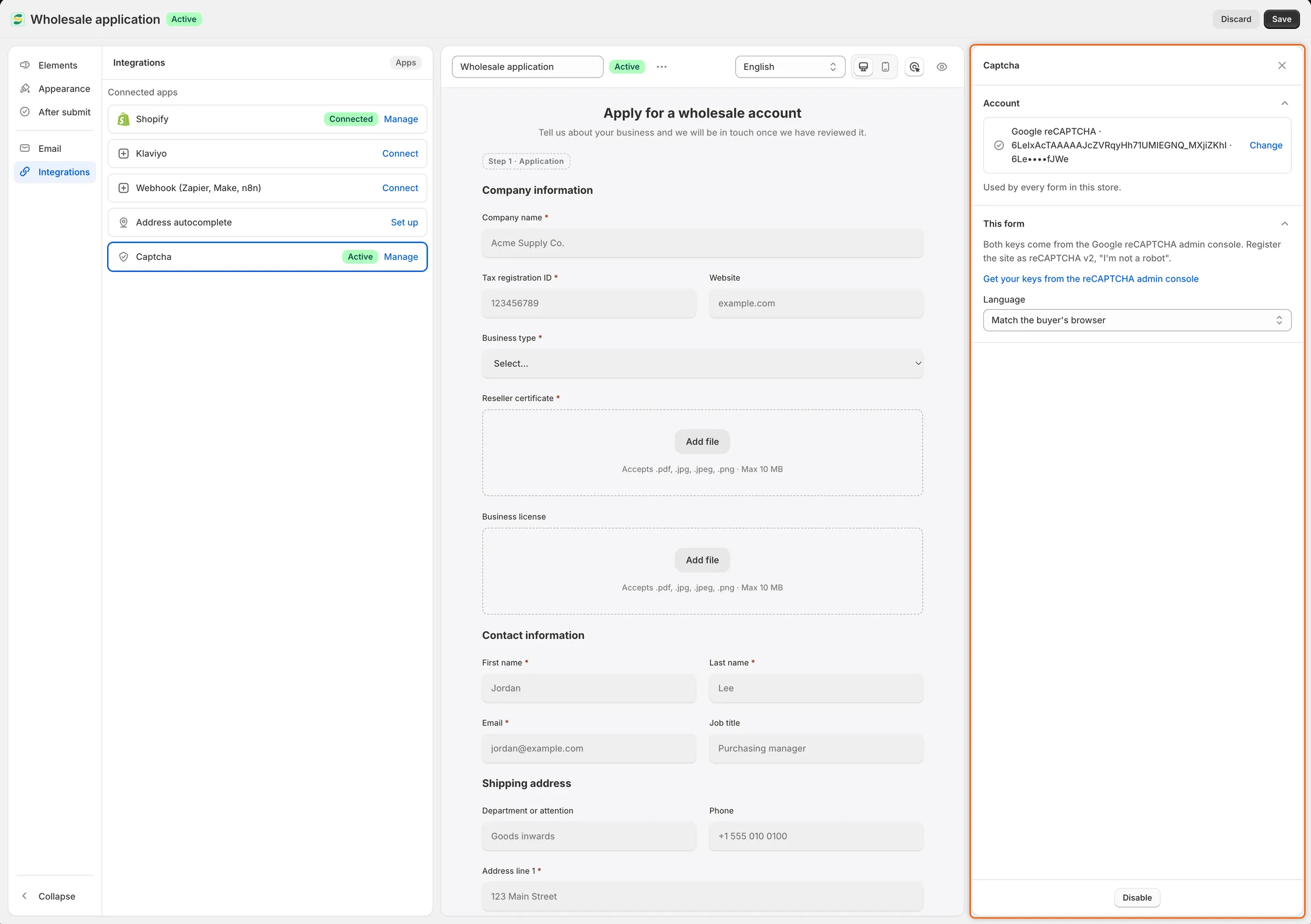
Captcha açıldığında alttaki düğmede Disable yazar ve satırda Active görünür.
-
Formu kaydedin
Bölüm başlığı “Formu kaydedin”Kaydetme çubuğunda Save düğmesine tıklayın. Form saved iletisini görürsünüz. Bundan sonra alıcılar captcha’yı görür.
Mağaza vitrininizde deneyin
Bölüm başlığı “Mağaza vitrininizde deneyin”-
Formu ziyaretçi olarak açın
Bölüm başlığı “Formu ziyaretçi olarak açın”Forms bölümüne gidin ve formun yanındaki Copy link düğmesine tıklayın. Mağazanızda oturum açmış olmamak için bağlantıyı gizli bir tarayıcı penceresinde açın.
-
Captcha’yı bulun
Bölüm başlığı “Captcha’yı bulun”Formu doldurun. Son sayfada captcha düğmelerin üstünde yer alır. Captcha’yı işaretlemeden Submit application düğmesine tıklayın: form, kutunun altında Please complete the captcha. iletisini gösterir.
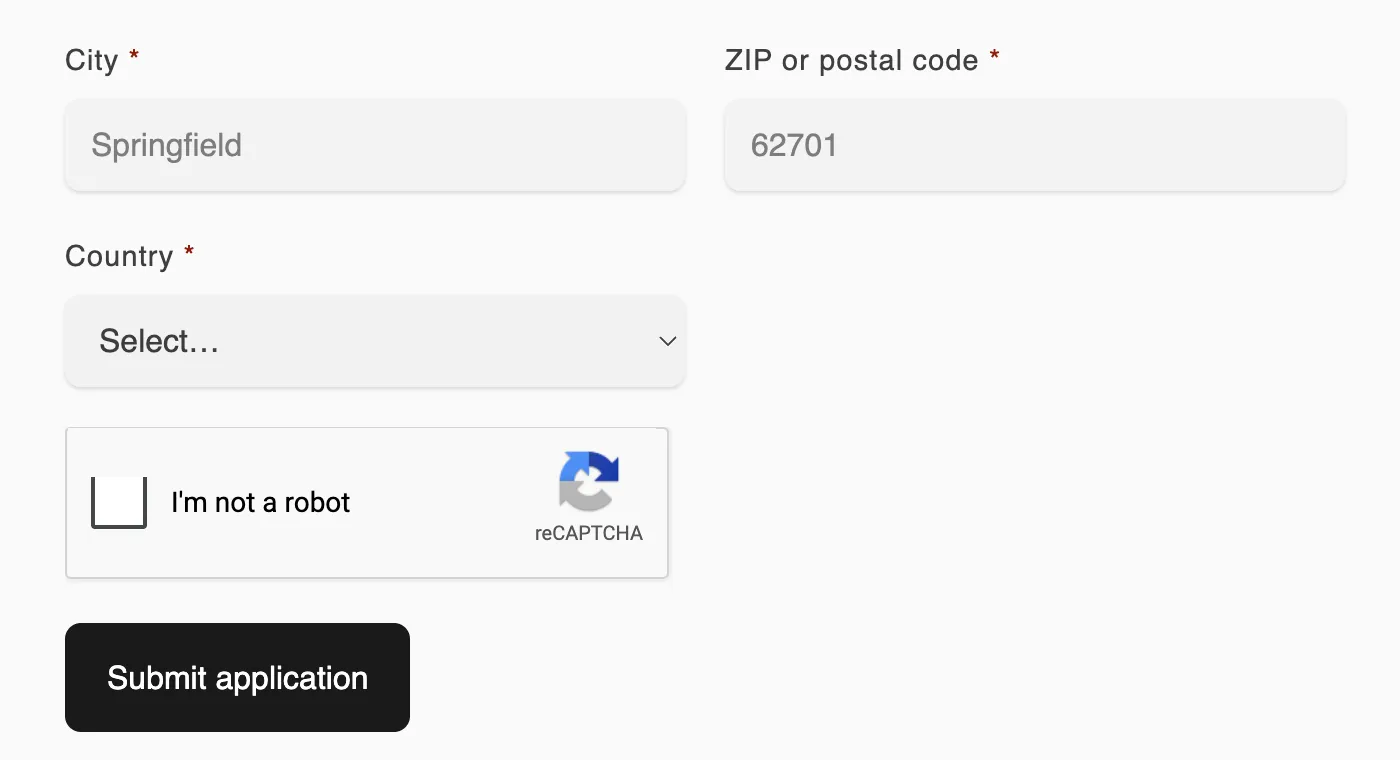
Ziyaretçiler formu göndermeden önce captcha kutusunu işaretler.
-
Gönderin
Bölüm başlığı “Gönderin”Kutuyu işaretleyin, bir doğrulama çıkarsa çözün ve gönderin. Teşekkür ekranı görünür ve başvuru Companies › Applications bölümüne düşer.
Captcha’yı kimler görür
Bölüm başlığı “Captcha’yı kimler görür”- Başvuru yapan ziyaretçiler bunu formun son sayfasında görür.
- E-postalarındaki bağlantıdan ek bilgi talebini yanıtlayan ziyaretçiler de bunu görür.
- Oturum açmış alıcılar ikisinde de görmez.
İşaretlenmiş bir kutunun süresi bir iki dakika sonra dolar. Form o zaman işareti temizler ve alıcıdan yeniden işaretlemesini ister. Kenar çubuğundaki bir blok gibi normal captcha kutusu için fazla dar bir formda captcha kompakt boyutunda görünür. Koyu bir formda koyu görünümünü kullanır.
Please complete the captcha. iletisini değiştirmek için raydaki After submit bölümünü açın, Error message bölümünü genişletin ve Captcha kutusuna kendi ifadenizi yazın.
Alıcı gönderdiğinde uygulama captcha sağlayıcısından yanıt alamazsa alıcıyı geri çevirmek yerine başvuruyu kabul eder. Başvuru yine inceleme kuyruğunuza düşer.
Sık karşılaşılan sorunları giderin
Bölüm başlığı “Sık karşılaşılan sorunları giderin”| Gördüğünüz | Nedeni | Yapılacaklar |
|---|---|---|
| Captcha kutusunda “ERROR for site owner: Invalid site key” gibi bir hata görünüyor ve kimse gönderemiyor. | Captcha type, anahtarları veren sağlayıcıyla uyuşmuyor ya da site key tam kopyalanmadı. | Account altında Change düğmesine tıklayın. Captcha type değerini anahtarları veren sağlayıcıya ayarlayın ve site key değerini yeniden yapıştırın. |
| Captcha kutusu, alan adının site key için geçerli olmadığını söylüyor. | Alıcının bulunduğu alan adı sağlayıcıya kayıtlı değil. | Bu alan adını reCAPTCHA admin console’da veya hCaptcha dashboard’da ekleyin. |
| Her başvuru That captcha check failed. Please try again. iletisiyle reddediliyor. | Secret key yanlış ya da başka bir siteye ait. | Account altında Change düğmesine tıklayın, doğru secret key değerini yapıştırın ve Save düğmesine tıklayın. |
| Formda captcha yok. | Captcha bu formda etkin değil, anahtarlar kaldırılmış ya da oturumunuz açık. | Captcha satırında Active yazdığını kontrol edin, ardından gizli pencerede deneyin. |
Kapatma
Bölüm başlığı “Kapatma”- Tek bir formda: Captcha panelini açın, Disable düğmesine, ardından Save düğmesine tıklayın.
- Tüm formlarda: Account altında Change, ardından Remove keys düğmesine tıklayın. İletişim kutusu şu uyarıyı verir: Every form in this store stops using Captcha until you add keys again. Onaylamak için Remove keys düğmesine tıklayın. Captcha tüm formlardan aynı anda kalkar.
Sonraki adımlar
Bölüm başlığı “Sonraki adımlar”- Başvurmadan önce alıcılardan oturum açmalarını isteyin — yalnızca oturum açmış alıcılardan başvuru kabul edin.
- Başvurulara karar veren kurallar — yanıtlarına göre gözden kaçan başvuruları reddedin veya işaretleyin.
- Adres otomatik tamamlama (Google Maps) — gerçek alıcıların adreslerini doldurmasına yardımcı olun.