
Yanıtları Shopify ile eşleştirme
Bir başvuruyu onayladığınızda her yanıtın hangi Shopify müşteri, şirket, adres ve meta alanını dolduracağını seçin.
Eşleştirme, Sami B2B Onboarding’e formunuzdaki her yanıtın nereye ait olduğunu söyler. Bir başvuruyu onayladığınızda uygulama bu eşleştirmeyi kullanarak Shopify müşterisini ve şirketini alıcının bilgileri önceden doldurulmuş şekilde oluşturur; böylece kimsenin bilgileri yeniden yazması gerekmez.
Eşleştirme ne yapar
Bölüm başlığı “Eşleştirme ne yapar”- Başvuruyu doldurur. Şirket adına, alıcının adına ve soyadına ve e-postaya eşlenen alanlar, her başvurunun şirket adını, iletişim kişisi adını ve e-postasını Companies › Applications içinde verir. Uygulamanın alıcıya gönderdiği e-postalar bu e-posta adresine gider.
- Onayladığınızda Shopify’ı doldurur. Alıcı gönderdiğinde Shopify’a hiçbir şey yazılmaz. Siz veya bir kural başvuruyu onayladığınızda uygulama müşteriyi oluşturur (veya aynı e-postaya sahip müşteriyi bulur), ardından şirketi ve ilk lokasyonunu eşlenen yanıtlardan oluşturur.
- Belgeleri dosyalar. Belge alanlarından yapılan yüklemeler belge türüne göre dosyalanır. Bkz. Files as documents.
Katalog, ödeme koşulları ve iletişim rolü formdan gelmez. Bunlar, onaylarken seçtiğiniz onay ön ayarından gelir. Bkz. Onay ön ayarları.
Shopify panelini açın
Bölüm başlığı “Shopify panelini açın”-
Formu açın
Bölüm başlığı “Formu açın”Forms bölümüne gidin ve formun yanındaki Edit düğmesine tıklayın. Oluşturucu açılır.
-
Integrations bölümünü açın
Bölüm başlığı “Integrations bölümünü açın”Soldaki rayda Integrations öğesine tıklayın. Connected apps altında Shopify satırındaki Manage düğmesine tıklayın.
Shopify paneli dört bölümle açılır: Customer, Company, Company location ve Metafields. Her bölümün başlığının yanındaki rozet, o bölümdeki kaç Shopify alanına yanıt eşlendiğini gösterir, örneğin 4/5. Hepsi eşlendiğinde rozet yeşile döner.
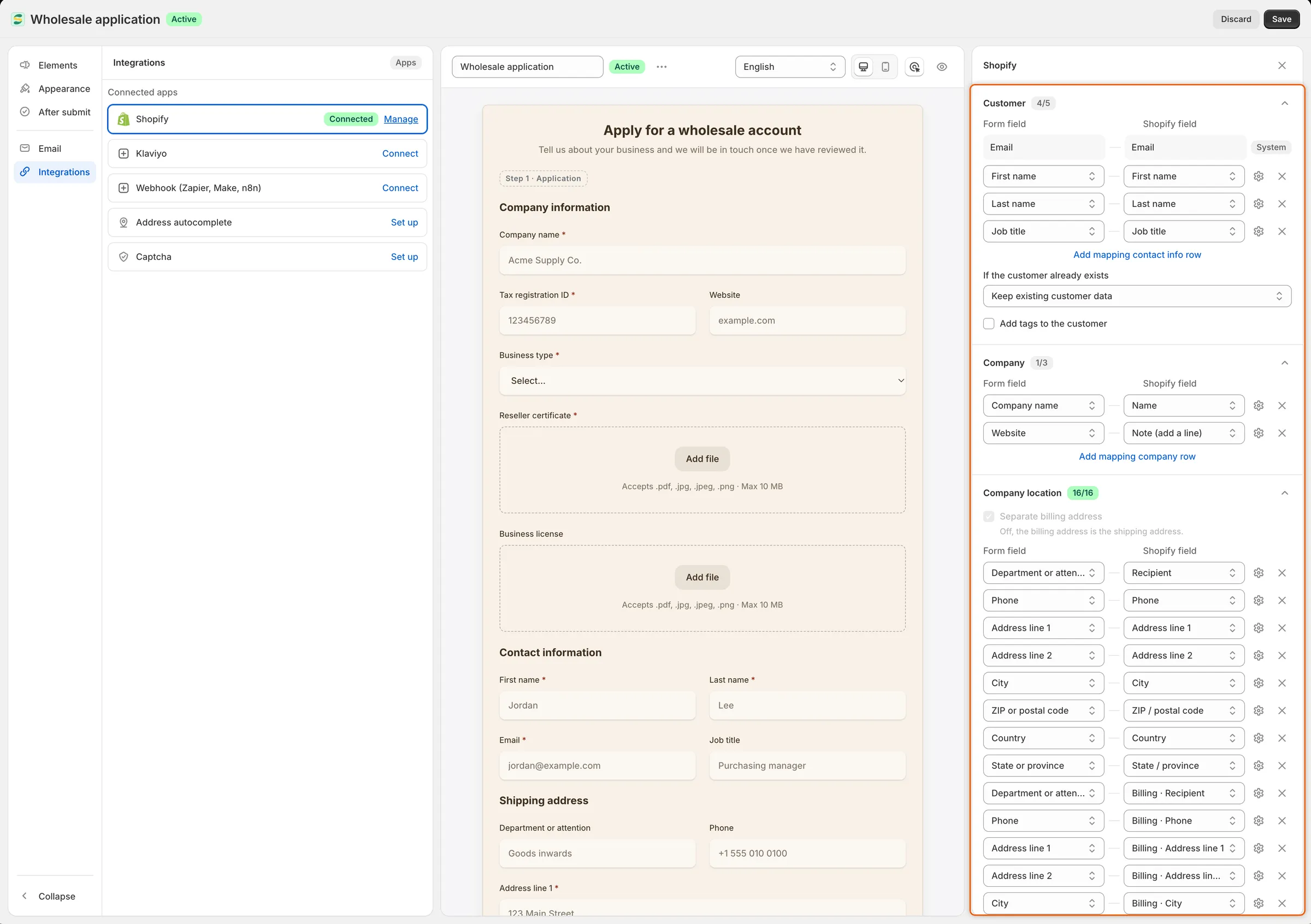
Her satır, formunuzdaki bir alanı yanıtının dolduracağı Shopify alanıyla eşleştirir.
Varsayılan formda zaten neler eşlenir
Bölüm başlığı “Varsayılan formda zaten neler eşlenir”Uygulamanın kurulumda oluşturduğu Wholesale application formu eşlenmiş olarak gelir; bu nedenle onaylandığında hiçbir kurulum gerekmeden eksiksiz bir şirket elde edersiniz.
| Formdaki alan | Bölüm | Shopify alanı |
|---|---|---|
| Company name | Company | Name |
| Website | Company | Note (add a line) |
| First name | Customer | First name |
| Last name | Customer | Last name |
| Customer | Email (System olarak işaretli) | |
| Job title | Customer | Job title |
| Department or attention | Company location | Recipient |
| Phone | Company location | Phone |
| Address line 1, Address line 2 | Company location | Address line 1, Address line 2 |
| City | Company location | City |
| ZIP or postal code | Company location | ZIP / postal code |
| Country | Company location | Country |
| State or province | Company location | State / province |
Fatura adresi alanları da aynı şekilde, Billing · alanlarına eşlenir.
İki alan bilerek eşlenmemiştir:
- Tax registration ID için eşleştirme gerekmez. Onayda uygulama, alıcının vergi kimliğini şirket lokasyonuna vergi kayıt kimliği olarak ekler.
- Same as shipping address, alıcı onu işaretlediğinde fatura alanlarını gizler. Fatura adresi yoksa şirket lokasyonu faturalama için de gönderim adresini kullanır.
Bir alanı eşleme
Bölüm başlığı “Bir alanı eşleme”-
Doğru bölüme bir satır ekleyin
Bölüm başlığı “Doğru bölüme bir satır ekleyin”Shopify alanı için bölümü seçin: alıcı için Customer, işletme için Company, adresleri için Company location. Bölümün altında Add mapping contact info row, Add mapping company row veya Add mapping address row düğmesine tıklayın.
İki açılır listeli yeni bir satır görünür: solda Form field, sağda Shopify field.
-
Form alanını seçin
Bölüm başlığı “Form alanını seçin”Soldaki açılır listeden formunuzdaki soruyu seçin. Başka bir yere zaten eşlenmiş bir alanın adının yanında bu eşleştirme gösterilir, örneğin Website — now Company · Note (add a line). Alanı seçmek, o eşleştirmeyi bununla değiştirir.
-
Shopify alanını seçin
Bölüm başlığı “Shopify alanını seçin”Sağdaki açılır listeden yanıtın nereye gideceğini seçin. Liste yalnızca bu tür bir yanıtı tutabilen Shopify alanlarını gösterir ve başka bir satırın zaten doldurduğu alanları dışarıda bırakır. İki açılır liste de ayarlanır ayarlanmaz satır eşleştirmenin parçası olur.
-
Yanıt boş olduğunda ne olacağını seçin (isteğe bağlı)
Bölüm başlığı “Yanıt boş olduğunda ne olacağını seçin (isteğe bağlı)”Satırın sonuna yakın, X simgesinin hemen önündeki ayarlar düğmesine tıklayın. Bkz. When an answer is empty.
-
Kaydedin
Bölüm başlığı “Kaydedin”Kaydetme çubuğunda Save düğmesine tıklayın. Oluşturucu önce eşleştirmeyi denetler. Bkz. Checks before the form saves.
Bir satırı değiştirmek için o satırda başka bir alan veya Shopify alanı seçin. Bir satırı kaldırmak için sonundaki X simgesine tıklayın.
Eşleyebileceğiniz Shopify alanları
Bölüm başlığı “Eşleyebileceğiniz Shopify alanları”| Bölüm | Shopify alanı | Yanıtın doldurduğu yer |
|---|---|---|
| Customer | Email (System) | Shopify müşterisinin e-postası ve alıcıya gönderilen e-postaların gideceği adres. Bu satır sabittir: formunuzun e-posta alanını gösterir, formda yoksa Add the email field yazar. |
| Customer | First name, Last name, Phone | Shopify müşterisinin adı ve telefon numarası. |
| Customer | Job title | Genellikle Shopify’a kaydedilmez. İş unvanı, şirket iletişim kişisine yalnızca uygulama müşteriyi önce oluşturamadığında ulaşır. Yanıt her zaman başvuruda kalır. |
| Customer | Tags (add) | Uygulama müşteriyi oluşturduğunda veya Update with application data ile mevcut bir müşteriyi güncellediğinde yanıtı Shopify müşterisine etiket olarak ekler. Birkaç alan bunu paylaşabilir. |
| Company | Name | Shopify şirketinin adı ve başvurunun şirket adı. Her formda burada bir alan olmalıdır. |
| Company | External ID | Şirketin Shopify’daki harici kimliği. |
| Company | Note | Şirketin Shopify’daki notu. |
| Company | Note (add a line) | Şirketin notuna “soru: yanıt” biçiminde bir satır ekler. Birkaç alan bunu paylaşabilir ve her yanıt uygundur, dosya yüklemesi bile (dosyanın adı olarak). |
| Company location | Recipient, Address line 1, Address line 2, City, State / province, ZIP / postal code, Country, Phone | Şirketin ilk lokasyonunun gönderim adresi. Gönderim Phone değeri aynı zamanda lokasyonun telefonudur. |
| Company location | Billing · aynı bölümler | Lokasyonun fatura adresi. Separate billing address açık olduğunda gösterilir. |
| Metafields | Customer · veya Company · ve tanımın adı | Shopify müşterisi veya şirketi üzerindeki o meta alan. Bkz. Map an answer to a metafield. |
Company bölümü de Tags (add) seçeneğini listeler, ancak oraya eşlenen yanıtlar Shopify’a kaydedilmez. Alıcıyı bir yanıta göre etiketlemek için Customer altındaki Tags (add) seçeneğini kullanın.
Şirket lokasyonu yalnızca gönderim adresinde en az Address line 1 ve bir ülke olduğunda oluşturulur. Bunlar olmayan bir fatura adresi dışarıda bırakılır ve lokasyon faturalama için gönderim adresini kullanır.
Her yanıt her Shopify alanına uymaz:
- Metin, sayı, tarih veya tek bir seçenek gibi tek bir yanıt, yukarıdaki alanlara uyar.
- Birden fazla seçenek (Checkboxes veya Allow multiple choices açık bir Dropdown), Note, Note (add a line), müşterinin Tags (add) alanı ve liste ya da çok satırlı meta alanlara uyar.
- Tek bir onay kutusu Yes veya No olarak kaydedilir. Note, Note (add a line) ile doğru-yanlış veya çok satırlı meta alanlara uyar.
- File upload yalnızca Note (add a line) alanına uyar. Yüklemeyi belge olarak dosyalamak için bunun yerine bir belge alanı kullanın.
Alıcıları seçtikleri seçeneğe göre etiketlemek için o seçeneğe alanın seçeneklerinde Customer tags verin. Bkz. Formunuzu oluşturun.
Yanıt boş olduğunda
Bölüm başlığı “Yanıt boş olduğunda”Eşlenmiş bir satırın sonuna yakın, X simgesinin hemen önündeki ayarlar düğmesine tıklayın. If the answer is empty paneli listenin yanında açılır.
| Seçenek | Ne olur |
|---|---|
| Leave the Shopify field unset | O Shopify alanına hiçbir şey yazılmaz. Varsayılan budur. |
| Use a default value | Bunun yerine Default value alanına yazdığınız metin yazılır, örneğin Not provided. Satırda ardından If empty: uses “Not provided” yazar. Birden fazla seçenekli alan için değerleri virgülle ayırın. |
| Don’t allow approval | Biri yanıtı doldurana kadar başvuru onaylanamaz. Satırda If empty: approval waits until it’s filled in yazar. |
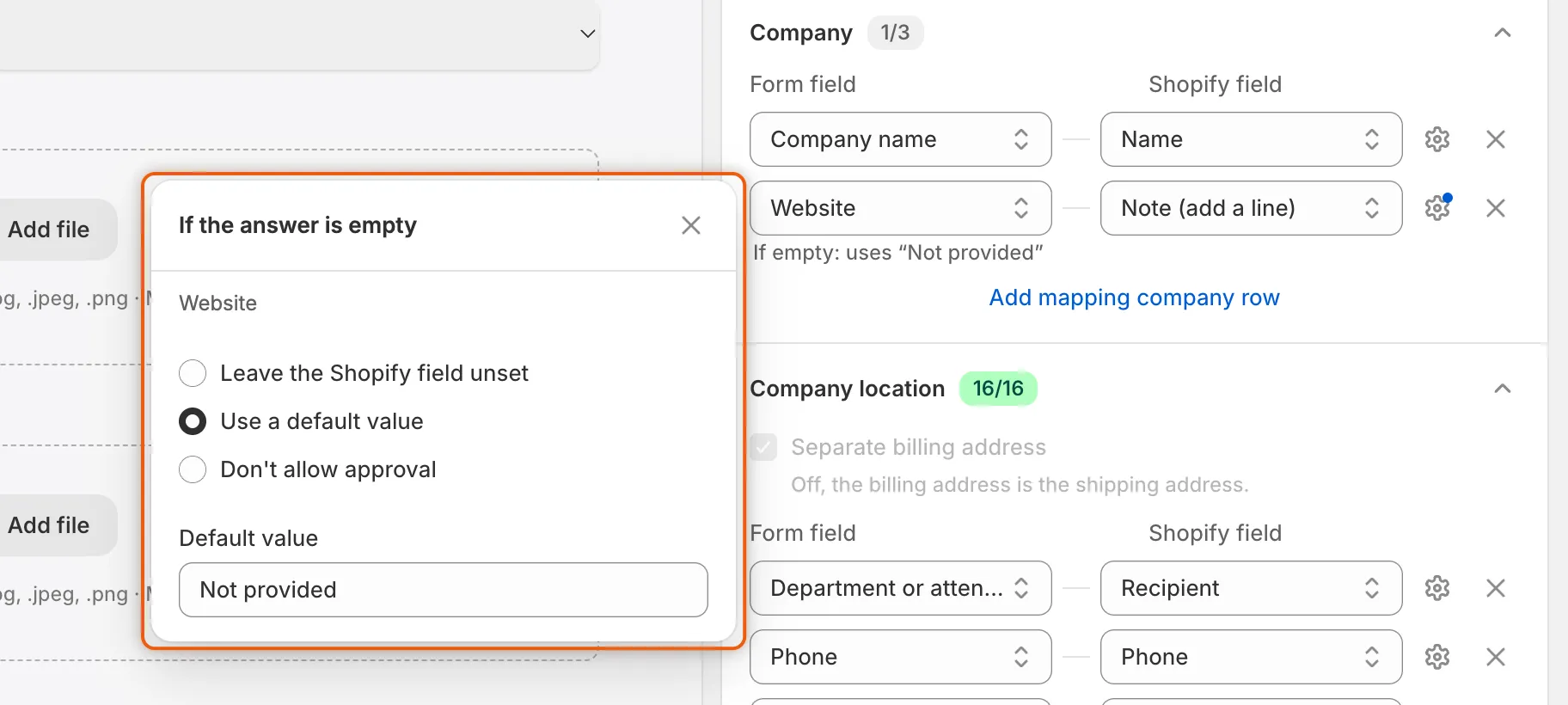
Alıcı bu yanıtı boş bıraktığında Shopify’ın ne alacağını seçin.
Don’t allow approval ile, bu yanıtı boş olan bir başvurunun Decision readiness kartında Required answers ve Missing: ile alanın adı görünür. Onaylama reddedilir ve eksik yanıtların listesi gösterilir. Onaylayacak bir kural da başvuruyu kuyrukta bırakır. Yanıtı başvuruda doldurun (yanıtlar kartındaki Edit answers kalem simgesi), ardından onaylayın. Bkz. Bir başvuruyu inceleyin.
Müşteri ayarları
Bölüm başlığı “Müşteri ayarları”Customer satırlarının altında:
| Ayar | Ne yapar |
|---|---|
| If the customer already exists | Uygulama, alıcının e-postasıyla bir Shopify müşterisi arar. Keep existing customer data (varsayılan) başvuruyu o müşteriye bağlar ve müşteri üzerinde başka hiçbir şeyi değiştirmez. Update with application data eşlenen adı, telefonu, etiketleri ve müşteri meta alanlarını mevcut olanların üzerine yazar ve müşterinin zaten sahip olduğu etiketleri korur. Her iki durumda da onay, müşteriyi onaylı olarak işaretler. |
| Add tags to the customer | İşaretleyin ve bir veya daha fazla etiket yazın. Uygulama müşteriyi oluşturduğunda veya Update with application data ile mevcut bir müşteriyi güncellediğinde, onay ön ayarının etiketlerine ek olarak bunlar eklenir. Bir yanıttan etiketlemek için bir alanı Tags (add) seçeneğine eşleyin. |
Oturum açmış bir müşterinin gönderdiği başvuru zaten o müşterinin hesabına bağlıdır; bu nedenle onaylamak müşteri verilerini değiştirmez. Yine de müşteriyi onaylı olarak işaretler.
Fatura adresi
Bölüm başlığı “Fatura adresi”Company location içinde Separate billing address, fatura alanlarının sunulup sunulmayacağını belirler. Kapalıyken fatura adresi gönderim adresidir ve yalnızca gönderim alanları listelenir. Açıkken Billing · alanları eklenir. Herhangi bir fatura alanı eşlendiği sürece kutu işaretli kalır.
Bir yanıtı meta alana eşleme
Bölüm başlığı “Bir yanıtı meta alana eşleme”Kendi Shopify alanı olmayan bir yanıt için meta alan kullanın; örneğin alıcının kaç kafe işlettiği gibi. Metafields bölümü, bir yanıtın kaydedilebileceği mağazanızın müşteri ve şirket meta alan tanımlarını listeler. Hiç tanım yoksa No definitions in this store yet yazar.
-
Meta alan satırı ekleyin
Bölüm başlığı “Meta alan satırı ekleyin”Metafields bölümünde Add mapping metafield row düğmesine tıklayın.
-
Alanı ve meta alanı seçin
Bölüm başlığı “Alanı ve meta alanı seçin”Form field içinde soruyu seçin. Shopify field içinde tanımı seçin. Her biri Customer · veya Company · ve ardından adıyla görünür; böylece hangi nesneye kaydedildiğini görebilirsiniz.
-
Kaydedin
Bölüm başlığı “Kaydedin”Kaydetme çubuğunda Save düğmesine tıklayın. Onayda yanıt, müşteri veya şirket üzerindeki o meta alana kaydedilir.
Bir yanıt için tanım oluşturma
Bölüm başlığı “Bir yanıt için tanım oluşturma”Doğru tanım henüz yoksa panelden oluşturun.
-
Paneli açın
Bölüm başlığı “Paneli açın”Metafields bölümünün altında Create a definition for an answer düğmesine tıklayın. Create a metafield definition paneli açılır.
-
Doldurun
Bölüm başlığı “Doldurun”- Answer to store: yanıtı tutacak alan. Bu alan zaten eşlenmişse kutuda eşleştirmesinin yeni tanıma taşınacağı yazar.
- Store it on the: Customer veya Company.
- Definition name: alanın etiketiyle doldurulur. İsterseniz değiştirin.
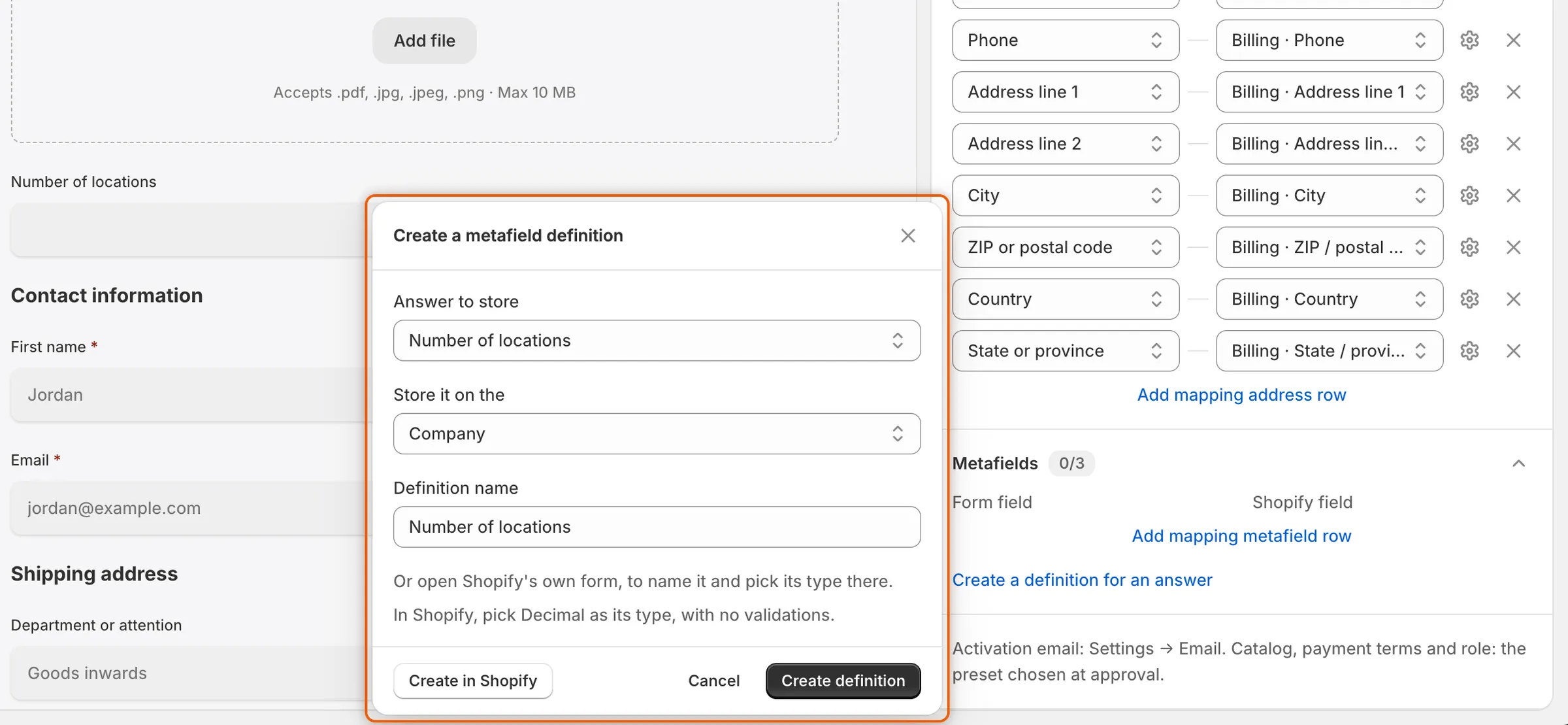
Uygulama, yanıta uyan bir meta alan tanımı oluşturabilir ve alanı tek adımda ona eşleyebilir.
-
Oluşturun
Bölüm başlığı “Oluşturun”Create definition düğmesine tıklayın. Uygulama, tanımı Shopify’da yanıta uygun bir türle oluşturur, alanı ona eşler ve Definition created gösterir. Eşleştirmeyi korumak için kaydetme çubuğunda Save düğmesine tıklayın.
Uygulamanın seçtiği tür:
| Form alanı | Meta alan türü |
|---|---|
| Checkboxes veya Allow multiple choices açık bir Dropdown | Tek satırlı metin listesi |
| Tek bir Checkbox | Doğru veya yanlış |
| Number | Ondalık |
| Long text | Çok satırlı metin |
| Diğer tüm alanlar | Tek satırlı metin |
Tanımı adlandırmak ve türünü kendiniz seçmek için bunun yerine Create in Shopify düğmesine tıklayın. Shopify’ın kendi formu açılır ve panel bu yanıt için hangi türü seçmeniz gerektiğini söyler. Shopify’ın formunu kaydettiğinizde, yanıt uyuyorsa alan yeni tanıma eşlenir. Uymuyorsa panelde “This field can’t be kept under the metafield you created. Check its type and validations in Shopify.” yazar.
File upload alanı bir meta alana kaydedilemez.
Hangi meta alanlar sunulur
Bölüm başlığı “Hangi meta alanlar sunulur”Bir tanım yalnızca aşağıdakilerin hepsi doğruysa listelenir:
- Türü, bir yanıtın yazılabileceği türlerden biridir: tek satırlı metin, çok satırlı metin, ondalık, tarih, doğru veya yanlış ya da tek satırlı metin listesi.
- Uygulama ona yazabilir. Başka bir uygulamaya veya Shopify’ın kendisine ait tanımlar sunulmaz.
- Yanıt, türüne ve doğrulama kurallarına uyar. Karakter sınırı, desen veya aralık gibi bir kuralı olan tanım sunulmaz. Tek istisna, bir Dropdown, Radio buttons veya Checkboxes alanının tüm seçeneklerini içeren izin verilen değerler listesidir.
| Form alanı | Uyan meta alan türleri |
|---|---|
| Short text, Email, Phone, tek seçenekli Dropdown, Radio buttons | Tek satırlı metin, çok satırlı metin |
| Long text | Çok satırlı metin |
| Number | Ondalık, tek satırlı metin, çok satırlı metin |
| Asks for değeri Date olan Date and time | Tarih, tek satırlı metin, çok satırlı metin |
| Checkboxes, çok seçenekli Dropdown | Tek satırlı metin listesi, çok satırlı metin |
| Tek bir Checkbox | Doğru veya yanlış, çok satırlı metin |
Eşlenen meta alanlarla ilgili uyarılar
Bölüm başlığı “Eşlenen meta alanlarla ilgili uyarılar”Bir tanım, eşledikten sonra Shopify’da değişirse oluşturucu sizi üç yerde uyarır. Uyarılar kaydetmenizi engellemez.
- Önizlemenin üstünde bir başlık: Shopify may refuse some mapped answers, yanında Open Shopify mapping düğmesiyle.
- Integrations içindeki Shopify satırında bir Check mappings rozeti.
- Satırın altında neyin yanlış olduğunu söyleyen bir not:
| Not | Ne yapmalı |
|---|---|
| Bu meta alan artık Shopify’da yok; bu nedenle bir başvuru onaylandığında Shopify bu yanıtı reddeder. | Alanı başka bir tanıma eşleyin veya satırı kaldırın. |
| Bu uygulama o meta alana yazamaz; bu nedenle yanıt oraya hiçbir zaman kaydedilmez. | Alanı kendi oluşturduğunuz bir tanıma eşleyin. |
| Bu meta alan farklı türde bir yanıt alır; bu nedenle bir başvuru onaylandığında Shopify bu yanıtı reddedebilir. | Tanımın türünü Shopify’da değiştirin veya başka bir tanım seçin. |
| Bu meta alanın Shopify’da bu yanıtın uyamayacağı kuralları var; bu nedenle bir başvuru onaylandığında Shopify bu yanıtı reddedebilir. | Tanımın doğrulama kurallarını Shopify’da kaldırın veya başka bir tanım seçin. |
Form kaydedilmeden önceki denetimler
Bölüm başlığı “Form kaydedilmeden önceki denetimler”Oluşturucu, aşağıdakiler sağlanana kadar kaydetmeyi reddeder ve sorunu bir başlıkta listeler:
- Formda tam olarak bir başvuru sahibi e-posta alanı vardır (System olarak işaretli Email satırındaki alan) ve gizli değildir: Add the applicant’s email field., Only one field can be the applicant’s email., The email field can’t be hidden.
- Bir alan şirket adına eşlenmiştir: Map a field to Company · Name.
- İki alan aynı Shopify alanını doldurmaz, örneğin “Company name” and “Website” are mapped to the same Shopify field. Note (add a line) ve Tags (add) istisnadır: istenen sayıda alan bunları paylaşabilir.
Shopify panelini açmak için başlıktaki bir soruna tıklayın.
Belge olarak dosyalama
Bölüm başlığı “Belge olarak dosyalama”Bir yüklemeyi belge olarak dosyalamak için alanı Add field › Document fields altından ekleyin: Business license, Tax certificate, Tax registration veya Reseller certificate. Alıcı gönderdiğinde bu alanlardan birinden yapılan her yükleme o belge türü altında dosyalanır. Belgeyi başvuruda ve Companies › Documents altında bulursunuz. Düz bir File upload alanından yapılan yükleme, başvurunun yanıtları arasında kalır.
Sonraki adımlar
Bölüm başlığı “Sonraki adımlar”- Formunuzu oluşturun — eşlemek istediğiniz alanları ekleyin ve seçeneklere kendi müşteri etiketlerini verin.
- Bir başvuruyu onaylayın — eşleştirmenin oluşturduğu müşteriyi ve şirketi görün.
- Onay ön ayarları — onayın uyguladığı kataloğu, ödeme koşullarını ve rolü ayarlayın.
- Belgeler — alıcıların belge alanlarından gönderdiği dosyaları inceleyin.