
Şirketleri CSV dosyasından içe aktarma
Zaten satış yaptığınız şirketleri bir CSV dosyasından ekleyin, sonucu kontrol edin ve atlanan satırları düzeltin.
Toptan müşterilerinizi bir e-tabloda tutuyorsanız onları Sami B2B Onboarding’e tek seferde getirebilirsiniz. Dosyanızın her satırı Companies listesinde bir şirket olur; bu şirkete satış temsilcisi atayabilir, hakkında not tutabilir ve onu dışa aktarabilirsiniz.
Şirketleri yalnızca yöneticiler içe aktarabilir.
Dosya sınırları
Bölüm başlığı “Dosya sınırları”| Sınır | Değer |
|---|---|
| Dosya türü | .csv |
| Dosya boyutu | En fazla 20 MB |
| İçe aktarma başına satır | En fazla 50.000. Sonrasındaki satırlar içe aktarılmaz. |
| Düzen | Bir başlık satırı, ardından her şirket için bir satır |
Dosyanızı içe aktarma
Bölüm başlığı “Dosyanızı içe aktarma”-
Import companies sayfasını açın
Bölüm başlığı “Import companies sayfasını açın”Shopify yönetici panelinde Sami B2B Onboarding uygulamasını açın ve uygulama menüsünde Companies öğesine tıklayın. Sayfanın üstündeki Import companies düğmesine tıklayın. Liste boşsa düğme bunun yerine sayfanın ortasındadır; Applications sekmesinde ise Import CSV yazar. Home üzerindeki Import companies kısayoluna da tıklayabilirsiniz.
Sayfa Import history bölümünü, ilk içe aktarmanızdan önce ise No imports yet mesajını gösterir. Sağdaki kartlar içe aktarmanın nasıl çalıştığını açıklar ve bir satırın içerebileceği sütunları listeler.
-
Şablonu indirin
Bölüm başlığı “Şablonu indirin”How it works kartında Download template düğmesine tıklayın. Şablonda başlık satırı ve Acme Supply Co. için bir örnek satır bulunur. Ondan başlamak, daha sonra her sütunun sizin için eşleştirilmesini sağlar.
-
Doldurun
Bölüm başlığı “Doldurun”Her şirket için bir satır ekleyin. Company name tek zorunlu sütundur. Diğer hücrelerin hepsi boş kalabilir. İçe aktarmadan önce örnek satırı silin, aksi halde Acme Supply Co. da içe aktarılır. Aşağıdaki sütunlara bakın.
Dosyayı CSV olarak kaydedin. E-tablo uygulamanız CSV UTF-8 seçeneğini sunuyorsa, aksanlı adların doğru gelmesi için onu seçin.
-
Dosyayı yükleyin
Bölüm başlığı “Dosyayı yükleyin”Sayfanın üstündeki veya ilk içe aktarmanızdan önce sayfanın ortasındaki Start a new import düğmesine tıklayın. Import companies from a CSV file iletişim kutusunda Add file düğmesine tıklayıp dosyanızı seçin veya iletişim kutusuna bırakın. İletişim kutusu kendiliğinden Match columns adımına geçer.
-
Sütunları eşleştirin
Bölüm başlığı “Sütunları eşleştirin”Uygulamanın anladığı her alan solda listelenir. Yanında Column in your file okuduğu sütunu, First row ise ilk satırınızdaki değeri gösterir. Şablondaki gibi adlandırılmış sütunlar zaten eşleştirilmiştir.
Bir eşleşmeyi açılır listesiyle değiştirin veya alanı dışarıda bırakmak için Don’t import seçeneğini belirleyin. Company name için bir sütun olmalıdır. Yoksa uygulama başlamadan önce bir tane seçmenizi ister.
-
İçe aktarmayı başlatın
Bölüm başlığı “İçe aktarmayı başlatın”Satır sayısıyla birlikte Import düğmesine tıklayın, örneğin Import 120 rows. İletişim kutusu kapanır, Import started mesajı görünür ve mavi bir başlık dosyanın içe aktarıldığını söyler.
İçe aktarma arka planda çalışır; bu yüzden sayfadan ayrılabilirsiniz. Bittiğinde sonuç Import history içinde görünür ve uygulama, varsayılan olarak açık olan Import completed e-postasını bildirim alıcılarınıza gönderir. Bkz. Kimin bilgilendirileceğini seçin.
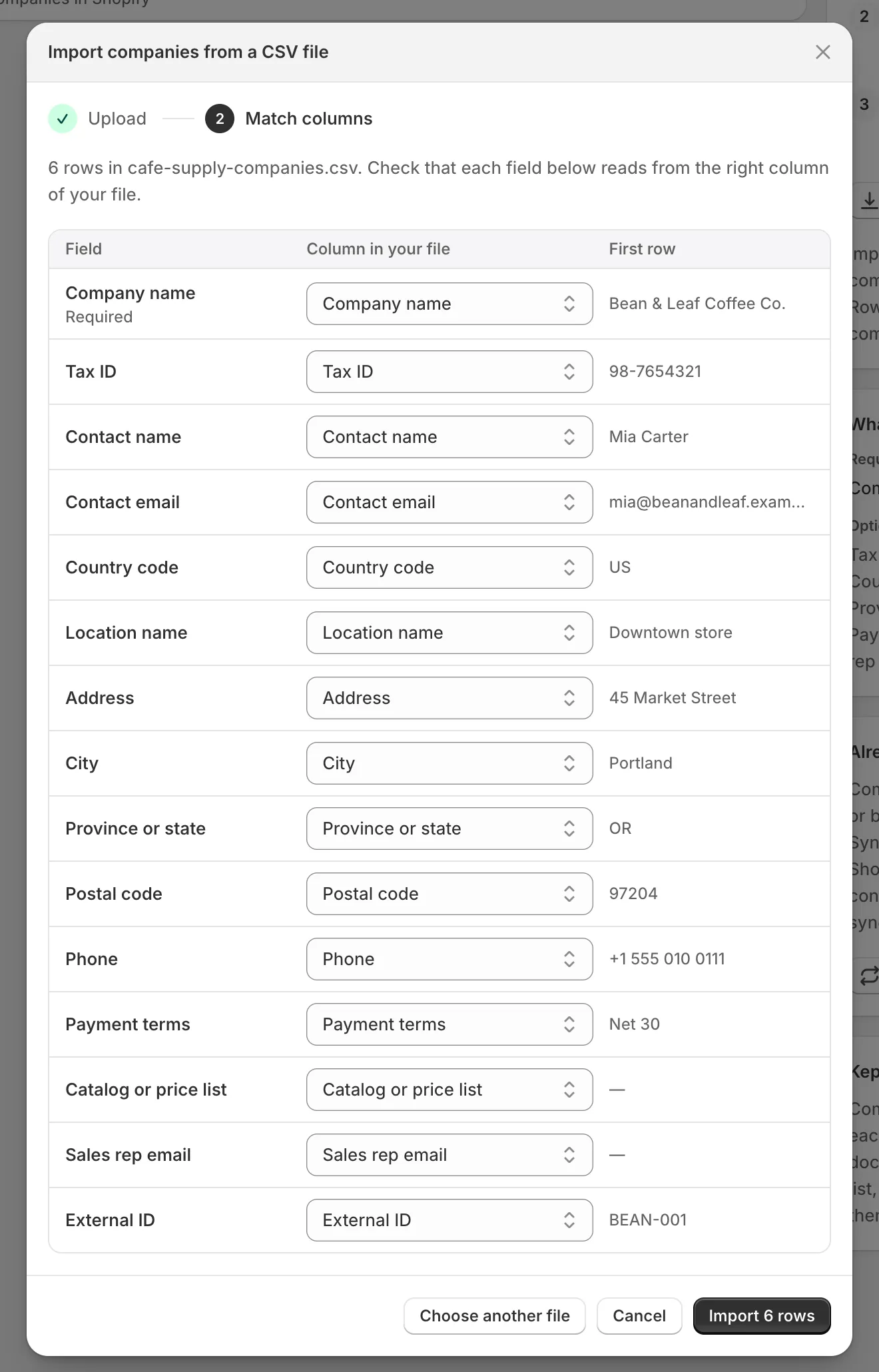
Her alanın doğru sütundan okuduğunu kontrol edin, ardından satır sayısıyla birlikte Import düğmesine tıklayın.
Bir satırın içerebileceği sütunlar
Bölüm başlığı “Bir satırın içerebileceği sütunlar”| Sütun | İçine ne yazılmalı |
|---|---|
| Company name | Zorunlu. Şirketin adı, örneğin Acme Supply Co. |
| Tax ID | Şirketin vergi veya KDV numarası. |
| Contact name | İlgilendiğiniz kişi, örneğin Jordan Lee. |
| Contact email | E-posta adresi. Geçerli olmayan e-postası olan satır atlanır. |
| Country code | İki harf, örneğin US. |
| Location name | Adres için bir ad, örneğin Main warehouse. |
| Address | Sokak adresi. |
| City | Şehir. |
| Province or state | İl veya eyalet, örneğin IL. |
| Postal code | Posta veya ZIP kodu. |
| Phone | Şirketin telefon numarası. |
| Payment terms | Örneğin Net 30. Yalnızca uygulamada kaydedilir. |
| Catalog or price list | Örneğin Wholesale price list. Yalnızca uygulamada kaydedilir. |
| Sales rep email | Şirketle ilgilenen ekip üyesinin e-postası. Uygulamayı açmış olmalıdır. Bkz. Ekip ve roller. |
| External ID | Şirket için kendi kimliğiniz, örneğin ACME-001. |
Aynı şirketleri yeniden içe aktarma
Bölüm başlığı “Aynı şirketleri yeniden içe aktarma”Güncellenmiş bir dosyayı istediğiniz sıklıkta içe aktarabilirsiniz. Listede zaten bulunan bir şirket iki kez eklenmez, güncellenir. Her satır External ID değerine göre eşleştirilir. Kimliği olmayan satır Tax ID değerine, ikisi de olmayan satır ise Company name değerine göre eşleştirilir.
Bir şirket güncellendiğinde:
- Boş hücreler, zaten kayıtlı olan ayrıntıları olduğu gibi bırakır.
- Durumu olduğu gibi kalır; yani beklemedeki bir şirket beklemede kalır.
- Satış temsilcisi her seferinde Sales rep email değerinden ayarlanır. Bu hücre boşsa, sütun içe aktarılmıyorsa veya e-posta ekibinizden birine ait değilse şirket satış temsilcisiz kalır.
Bir CSV satırı yalnızca daha önce içe aktarılan şirketlerle eşleşir. Bir başvurudan onaylanan veya Shopify’dan eşitlenen şirketi asla güncellemez.
Sonucu kontrol etme
Bölüm başlığı “Sonucu kontrol etme”Her içe aktarma, en yeniden başlayarak Import history içinde bir satırdır:
| Sütun | Ne gösterir |
|---|---|
| Source | Dosya adı ve satır sayısı. |
| Status | Queued, Importing, Finished, Rows skipped veya Failed. |
| Result | Kaç şirketin oluşturulduğu, güncellendiği ve atlandığı. |
| Started | İçe aktarmanın başladığı zaman. |
Yeni şirketler Companies sekmesindedir; sayfalarında adlarının altında “imported from a CSV” yazar.
Atlanan satırları düzeltme
Bölüm başlığı “Atlanan satırları düzeltme”Company name boşsa veya Contact email geçerli bir e-posta adresi değilse satır atlanır. Diğer satırlar yine de işlenir.
-
Satırların neden atlandığını görün
Bölüm başlığı “Satırların neden atlandığını görün”Import history içinde içe aktarmadaki View skipped rows düğmesine tıklayın. Skipped rows iletişim kutusu, atlanan her satırı dosyanızdaki Line, Company ve Reason ile listeler; örneğin “Missing Company name”.
-
İndirin
Bölüm başlığı “İndirin”Download skipped rows düğmesine tıklayın. Yalnızca bu satırları içeren, şablonun sütunlarında ve başta bir Line ve bir Reason sütunu bulunan bir CSV dosyası alırsınız.
-
Düzeltin ve yeniden içe aktarın
Bölüm başlığı “Düzeltin ve yeniden içe aktarın”O dosyadaki satırları düzeltin ve daha önce olduğu gibi içe aktarın. Line ve Reason sütunları hiçbir alanla eşleştirilmez; bu yüzden dışarıda bırakılır.
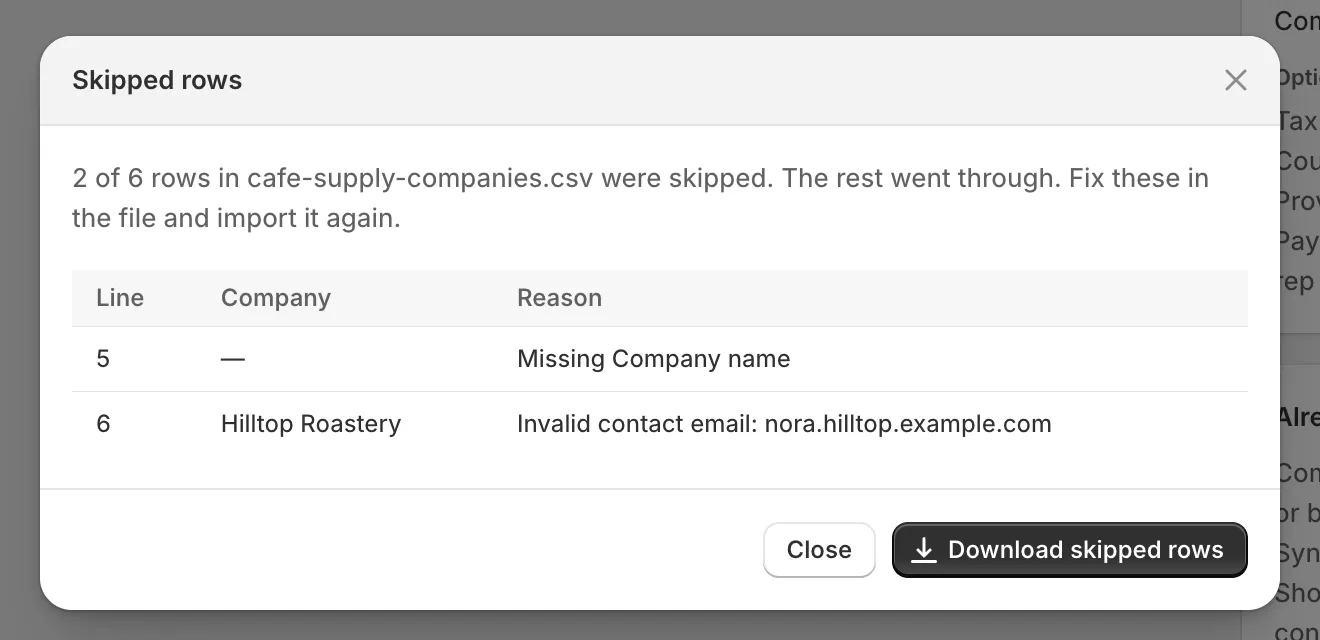
Atlanan satırları indirin, düzeltin ve o dosyayı yeniden içe aktarın.
Bir içe aktarma Failed gösteriyorsa dosyanın sonuna gelmeden durmuştur. Dosyayı yeniden içe aktarın: zaten işlenmiş satırlar güncellenir, iki kez eklenmez. Yine başarısız olursa destekle iletişime geçin.
Sonraki adımlar
Bölüm başlığı “Sonraki adımlar”- Bir şirketi yönetin — içe aktardığınız şirketlere satış temsilcisi atayın ve not bırakın.
- Şirketleri Shopify’dan eşitleyin — Shopify’da zaten var olan şirketleri getirin.
- Şirketler — listeyi arayın, filtreleyin ve dışa aktarın.