
Belgeler
Alıcıların başvurularıyla birlikte yüklediği işletme ruhsatlarını, vergi belgelerini ve diğer dosyaları bulun, indirin ve dışa aktarın.
Sami B2B Onboarding içindeki Documents sekmesi, alıcıların başvuru formunuzdaki bir belge alanı üzerinden yüklediği tüm dosyaları, durumu ne olursa olsun tüm başvurulardan listeler. Bir bayi belgesini hızla bulmak, indirmek veya listeyi kayıtlarınız için dışa aktarmak için kullanın.
Belgeler oraya nasıl gelir
Bölüm başlığı “Belgeler oraya nasıl gelir”Alıcı bir dosyayı, hazır dört belge alanından biri üzerinden yüklediğinde dosya bir belge olur. Form oluşturucuda bunları Document fields grubundan ekleyin:
- Business license
- Tax certificate
- Tax registration
- Reseller certificate
Her yükleme, alanın belge türü altında listelenir. Düz bir File upload alanı Documents bölümüne hiçbir şey eklemez. Dosyası başvurunun yanıtlarıyla birlikte kalır. Formunuza belge alanları eklemek için bkz. Formunuzu oluşturun.
Daha fazla bilgi istedikten sonra alıcı farklı adlı bir dosya yüklerse bu, başka bir belge olarak eklenir. Önceki belge kalır.
Documents sekmesini açın
Bölüm başlığı “Documents sekmesini açın”Shopify yönetici panelinde Sami B2B Onboarding uygulamasını açın, uygulama menüsünde Companies öğesine, ardından Documents sekmesine tıklayın.
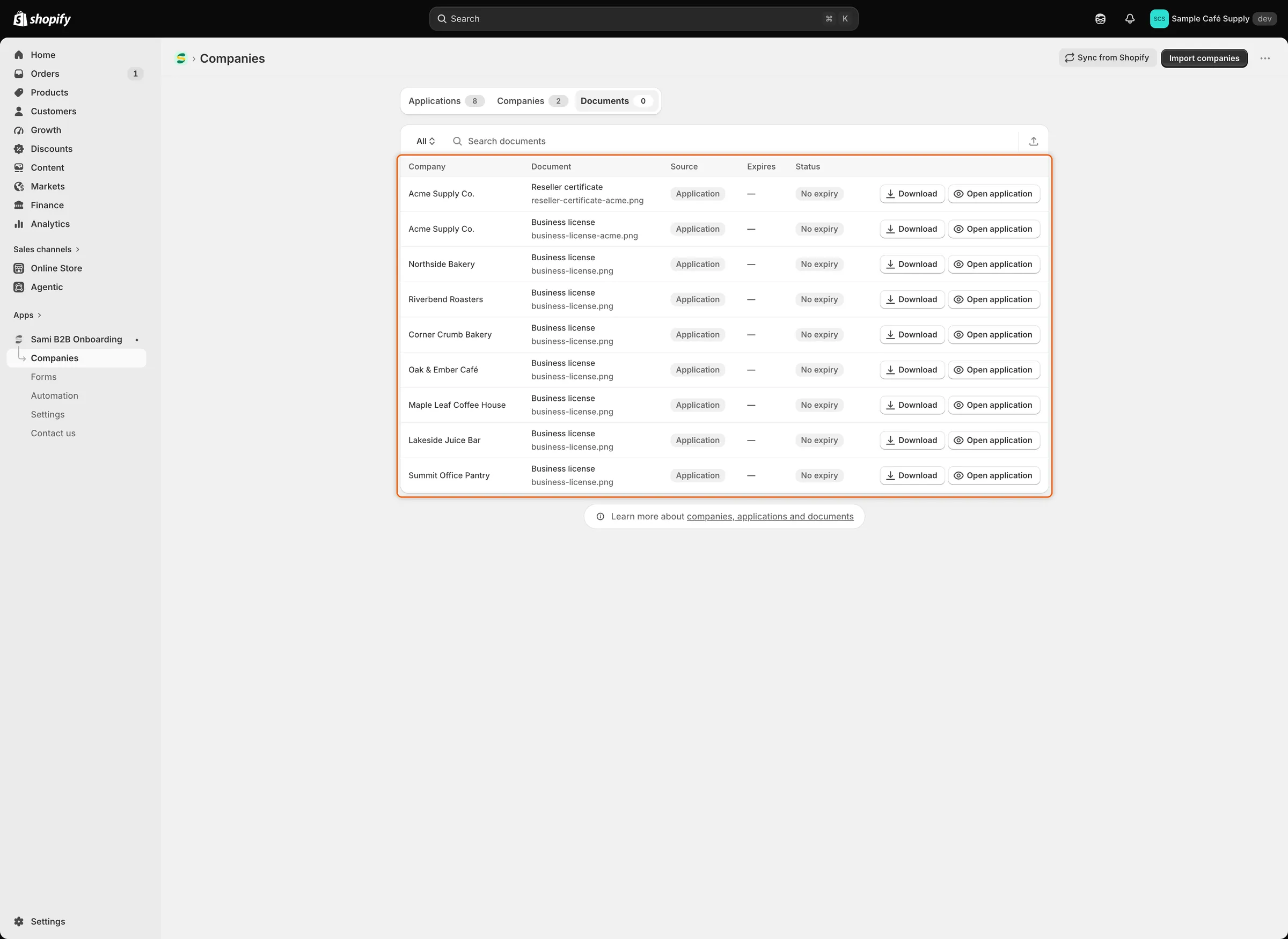
Her satır şirketi, dosya adıyla belge türünü ve dosyayı indirme veya başvuruyu açma düğmelerini gösterir.
| Sütun | Ne gösterir |
|---|---|
| Company | Belgenin ait olduğu şirket. |
| Document | Belge türü; altında dosya adı. |
| Source | Bir başvuruyla yüklenen dosyalar için Application. |
| Expires | Son kullanma tarihi veya yoksa bir tire. |
| Status | Belgenin son kullanma tarihi yoksa No expiry. |
Başvuru formu alıcılardan düzenlenme veya son kullanma tarihi istemez; bu nedenle form üzerinden yüklenen belgelerde Expires altında tire, Status altında No expiry görünür.
Belge bulma
Bölüm başlığı “Belge bulma”Belge türüne, dosya adına veya şirket adına göre aramak için Search documents alanına yazın.
Arama alanının başındaki görünüm düğmesi (başlangıçta All), son kullanma tarihi 30 gün içinde dolacak veya dolmuş belgeler için Needs attention seçeneğini de sunar. Form üzerinden yüklenen dosyaların son kullanma tarihi olmadığından bu liste boş kalır.
Dosya indirme
Bölüm başlığı “Dosya indirme”-
Belgeyi bulun
Bölüm başlığı “Belgeyi bulun”Şirketi veya belge türünü arayın.
-
Download düğmesine tıklayın
Bölüm başlığı “Download düğmesine tıklayın”Belgenin satırındaki Download düğmesine tıklayın. Uygulama özel bir indirme bağlantısı oluşturur ve dosyanın indirildiği yeni bir tarayıcı sekmesinde açar. Bağlantı beş dakika çalışır. Dosyayı daha sonra yeniden indirmek için Download düğmesine yeniden tıklayın.
Bir belge birden fazla dosya içerdiğinde bu sekmedeki Download ilk dosyayı alır. Her dosyayı indirmek için başvuruyu açın ve Attachments kartını kullanın.
Bir başlıkta “That file couldn’t be opened.” yazıyorsa yeniden deneyin. Sürekli oluyorsa dosya artık saklanmıyor olabilir: alıcıdan yeni bir kopya isteyin.
Başvuruyu açma
Bölüm başlığı “Başvuruyu açma”Dosyanın geldiği başvuruyu, alıcının yanıtları ve karar dahil görmek için bir satırdaki Open application düğmesine tıklayın.
Bir şirketin kendi sayfası da dosyalarını bir Attachments kartında, her dosyayı indirmek için bir düğmeyle listeler. Bkz. Bir şirketi yönetin.
Listeyi dışa aktarma
Bölüm başlığı “Listeyi dışa aktarma”-
Export iletişim kutusunu açın
Bölüm başlığı “Export iletişim kutusunu açın”Documents sekmesinde arama alanının yanındaki Export simgesine tıklayın.
-
Satırları ve biçimi seçin
Bölüm başlığı “Satırları ve biçimi seçin”Current page, All documents veya Matching your search seçeneğini belirleyin. Ardından CSV for Excel, Numbers, or other spreadsheet programs veya Plain CSV file seçeneğini belirleyin.
-
Dışa aktarın
Bölüm başlığı “Dışa aktarın”Export documents düğmesine tıklayın. CSV dosyası, her belgenin şirketi, belge türü, kaynağı, düzenlenme tarihi ve son kullanma tarihiyle indirilir.
Sonraki adımlar
Bölüm başlığı “Sonraki adımlar”- Formunuzu oluşturun — başvuru formunuza belge alanları ekleyin.
- Bir başvuruyu inceleyin — karar vermeden önce alıcının belgelerini kontrol edin.
- Bir şirketi yönetin — bir şirketin dosyalarını siparişleri ve koşullarıyla birlikte görün.