
Onay ön ayarları
Her yeni şirkete kataloğunu, ödeme koşullarını, ödeme ayarlarını, vergi ayarlarını, iletişim rolünü, etiketlerini ve satış personelini veren onay ön ayarları oluşturun.
Ön ayar, Sami B2B Onboarding içinde adlandırılmış bir onay koşulları kümesidir. Bir başvuru bir ön ayarla onaylandığında uygulama bu koşulları alıcının yeni Shopify şirketine ve lokasyonuna yazar. Her şirket için katalog, ödeme koşulları ve vergi ayarlarını elle belirlemeniz gerekmez.
Bir ön ayarı üç yerde kullanabilirsiniz:
- Bir başvuruyu kendiniz onayladığınızda. Varsayılan ön ayar sizin için seçilir.
- Başvuruları otomatik onaylayan bir kuralda.
- Bir Shopify Flow iş akışının Approve application eyleminde.
Ön ayar oluşturma
Bölüm başlığı “Ön ayar oluşturma”-
Presets sekmesini açın
Bölüm başlığı “Presets sekmesini açın”Shopify yönetici panelinde Sami B2B Onboarding uygulamasını açın ve uygulama menüsünde Automation öğesine tıklayın. Önce Presets sekmesi açılır.
Sayfanın üstündeki Create preset düğmesine tıklayın. Henüz hiç ön ayarınız yoksa düğme bunun yerine sayfanın ortasında, No presets yet altında bulunur. New preset sayfası açılır ve kaydetme çubuğu üstte görünür.
-
Ön ayarı adlandırın
Bölüm başlığı “Ön ayarı adlandırın”- Name: ekibinizin onay iletişim kutusunda ve kurallarda göreceği ad, örneğin
Wholesale standard. Ad zorunludur. - Default preset: bir başvuruyu onayladığınızda bu ön ayarın sizin için seçilmesini istiyorsanız Yes seçeneğini belirleyin. Yalnızca bir ön ayar varsayılan olabilir. Bunu varsayılan yapmak, varsayılan unvanını öncekinden alır.
- Description: isteğe bağlı bir not. Yalnızca ekibiniz görür.
- Name: ekibinizin onay iletişim kutusunda ve kurallarda göreceği ad, örneğin
-
Fiyatlandırmayı ayarlayın
Bölüm başlığı “Fiyatlandırmayı ayarlayın”Sağdaki Pricing kartında:
- Catalog: B2B kataloglarınızdan birini seçin. Arşivlenmiş kataloglar listelenmez ve taslak kataloglar “(draft)” ile biter. Catalog altındaki notta “No B2B catalogs in this store yet” yazıyorsa önce Shopify’da Products › Catalogs altında bir katalog oluşturun, ardından sayfayı yeniden yükleyin.
- Payment terms: No payment terms veya mağazanızın ödeme koşullarından birini seçin, örneğin Net 30.
- Require deposit on orders created at checkout: ödeme koşulları seçildiğinde görünür. İşaretleyin ve ödeme sırasında ödenecek, sipariş toplamının yüzde 1 ile 99’u arasında bir Deposit girin.
-
Ödeme ve vergiyi ayarlayın
Bölüm başlığı “Ödeme ve vergiyi ayarlayın”Checkout kartında:
- Allow customers to ship to any one-time address: şirketin alıcılarının, lokasyonun adresini kullanmak yerine ödeme sırasında bir gönderim adresi yazabilmesi için işaretleyin.
- Order submission: Automatically submit orders seçeneğini belirleyin veya her siparişin önce sizin inceleyeceğiniz bir taslak sipariş olarak gelmesi için Submit all orders as drafts for review seçeneğini belirleyin.
Tax settings kartında Collect tax, Collect tax unless exemptions apply veya Don’t collect tax seçeneğini belirleyin. Collect tax unless exemptions apply ile Exemptions altında bir veya daha fazla Shopify vergi muafiyeti seçin. Formdaki alıcının vergi kimliği de şirket lokasyonuna kaydedilir.
-
Müşteriyi ayarlayın
Bölüm başlığı “Müşteriyi ayarlayın”Customer kartında:
- Default contact role: alıcının şirket lokasyonunda alacağı rol. Location admin veya Ordering only seçeneğini belirleyin.
- Customer tags: bir etiket yazıp
Entertuşuna basın veya önerilerden mağazanızdaki mevcut etiketlerden birini seçin. Etiketler, başvuru bu ön ayarla onaylandığında alıcının Shopify müşterisine eklenir.
Yeni bir müşteri etiketleri her zaman alır. Önceden var olan bir müşteri bunları yalnızca formun Shopify panelinde If the customer already exists ayarı Update with application data olduğunda alır. Başvururken müşteri hesabında oturum açmış olan alıcı bunları almaz. Bkz. Mevcut Shopify müşterileri.
-
Satış personelini atayın
Bölüm başlığı “Satış personelini atayın”Assigned staff kartında Add staff düğmesine tıklayın ve en fazla 10 kişi seçin. Onayda bu kişiler, Shopify’daki şirket lokasyonuna satış personeli olarak eklenir. Shopify izinleri atanan lokasyonlarla sınırlı olan personel yalnızca kendi şirketlerini ve siparişlerini görür.
Yalnızca uygulamayı açmış kişiler seçilebilir. Birini eklemek için ona Shopify’da uygulamaya erişim verin, ardından uygulamayı bir kez açmasını isteyin.
-
Kaydedin
Bölüm başlığı “Kaydedin”Kaydetme çubuğunda Save düğmesine tıklayın. Preset saved mesajını görürsünüz ve sayfa başlığı ön ayarın adına dönüşür. Listeye dönmek için başlığın yanındaki gezinti yolunda Automation öğesine tıklayın.
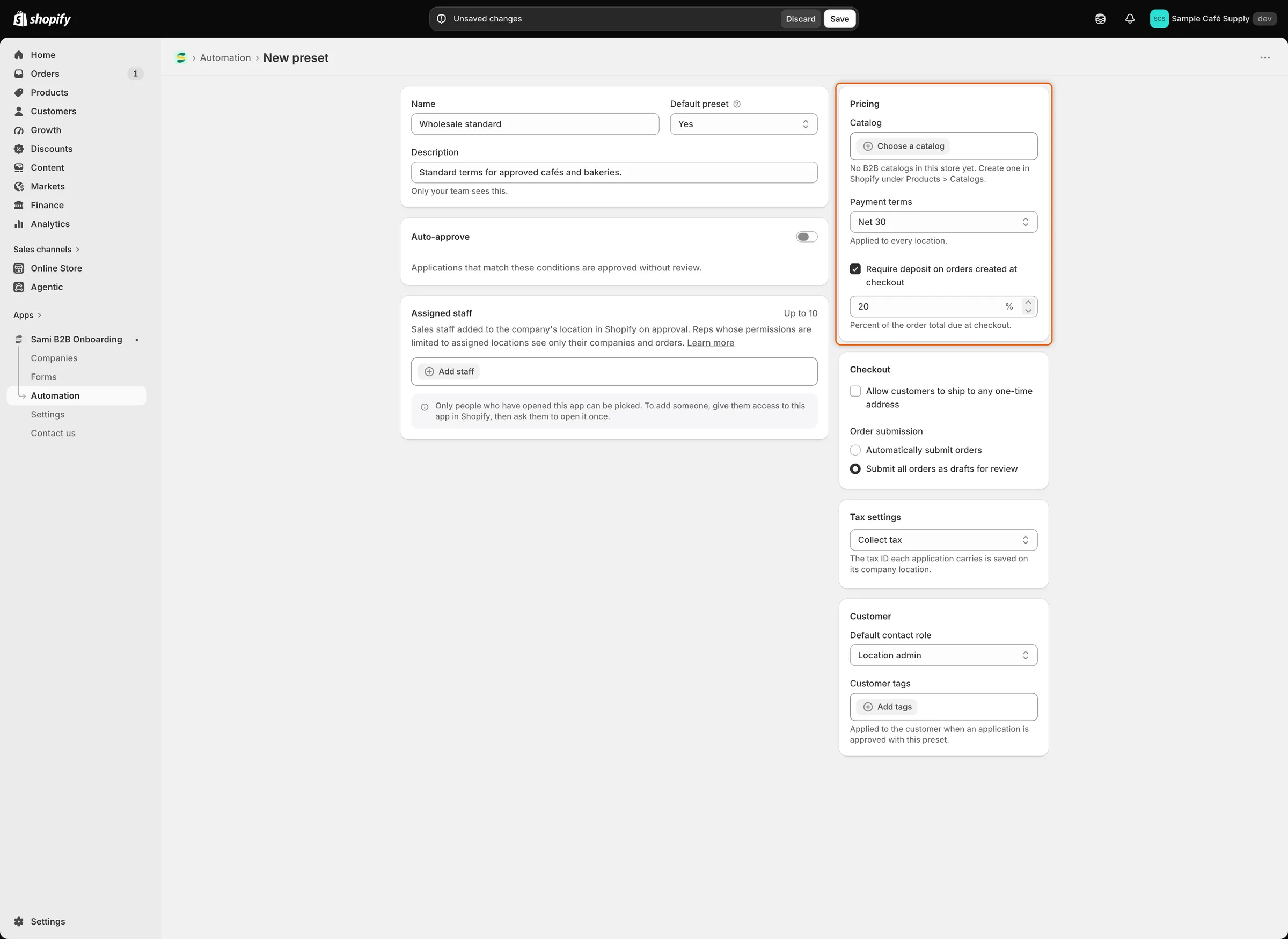
Depozito seçeneği yalnızca ödeme koşullarını seçtikten sonra görünür.
Ön ayar ayarları
Bölüm başlığı “Ön ayar ayarları”| Ayar | Ne yapar | Varsayılan |
|---|---|---|
| Name | Onay iletişim kutusunda, kurallarda ve Shopify Flow’da gösterilen ad. | Yok (zorunlu) |
| Default preset | Bir başvuruyu onayladığınızda bu ön ayarı sizin için seçer. | No |
| Description | Ekibiniz için bir not. | Boş |
| Catalog | Şirket lokasyonuna atanan B2B kataloğu. | Yok |
| Payment terms | Şirket lokasyonunda ayarlanan ödeme koşulları. | No payment terms |
| Deposit | Ödeme sırasında ödenecek sipariş toplamının yüzdesi (1–99). Yalnızca ödeme koşullarıyla. | Kapalı |
| Allow customers to ship to any one-time address | Alıcıların ödeme sırasında farklı bir gönderim adresi girmesine izin verir. | Kapalı |
| Order submission | Siparişleri her zamanki gibi veya sizin inceleyeceğiniz taslaklar olarak gönderir. | Automatically submit orders |
| Tax settings | Vergi alın, muafiyet yoksa alın veya hiç almayın. | Collect tax |
| Exemptions | Uygulanan vergi muafiyetleri. Yalnızca Collect tax unless exemptions apply ile. | Yok |
| Default contact role | Alıcının şirket lokasyonundaki rolü. | Location admin |
| Customer tags | Onayda alıcının Shopify müşterisine eklenen etiketler. | Yok |
| Assigned staff | Şirket lokasyonuna satış personeli olarak eklenen en fazla 10 kişi. | Yok |
Başvuruları bir ön ayarla otomatik onaylamak için eylemi Approve automatically olan bir kural ekleyin ve ön ayarı orada seçin. Bkz. Başvurulara karar veren kurallar.
Ön ayarlarınızı yönetme
Bölüm başlığı “Ön ayarlarınızı yönetme”Presets sekmesi tüm ön ayarları listeler. Ada veya açıklamaya göre bulmak için arama kutusuna yazın veya listeyi Name ya da Last updated ölçütüne göre sıralamak için Sort düğmesine tıklayın. İki sütun, bir ön ayarın nerede kullanıldığını gösterir:
- Companies: kaç şirketin bununla onaylandığı.
- Rules: kaç kuralın bunu uyguladığı.
Düzenlemek için ön ayarın adına tıklayın. Değişiklikler bundan sonraki onaylara uygulanır. Zaten onaylanmış şirketler aldıkları koşulları korur.
Daha fazla işlem için satırın sonundaki … düğmesine tıklayın:
- Set as default: bunu varsayılan ön ayar yapar. Default preset updated mesajını görürsünüz ve Default rozeti bu satıra geçer.
- Duplicate: adının sonuna “copy” eklenmiş bir kopya oluşturur, örneğin “Wholesale standard copy”, ve açar. Farklı olanı değiştirip kaydedin.
- Delete: önce onayınızı ister (aşağıya bakın).
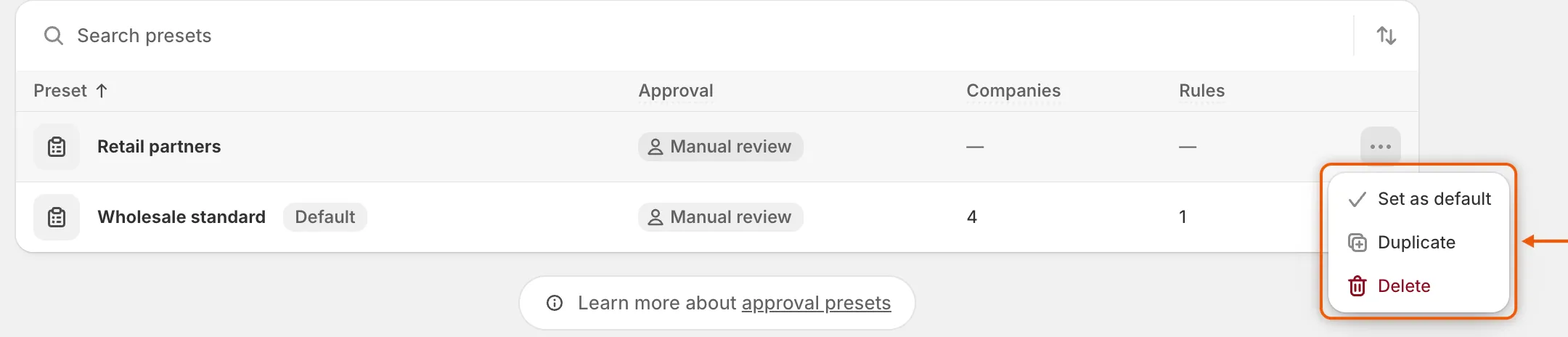
Her satırın … menüsü, bir ön ayarı varsayılan yapmanızı, çoğaltmanızı veya silmenizi sağlar.
Ön ayarı silme
Bölüm başlığı “Ön ayarı silme”-
Silme iletişim kutusunu açın
Bölüm başlığı “Silme iletişim kutusunu açın”Presets sekmesinde ön ayarın satırındaki … düğmesine, ardından Delete seçeneğine tıklayın.
-
Nelerin değişeceğini okuyun
Bölüm başlığı “Nelerin değişeceğini okuyun”İletişim kutusu size şunları söyler:
- Ön ayarla zaten onaylanmış şirketler Shopify’daki koşullarını korur.
- Ön ayarı kullanan kurallar varsa, başka bir ön ayar seçene kadar bu kurallar koşulsuz onaylar. Kuralda ön ayar artık Deleted preset olarak görünür.
- Varsayılan ön ayarsa kalan en eski ön ayar varsayılan olur. İletişim kutusu onun adını belirtir.
-
Onaylayın
Bölüm başlığı “Onaylayın”Delete preset düğmesine tıklayın. Preset deleted mesajını görürsünüz ve satır listeden kalkar.
Sonraki adımlar
Bölüm başlığı “Sonraki adımlar”- Başvurulara karar veren kurallar — başvuruları bu ön ayarla otomatik onaylayın.
- Bir başvuruyu onaylayın — onay iletişim kutusunda varsayılan ön ayarı görün.
- Bir şirketi yönetin — onaydan sonra bir şirketin aldığı koşulları kontrol edin.