
E-posta şablonlarını düzenleme
Uygulamanın gönderdiği her e-postanın konusunu ve iletisini değiştirin, birleştirme etiketleri ekleyin, sonucu önizleyin, e-postaları kapatın ve çevirin.
Sami B2B Onboarding’in gönderdiği her e-posta, yeniden yazabileceğiniz hazır bir tasarımla başlar. Bunları iki yerde düzenlersiniz:
- Application emails bir forma aittir; bu yüzden her form kendi sürümünü tutar. Bunları form oluşturucunun Email bölümünde düzenlersiniz. Bunlar New application, Buyer resubmitted, Application received, More information needed, Account approved ve Application declined’dır.
- Store emails belirli bir formla ilgili değildir. Bunları Settings › Email › Store emails içinde düzenlersiniz. Bunlar Daily pending summary, Import completed ve Company contact invited’dır.
Her e-postanın ne zaman gönderildiğini öğrenmek için bkz. E-posta.
Bir formun e-postalarını düzenleme
Bölüm başlığı “Bir formun e-postalarını düzenleme”-
Formun Email bölümünü açın
Bölüm başlığı “Formun Email bölümünü açın”Forms’a gidin ve formun yanındaki Edit’e tıklayın, örneğin Wholesale application. Oluşturucunun solundaki şeritte Email’e tıklayın. E-postalar, her biri konu satırıyla birlikte Sent to buyers ve Sent to your team altında listelenir.
-
Bir e-posta açın
Bölüm başlığı “Bir e-posta açın”E-postanın yanındaki oka tıklayın, örneğin Account approved. Paneli açılır ve oluşturucunun ortasındaki önizleme, e-postayı örnek ayrıntılarla doldurulmuş, ulaşacağı haliyle gösterir.
Panel, hangi sürüme baktığınızı belirtir: “This form is using the shop’s default. Editing it here changes only this form.” veya “This form has its own version of this email.”
-
Konuyu ve iletiyi değiştirin
Bölüm başlığı “Konuyu ve iletiyi değiştirin”Subject alanına yazın, ardından Body’yi düzenleyin. Kalın yazı, listeler, bağlantılar, renkler, görseller, ayırıcılar ve tablolar için gövdenin üstündeki araç çubuğunu kullanın veya kodu değiştirmek için Edit HTML’e tıklayın. Bağlantılar
https://ile başlayan tam bir adres gerektirir.Her başvuruyla değişen bir ayrıntıyı, örneğin şirket adını eklemek için bkz. Birleştirme etiketleri ekleme. Önizleme siz yazdıkça güncellenir.
Subject veya Body’yi boşaltırsanız o bölüm varsayılan ifadeye döner.
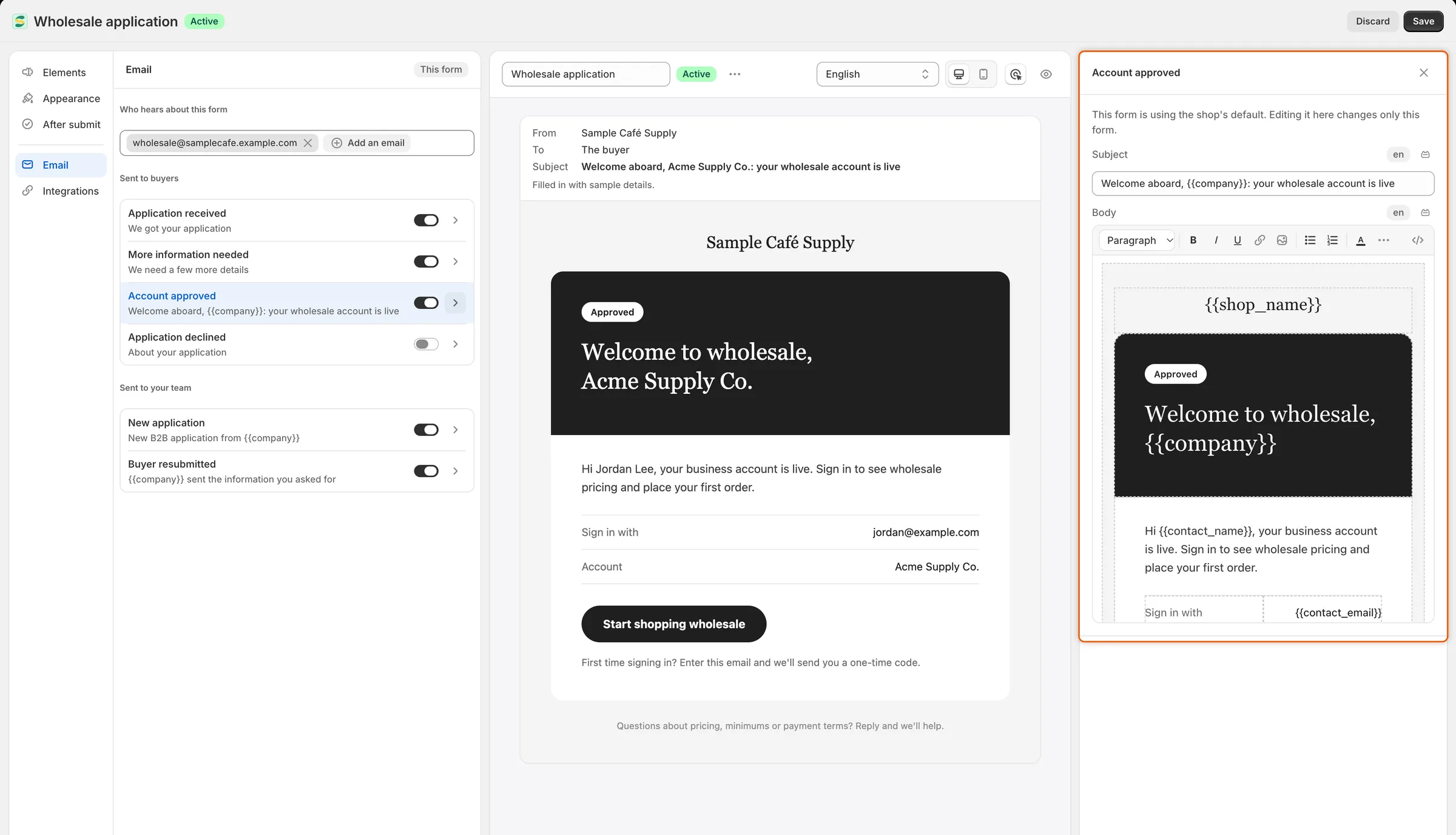
Önizleme, e-postayı alıcının alacağı haliyle gösterir.
-
Formu kaydedin
Bölüm başlığı “Formu kaydedin”Oluşturucunun kaydetme çubuğunda Save’e tıklayın. Yalnızca bu form değişir. Diğer formlar kendi e-postalarını korur.
Bir form için e-postayı kapatma
Bölüm başlığı “Bir form için e-postayı kapatma”Formun Email bölümünde e-postanın yanındaki anahtarı kapatın ve formu kaydedin. Application declined e-postası kapalı başlar. Reddedilen alıcıların sizden haber almasını istiyorsanız burada açın.
Açık bir e-postayı yine de Automation › Automations altındaki olayı durdurabilir. O zaman “Its automation trigger is off, so this won’t send.” görünür. Bkz. Otomasyonlar ve Shopify Flow.
Varsayılan ifadeye dönme
Bölüm başlığı “Varsayılan ifadeye dönme”Bir formun bir e-postanın kendi sürümü varsa panelinin altında Back to the default bulunur. Ona tıklayın. Panelde “Going back to the shop’s default when you save.” yazar. Onaylamak için formu kaydedin.
Bir mağaza e-postasını düzenleme
Bölüm başlığı “Bir mağaza e-postasını düzenleme”-
E-postayı açın
Bölüm başlığı “E-postayı açın”Settings › Email’e gidin. Store emails altında e-postanın yanındaki Edit’e tıklayın, örneğin Import completed.
-
Gönderilip gönderilmeyeceğini seçin
Bölüm başlığı “Gönderilip gönderilmeyeceğini seçin”En üstteki Send this email kartı, e-postanın tamamını açar veya kapatır. Altındaki satır bunun ne anlama geldiğini söyler, örneğin “Your team gets this email.”
-
Konuyu ve iletiyi değiştirin
Bölüm başlığı “Konuyu ve iletiyi değiştirin”Subject ve Body’yi bir formun e-postasıyla aynı şekilde düzenleyin. E-posta açıkken ikisinde de metin olmalıdır. Aksi halde kaydetme “Write the subject line buyers will see.” veya “Write the message this email sends.” iletisiyle durur.
-
Önizleyin ve kaydedin
Bölüm başlığı “Önizleyin ve kaydedin”Sağ üstteki Preview’a tıklayın. Bir iletişim kutusu, e-postayı örnek ayrıntılarla doldurulmuş, From, To ve Subject ile birlikte ulaşacağı haliyle gösterir. Kapatın, ardından kaydetme çubuğunda Save’e tıklayın. “Email saved” iletisi görünür.
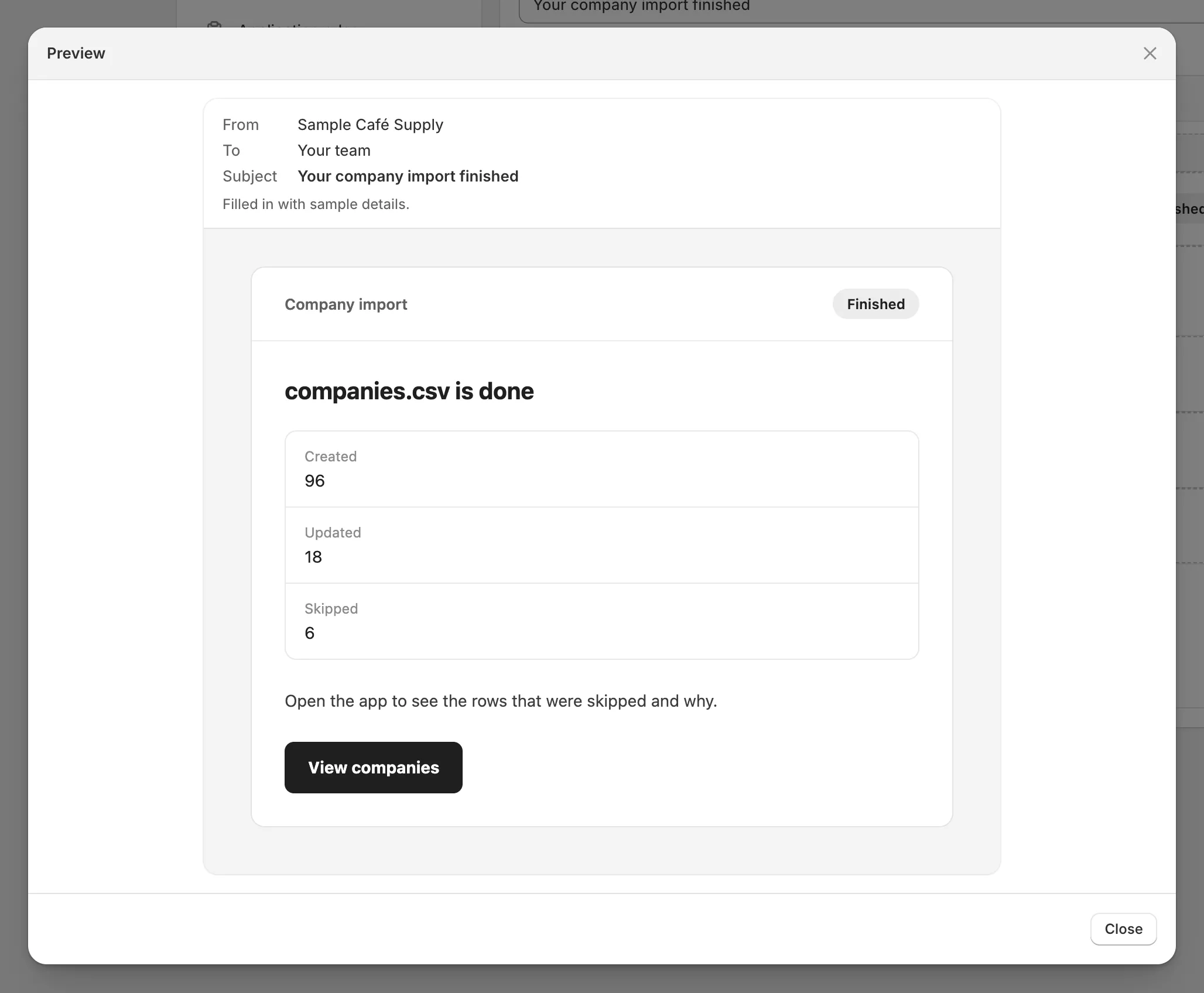
Preview, e-postayı ekibinizin alacağı haliyle, örnek ayrıntılarla gösterir.
Listeye dönmek için e-postanın adının solundaki zarf simgesine tıklayın. Bir mağaza e-postasını doğrudan listeden anahtarıyla da açıp kapatabilir, ardından Save’e tıklayabilirsiniz.
Birleştirme etiketleri ekleme
Bölüm başlığı “Birleştirme etiketleri ekleme”Birleştirme etiketi, {{company}} gibi, uygulamanın e-postayı gönderirken gerçek ayrıntıyla değiştirdiği bir yer tutucudur.
-
İmlecinizi yerleştirin
Bölüm başlığı “İmlecinizi yerleştirin”Body içinde imlecinizi ayrıntının gideceği yere koyun. Subject için bu adım gerekmez.
-
Etiket listesini açın
Bölüm başlığı “Etiket listesini açın”Kutunun etiketinin yanındaki etiket düğmesine tıklayın. Insert a merge tag başlıklı bir liste açılır.
-
Bir etiket seçin
Bölüm başlığı “Bir etiket seçin”Bir etikete tıklayın. Body içinde imlecinizin olduğu yere eklenir. Subject içinde her zaman satırın sonuna eklenir; başka bir yere ait olacaksa sonradan taşıyın.
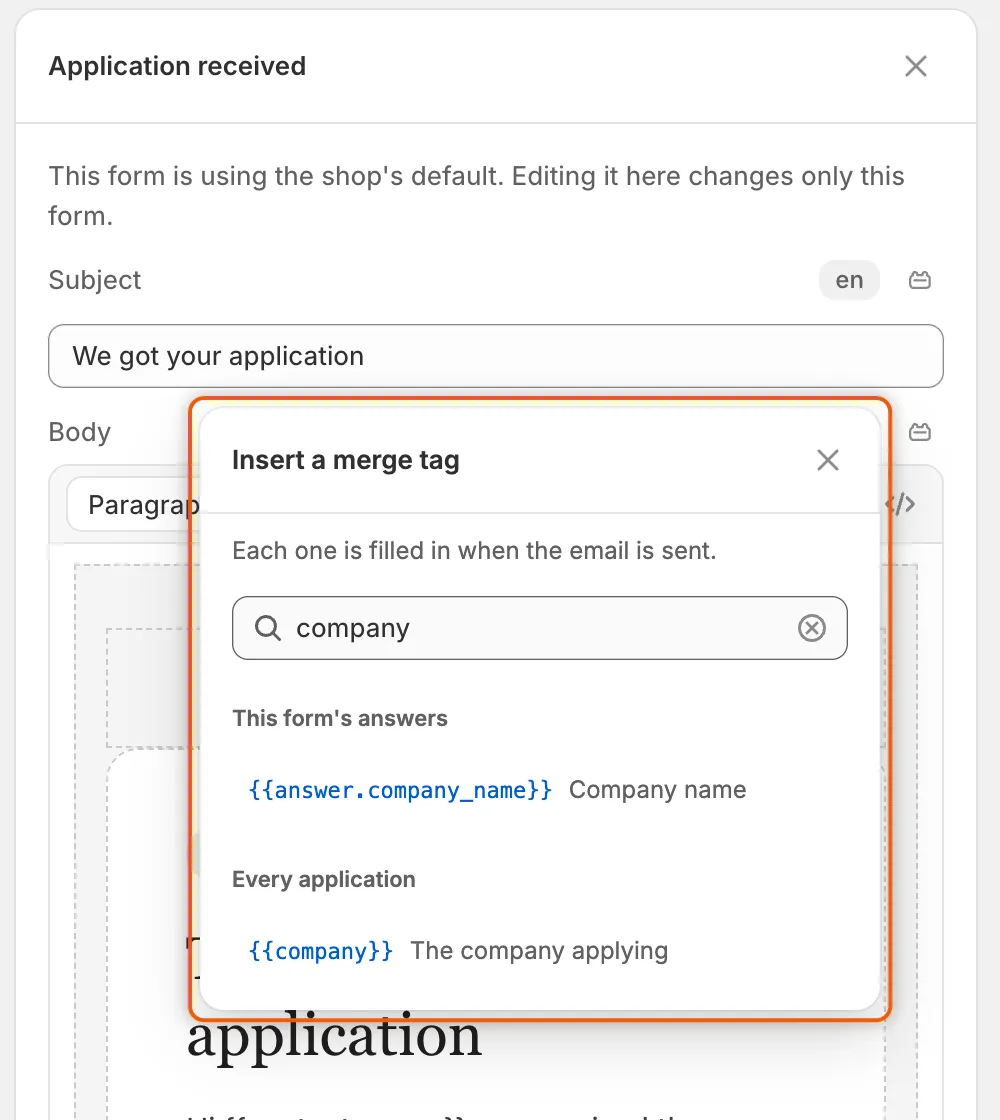
Etiketi bulmak için listede arama yapın; her biri neyle değiştirileceğini söyler.
Başvuru e-postalarındaki etiketler
Bölüm başlığı “Başvuru e-postalarındaki etiketler”Bir formun e-postaları iki grup sunar. Every application aşağıdaki etiketleri içerir. This form’s answers ise formdaki her soru için, sorunun etiketine göre listelenen bir etiket içerir. Örneğin Wholesale application formundaki Website sorusu {{answer.website}} etiketini verir. Bir form o soruyu sormuyorsa etiketi boş bırakılır.
| Etiket | Şununla değiştirilir |
|---|---|
{{company}} |
Başvuran şirket |
{{contact_name}} |
Başvuran kişi |
{{contact_email}} |
E-posta adresi |
{{reference}} |
Başvuru referansı, ör. APP-20260923-K7Q2M |
{{form_name}} |
Başvurunun yapıldığı form |
{{shop_name}} |
Mağazanızın adı |
{{shop}} |
Mağazanızın alan adı |
{{store_url}} |
Mağaza vitrininizin ana sayfası |
{{login_url}} |
Alıcıların hesaplarında oturum açtığı yer |
{{update_url}} |
Alıcının istediğiniz bilgileri eklemek için açtığı bağlantı |
{{review_url}} |
Ekibiniz için, bu başvuru uygulamada |
{{approve_url}} |
Ekibiniz için, onay iletişim kutusu açık halde bu başvuru |
{{reason}} |
Reddederken seçilen neden |
{{details}} |
İnceleyicinin reddederken yazdığı metin |
{{message}} |
İnceleyicinin ek bilgi isterken yazdığı metin |
{{requested_items}} |
Alıcıdan eklemesi istenenler |
{{pending_count}} |
Kaç başvurunun beklediği |
{{answers}} |
Başvurudaki her yanıt, her satırda bir “Label: value” |
Application declined içinde {{reason}} ve {{details}}, More information needed içinde ise {{message}}, {{requested_items}} ve {{update_url}} kullanın. {{review_url}} ve {{approve_url}} etiketlerini ekip e-postaları için saklayın: uygulamayı açarlar ve alıcılar uygulamayı kullanamaz.
Mağaza e-postalarındaki etiketler
Bölüm başlığı “Mağaza e-postalarındaki etiketler”Her mağaza e-postası yalnızca kendi etiketlerini sunar:
| E-posta | Etiketler |
|---|---|
| Daily pending summary | {{pending_count}} kaç başvurunun beklediği, {{queue_url}} uygulamadaki inceleme kuyruğu, {{shop_name}}, {{shop}} |
| Import completed | {{filename}} içe aktarılan dosya, {{rows}} kaç satırı olduğu, {{created}} oluşturulan şirketler, {{updated}} güncellenen mevcut şirketler, {{skipped}} atlanan satırlar, {{companies_url}} uygulamadaki şirketleriniz, {{shop_name}}, {{shop}} |
| Company contact invited | {{contact_name}} eklenen kişi, {{contact_email}} e-posta adresi, {{company}} şirket, {{location}} varsa şirket konumu, {{login_url}} alıcıların oturum açtığı yer, {{shop_name}}, {{shop}} |
E-postaları çevirme
Bölüm başlığı “E-postaları çevirme”Başka bir dilde başvuran alıcılar, siz çevirdikten sonra bir formun alıcı e-postalarını o dilde alır. Settings › Translate’i açın, dilin yanındaki Translate’e tıklayın, formu seçin, ardından Emails sekmesini açın. Yalnızca o form için açık olan alıcı e-postaları listelenir. Bir gövde için tasarımınızı kopyalayıp içindeki sözcükleri çevirmek üzere Start from the original’a tıklayın. Bkz. Çeviri.
Ekip e-postaları her zaman mağazanızın dilinde gönderilir. Mağaza e-postaları burada yazdığınız ifadeyle gönderilir.
Sonraki adımlar
Bölüm başlığı “Sonraki adımlar”- Bildirim alacak kişileri seçme — ekip e-postalarını kimin alacağını seçin.
- Çeviri — alıcı e-postalarını alıcının dilinde gönderin.
- Otomasyonlar ve Shopify Flow — her e-postayı gönderen olay anahtarlarını kontrol edin.
- Etkinlik günlüğü — bir e-postanın gönderilip gönderilmediğini görün.