
Home sayfanız
Home sayfasının her bölümünün neyi gösterdiğini öğrenin ve sizi bekleyen işleri bulmak için kullanın.
Home, Sami B2B Onboarding’in açıldığı sayfadır. Başvuruların nasıl ilerlediğini, ekibinizi bekleyen işleri ve tamamlamadığınız kurulum adımlarını gösterir.
Uygulamanın herhangi bir yerinden Home’a dönmek için Shopify yönetici paneli kenar çubuğunda Sami B2B Onboarding’e tıklayın.
Başvuru rakamları
Bölüm başlığı “Başvuru rakamları”Üstteki şerit, bir dönem boyunca All applications’ı sayar. Last 30 days ile başlar.
| Rakam | Neyi sayar |
|---|---|
| Applications | Dönem içinde gönderilen başvurular. |
| Approved | Dönem içinde ekibiniz veya bir kural tarafından onaylanan başvurular. |
| Rejected | Dönem içinde reddedilen başvurular. |
| Approval rate | Onayların, dönemdeki tüm onaylar ve retler içindeki payı. |
| Overdue | Dönemin son gününe göre, gönderilmelerinin üzerinden 3 günden fazla geçtiği hâlde hâlâ karar bekleyen başvurular. |
| Avg review time | Dönem içinde karara bağlanan başvurular için gönderimden karara kadar geçen ortalama gün sayısı. |
Her rakamın küçük bir eğilim çizgisi ve önceki döneme göre değişimi vardır. Önceki dönem, seçtiğiniz dönemden hemen önceki, aynı gün sayısındaki dönemdir. Değişim, Applications, Approved ve Rejected için yüzde olarak, Approval rate için puan (pts) olarak, Overdue ve Avg review time için ise düz fark olarak gösterilir. Daha fazla onay veya daha az geciken başvuru gibi istediğiniz yöndeki bir değişim yeşil görünür. Önceki dönemde karşılaştıracak veri yoksa değişim gösterilmez. Tire, henüz ölçülecek bir şey olmadığı anlamına gelir; örneğin hiçbir şey karara bağlanmadan önce Approval rate.
Bir rakamı zaman içinde görme
Bölüm başlığı “Bir rakamı zaman içinde görme”Grafiğini açmak için bir rakamın üzerine gelin veya tıklayın; örneğin Approved over time. Grafik, bu dönemi önceki dönemle karşılaştırarak çizer. Herhangi bir günün değerlerini okumak için çizgi boyunca ilerleyin. Aynı rakamları tablo olarak görmek için View as table’a tıklayın. Başvurularınıza gitmek için View applications’a tıklayın.
Tıkladığınız grafik açık kalır. Kapatmak için aynı rakama yeniden tıklayın.
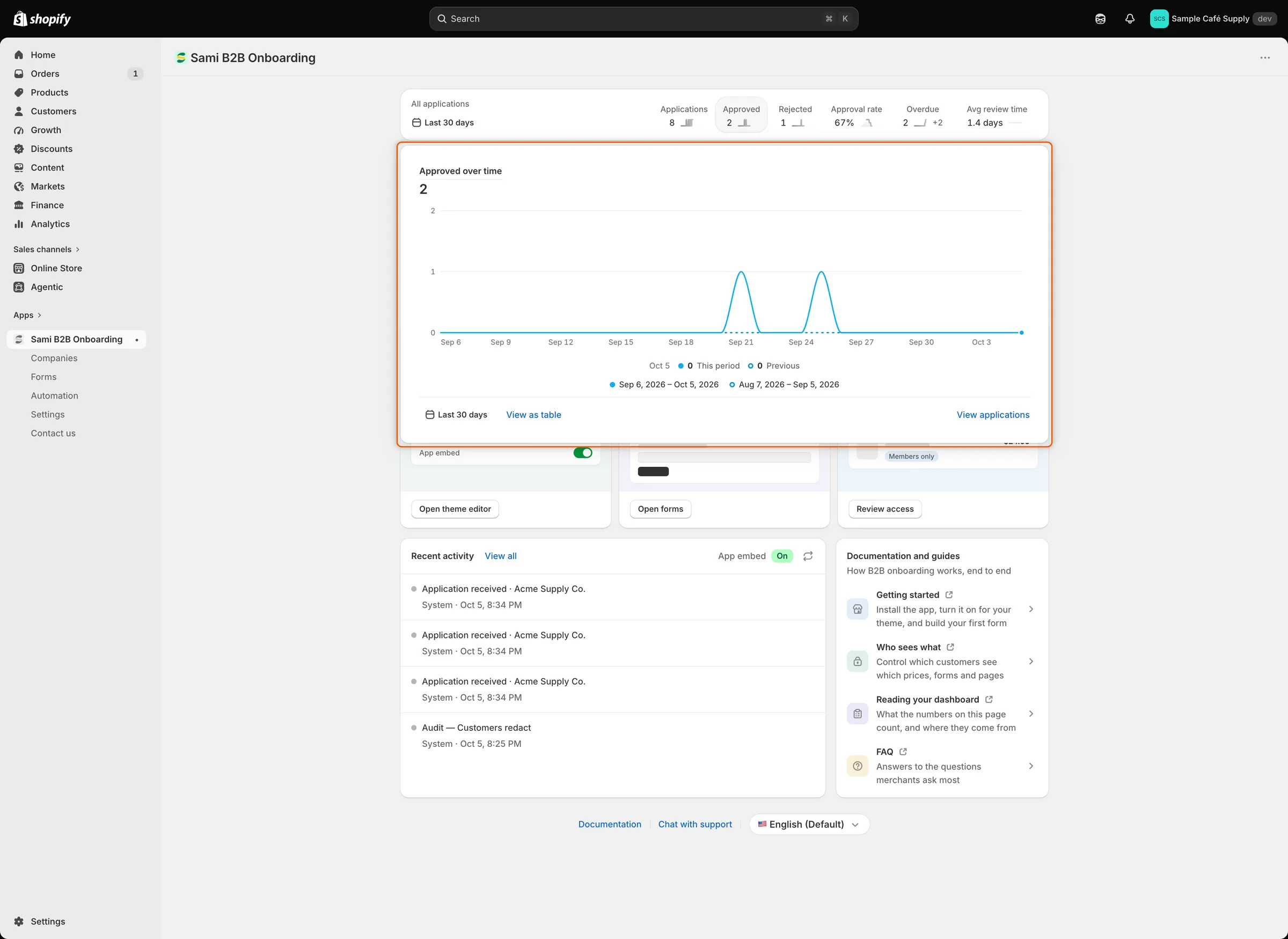
Bu dönemi önceki dönemle gün gün karşılaştırmak için bir rakama tıklayın.
Dönemi değiştirme
Bölüm başlığı “Dönemi değiştirme”-
Dönem seçiciyi açın
Bölüm başlığı “Dönem seçiciyi açın”Takvim simgesini ve geçerli dönemi gösteren dönem düğmesine tıklayın.
-
Bir dönem seçin
Bölüm başlığı “Bir dönem seçin”Today, Yesterday, Last 7 days, Last 30 days, Last 90 days veya Last 12 months’u seçin. Takvimde bir başlangıç ve bitiş tarihi de seçebilirsiniz.
-
Uygulayın
Bölüm başlığı “Uygulayın”Apply’a tıklayın. Rakamlar ve grafikler güncellenir.
Home, seçtiğiniz dönemi saklamaz. Her açtığınızda Last 30 days ile başlar.
Arama kutusunda Ask about an application, company, or setting yazar. Başvuruları ve şirketleri bulmak için en az iki harf yazın. Ayrıca uygulamanın sayfalarını ve yöneticiler için Create a registration form gibi eylemleri listeler. İlk sonucu açmak için Enter tuşuna basın.
Uygulamadaki diğer çoğu sayfadan arama yapmak için Mac’te ⌘ K, Windows’ta Ctrl K tuşlarına basın.
Sizi bekleyen işler
Bölüm başlığı “Sizi bekleyen işler”Arama kutusunun altındaki düğmeler, bekleyen işleri sayısıyla birlikte gösterir. Bir düğme yalnızca sayısı sıfırın üzerindeyse görünür. Arkasındaki listeyi açmak için bir düğmeye tıklayın.
| Düğme | Neyi sayar | Nereye gider |
|---|---|---|
| Review applications | Yeni ve yeniden gönderilen başvurular. | Companies › Applications, Needs your action görünümü |
| Waiting on buyer | Needs info durumunda, alıcının istenenleri göndermesini bekleyen başvurular. | Companies › Applications, Waiting on buyer görünümü |
| Overdue | Gönderilmelerinin üzerinden 3 günden fazla geçtiği hâlde hâlâ karara bağlanmamış başvurular. | Companies › Applications, Overdue görünümü |
| Documents expiring | Süresi dolmuş veya 30 gün içinde dolacak belgeler. | Companies › Documents |
Yöneticiler ayrıca, şirketleri CSV dosyasından içe aktarma sayfasını açan Import companies’i görür.
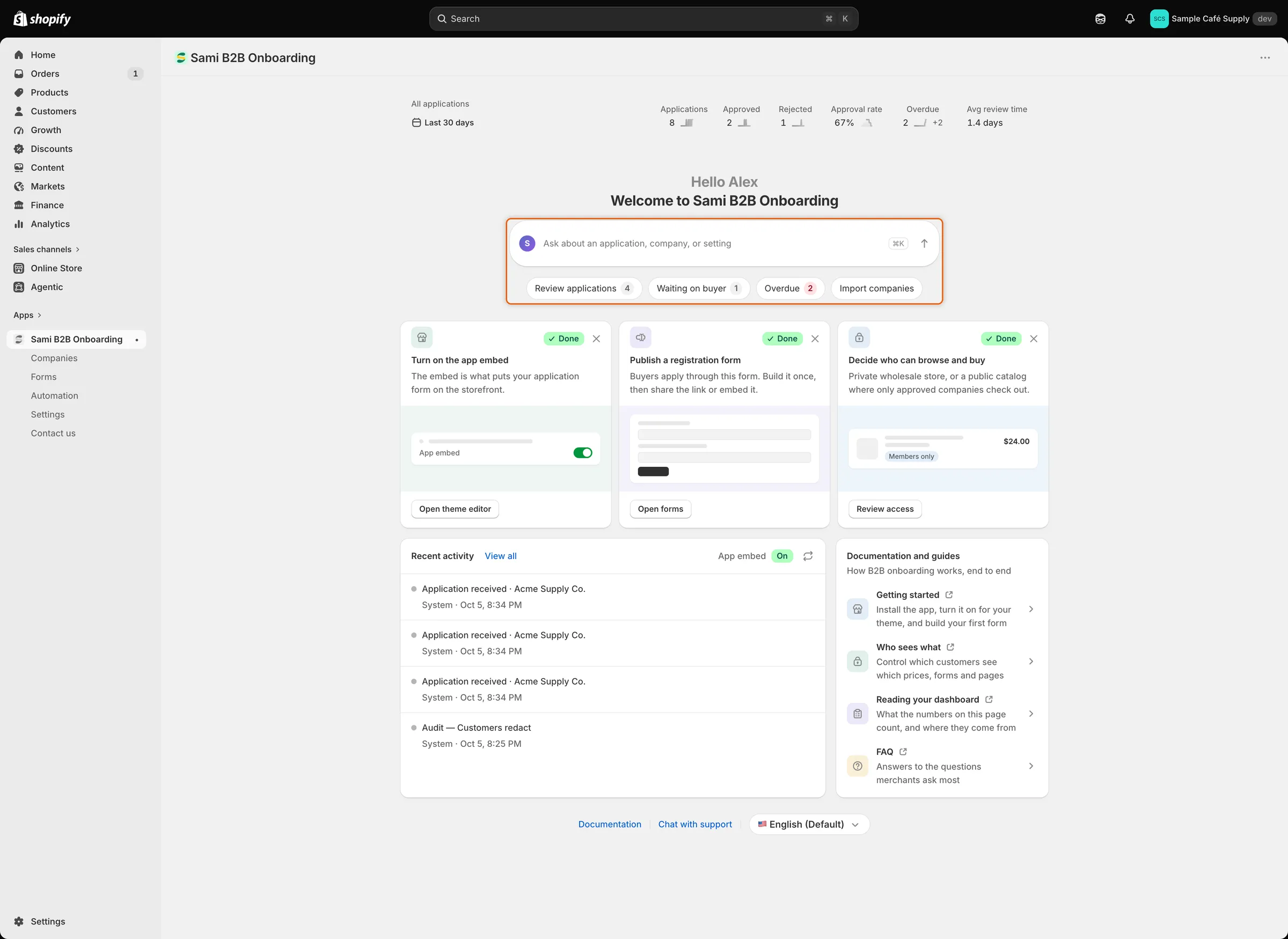
Her düğme, sayısının arkasındaki listeyi açar.
Kurulum kartları
Bölüm başlığı “Kurulum kartları”Yöneticiler en fazla üç kurulum kartı görür. Her kart, adımı tamamlandığında Done gösterir.
| Kart | Düğme | Ne zaman Done olur |
|---|---|---|
| Turn on the app embed | Activate embed, yerleştirme açık hâlde tema düzenleyiciyi açar. | Yerleştirme, yayındaki temanızda açıktır. Düğme bundan sonra Open theme editor yazar. |
| Publish a registration form | Open forms, Forms’u açar. | En az bir başvuru formu yayındadır. Varsayılan form yayında olduğundan bu kart Done olarak başlar. |
| Decide who can browse and buy | Choose access, Settings › Access’i açar. | Erişim ayarlarınızı kaydettiniz. Düğme bundan sonra Review access yazar. |
Bir kartı gizlemek için ✕ işaretine tıklayın. Done işaretli kartlarda görünür, diğerlerinde ise karta işaret ettiğinizde belirir. Gizlenen kart tüm ekibiniz için gizlenir. Görünür kalan kartlar satırı dolduracak şekilde genişler. Üçü de gizlendiğinde geri getirmek için Show the setup steps again’e tıklayın.
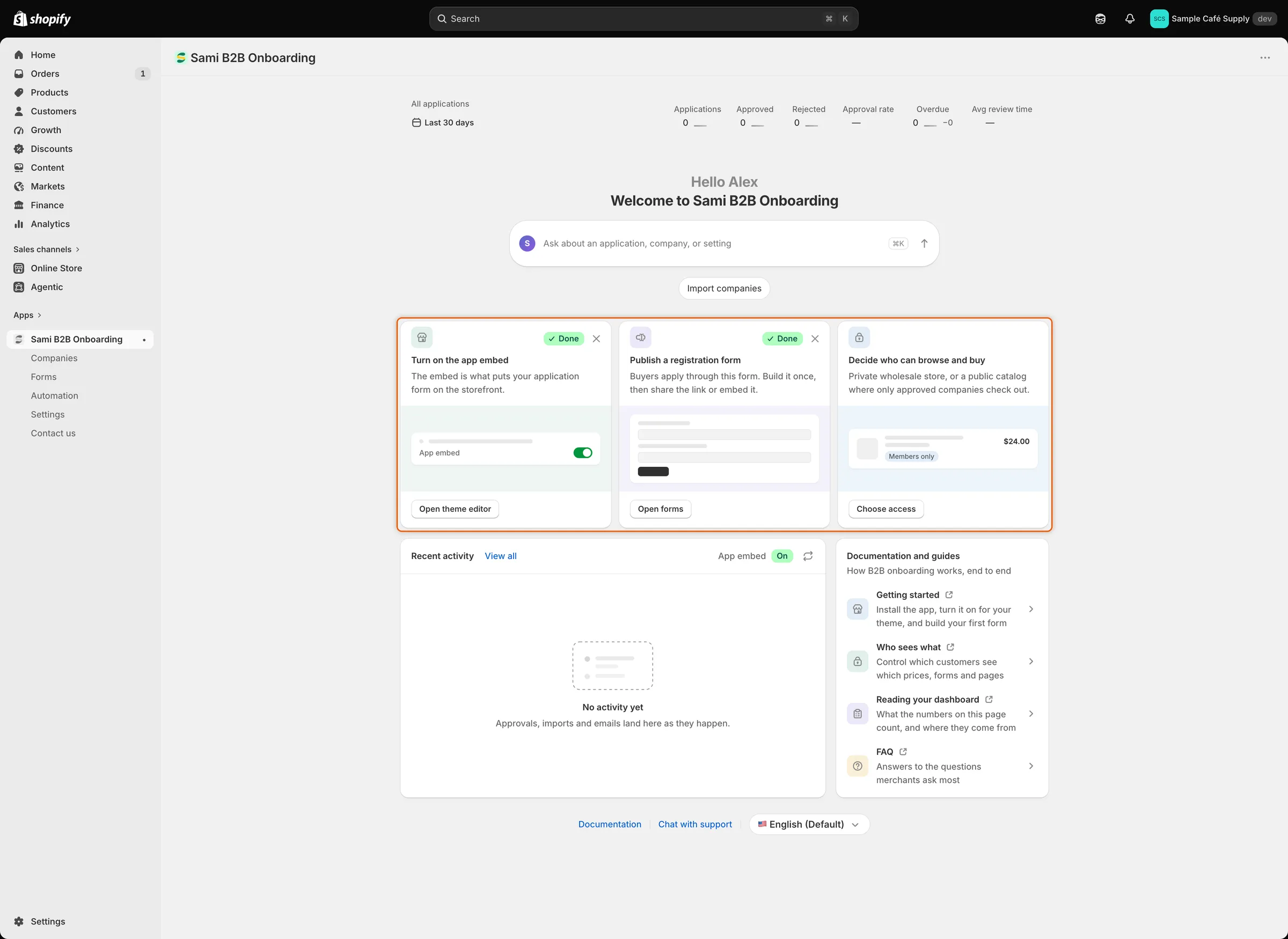
Tamamlanan adımlar Done gösterir; artık ihtiyaç duymadığınız bir kartı gizlemek için ✕’e tıklayın.
Recent activity
Bölüm başlığı “Recent activity”Recent activity kartı, gerçekleşen son dört olayı listeler. Örnekler arasında yeni bir başvuru, bir onay, bir içe aktarma veya bir e-posta bulunur. Her satır, işlemi kimin ne zaman yaptığını söyler. View all, Companies’ı açar. Tüm geçmiş için Etkinlik günlüğü sayfasına gidin.
Kartın başlığı App embed durumunu gösterir: On, Off veya Checking…. Yerleştirme açıkken yenile düğmesi yeniden kontrol eder. Kapalıyken yöneticiler bunun yerine Open theme editor’ı görür.
Dokümantasyon ve yardım
Bölüm başlığı “Dokümantasyon ve yardım”- Documentation and guides kartı dört konuya bağlantı verir: Getting started, Who sees what, Reading your dashboard ve FAQ. Her biri yeni bir sekmede açılır.
- Sayfanın alt kısmında bir Documentation bağlantısı ve destek sohbetini açan Chat with support bulunur.
- Home zaman zaman yöneticilerden uygulamayı birden beşe kadar yıldızla değerlendirmelerini ister. Daha sonra yanıtlamak için yıldızların yanındaki menüyü açın ve Remind me later’a tıklayın.
Home rakamlarını yükleyemezse Couldn’t load your latest numbers başlığı görünür. Retry’a tıklayın.
Uygulamanın dilini değiştirme
Bölüm başlığı “Uygulamanın dilini değiştirme”Dil seçici, Home’un altında, Chat with support yanında yer alır. Geçerli dilinizi gösterir. Ona tıklayın ve başka bir dil seçin.
Uygulama İngilizce, Çince (Basitleştirilmiş), Çince (Geleneksel), Çekçe, Danca, Felemenkçe, Fince, Fransızca, Almanca, İtalyanca, Japonca, Korece, Norveççe (Bokmål), Lehçe, Portekizce, İspanyolca, İsveççe, Türkçe ve Vietnamca dillerinde sunulmaktadır.
Seçiminiz yalnızca sizin için geçerlidir. Ekip arkadaşlarınız kendi seçimlerini korur. Birini seçene kadar uygulama, bu listedeyse Shopify yönetici paneli dilinizi, ardından mağazanızın dilini, sonra İngilizceyi kullanır. Seçici yalnızca uygulamanın ekranlarını değiştirir. Alıcıların gördüklerini çevirmek için Translate sayfasını kullanın.
Sonraki adımlar
Bölüm başlığı “Sonraki adımlar”- Hızlı başlangıç — kurulum adımlarını tamamlayın ve bir test başvurusunu onaylayın.
- Başvuruyu inceleme — Home’un sizi yönlendirdiği başvurular üzerinde çalışın.
- Uygulama yerleştirmesini açma — ilk kurulum kartını Done durumuna getirin.
- Ekip ve roller — kimin yönetici, kimin inceleyici olacağını seçin.