
Nasıl çalışır
Bir başvuruyu alıcının göndermesinden Shopify’da onaylanmış bir şirkete kadar izleyin ve her durumun ne anlama geldiğini görün.
Bu sayfa, bir başvuruyu Sami B2B Onboarding içinde alıcının Submit düğmesine tıkladığı andan Shopify’da alışveriş yaptığı şirkete kadar izler. Bir başvurunun neden bulunduğu yerde olduğunu ve uygulamanın sırada ne yapacağını anlamak için kullanın.
Yolculuğa genel bakış
Bölüm başlığı “Yolculuğa genel bakış”| Aşama | Ne olur | Nerede görürsünüz |
|---|---|---|
| 1. Gönderme | Alıcı formunuzu doldurur ve gönderir. Uygulama kaydetmeden önce kontrol eder. | Mağaza vitriniz |
| 2. İlk geçiş | E-postalar gider; vergi kimliği denetimi, mükerrer denetimi ve kurallarınız çalışır. | Başvurunun zaman çizelgesi |
| 3. İnceleme | Ekibiniz onaylar, ek bilgi ister veya reddeder. | Companies › Applications |
| 4. Onay | Uygulama, koşullarınızla birlikte müşteriyi ve şirketi Shopify’da oluşturur. | Shopify yönetici paneli ve zaman çizelgesi |
| 5. Takip | Alıcı sorularınızı yanıtlar ya da başvuru kapatılır. | Başvurunun durumu |
1. Alıcı gönderir
Bölüm başlığı “1. Alıcı gönderir”Alıcı formunuzun sayfasını açar, sayfa sayfa doldurur ve Submit düğmesine tıklar. Bir dosya, seçilir seçilmez özel depolamaya yüklenir.
Başvuru kaydedilmeden önce uygulama onu kontrol eder. Bir kontrol başarısız olursa alıcı nedenini görür ve hiçbir şey kaydedilmez.
| Kontrol | Ne zaman çalışır | Başarısız olursa alıcının gördüğü |
|---|---|---|
| Oturum açma | Account required değeri Log in first, then apply olduğunda | Form yerine bir oturum açma istemi |
| Hesap başına bir başvuru | Alıcı oturum açmışsa | Form yerine başvurusunun durumu |
| Captcha | Formda captcha var ve alıcı oturum açmamış | “That captcha check failed. Please try again.” |
| Yanıtlar | Her zaman | Eksik veya hatalı her kutunun altında bir ileti. Kurallarınızın zorunlu yaptığı bir alan da sayılır. |
| Vergi kimliği biçimi | Vergi kimliği denetimi Block the submit and show the error olarak ayarlıysa | Ülkesi için “That tax ID doesn’t look valid for” |
| Mükerrer şirket | Duplicate companies değeri Block the submit and tell the buyer to contact sales olarak ayarlıysa | “Your company already has an account with us. Contact us and we’ll add you to it.” |
Bir kuralın sonradan gizlediği alana yazılan yanıtlar atılır; böylece yalnızca alıcıya sorulanları alırsınız.
Kontroller geçtiğinde başvuru, kendi referansıyla Pending olarak kaydedilir. Bir belge türüyle eşlenen alanlardan gelen yüklemeler Documents içine dosyalanır. Alıcı teşekkür ekranınızı görür ya da yönlendirdiğiniz sayfaya gider. Shopify’a henüz hiçbir şey yazılmaz.
2. Uygulamanın ilk geçişi
Bölüm başlığı “2. Uygulamanın ilk geçişi”Gönderimin hemen ardından, arka planda, uygulama bu adımları sırayla işler. Çoğu, başvurunun zaman çizelgesinde bir girdi bırakır.
- Default reviewer. Settings › Reviewers içinde bir Default reviewer seçtiyseniz başvuru ona atanır.
- Application received. Alıcı Application received e-postasını, ekibiniz New application e-postasını alır. Application received tetikleyicisi Shopify Flow’da çalışır ve gönderimleri iletmek üzere ayarlanmış entegrasyonlar başvuruyu alır.
- Tax ID check. Açıksa uygulama vergi kimliğini denetler. Reject automatically and email the buyer ile, denetimi geçemeyen bir numara başvuruyu burada reddeder ve kurallar çalışmaz. Ulaşılamayan bir sicil hiçbir zaman karar vermez.
- Duplicate check. Settings › Application rules › Duplicate companies başvuruyu işaretlemek veya alıcıyı eklemeyi önermek üzere ayarlıysa uygulama başvuruyu, orada seçtiğiniz eşleşmeleri kullanarak şirketlerinizle ve diğer başvurularla karşılaştırır. Eşleşme olduğunda zaman çizelgesi şirketi belirtir ve kurallar başvuruyu bir kişinin karar vermesi için bırakır.
- Rules. Live kurallarınız yukarıdan aşağıya çalışır ve eşleşen ilki karar verir: bir ön ayarla onaylama, reddetme, bilgi isteme, bir incelemeciye atama veya inceleme için işaretleme. Onay için gerekli bir yanıt boşken bir kural onaylayamaz.
Bkz. Vergi kimliği denetimleri, Başvuru kuralları ve Başvurulara karar veren kurallar.
3. Ekibiniz inceler
Bölüm başlığı “3. Ekibiniz inceler”Karar bekleyen başvurular Companies › Applications içindeki Needs your action görünümündedir. Yöneticiler ve incelemeciler karar verebilir. Her başvuruda hazırlık kontrolleri Ready to approve der ya da eksik bir şirket adı veya formun onay öncesinde zorunlu tuttuğu yanıtlar gibi, hâlâ ilgilenilmesi gerekenleri listeler.
Üç karar vardır:
- Approve: uygulama, aşağıda açıklandığı gibi müşteriyi ve şirketi oluşturur. Bkz. Bir başvuruyu onaylama.
- Request info: alıcıdan daha fazlası istenir. Bkz. Ek bilgi isteme.
- Reject: başvuru geri çevrilir. Bkz. Bir başvuruyu reddetme.
Bir Shopify Flow iş akışı, uygulamanın eylemleriyle aynı üç kararı verebilir.
4. Onayın Shopify’a yazdıkları
Bölüm başlığı “4. Onayın Shopify’a yazdıkları”Bir başvurudan hiçbir şey, onaylanmadan Shopify’a ulaşmaz. Onay, bir kişi, bir kural veya bir Flow iş akışı onaylamış olsun, aynı şekilde çalışır. Adımlar birkaç saniye sürer ve her biri, Shopify reddettiyse onun nedeniyle birlikte zaman çizelgesindedir.
- Customer. Uygulama, alıcının e-postasına sahip Shopify müşterisini bulur ya da eşlenen yanıtlardan bir müşteri oluşturur. Mevcut bir müşterinin bilgilerinin korunup korunmayacağına veya güncellenip güncellenmeyeceğine formunuz karar verir. Ön ayarın müşteri etiketleri eklenir.
- Approved flag. Müşterinin B2B approved alanı açılır ve
b2b-approvedetiketi eklenir. Mağaza erişim kurallarınız ve ödeme engeli etiketi değil, bu alanı okur. - Company. Uygulama Shopify’da şirketi; eşlenen adreste bir lokasyonla, ana iletişim kişisi olarak alıcıyla ve eşlenen meta alanlarla oluşturur. Bunun için B2B içeren bir plan gerekir.
- Terms. Lokasyon onay koşullarını alır: katalog, ödeme koşulları, depozito, kargo adresi kuralı, sipariş gönderimi, alıcının vergi kimliğiyle vergi ayarları ve alıcının iletişim rolü. Atanan personel lokasyona eklenir.
- Company in the app. Şirket, Companies sekmesinde Active olarak görünür. Başvuruya atanan kişi onun satış temsilcisi olur.
- Email and events. Bir şirket oluşturulduysa Company created tetikleyicisi Shopify Flow’da çalışır. Ardından alıcı Account approved e-postasını alır ve Application approved tetikleyicisi çalışır. Onayları iletmek üzere ayarlanmış entegrasyonlar, örneğin Klaviyo veya bir webhook, bir kural onaylamadıysa başvuruyu alır.
B2B içermeyen bir planda 3. ve 4. adımlar gerçekleşmez. Müşteri yine oluşturulur ve onaylanır, onayın vergi ayarı müşteriye uygulanır ve şirket yalnızca uygulamada tutulur.
Alıcıyı bunun yerine zaten sahip olduğunuz bir şirkete eklerseniz alıcı o şirketin iletişim kişisi olur ve ikinci bir şirket oluşturulmaz.
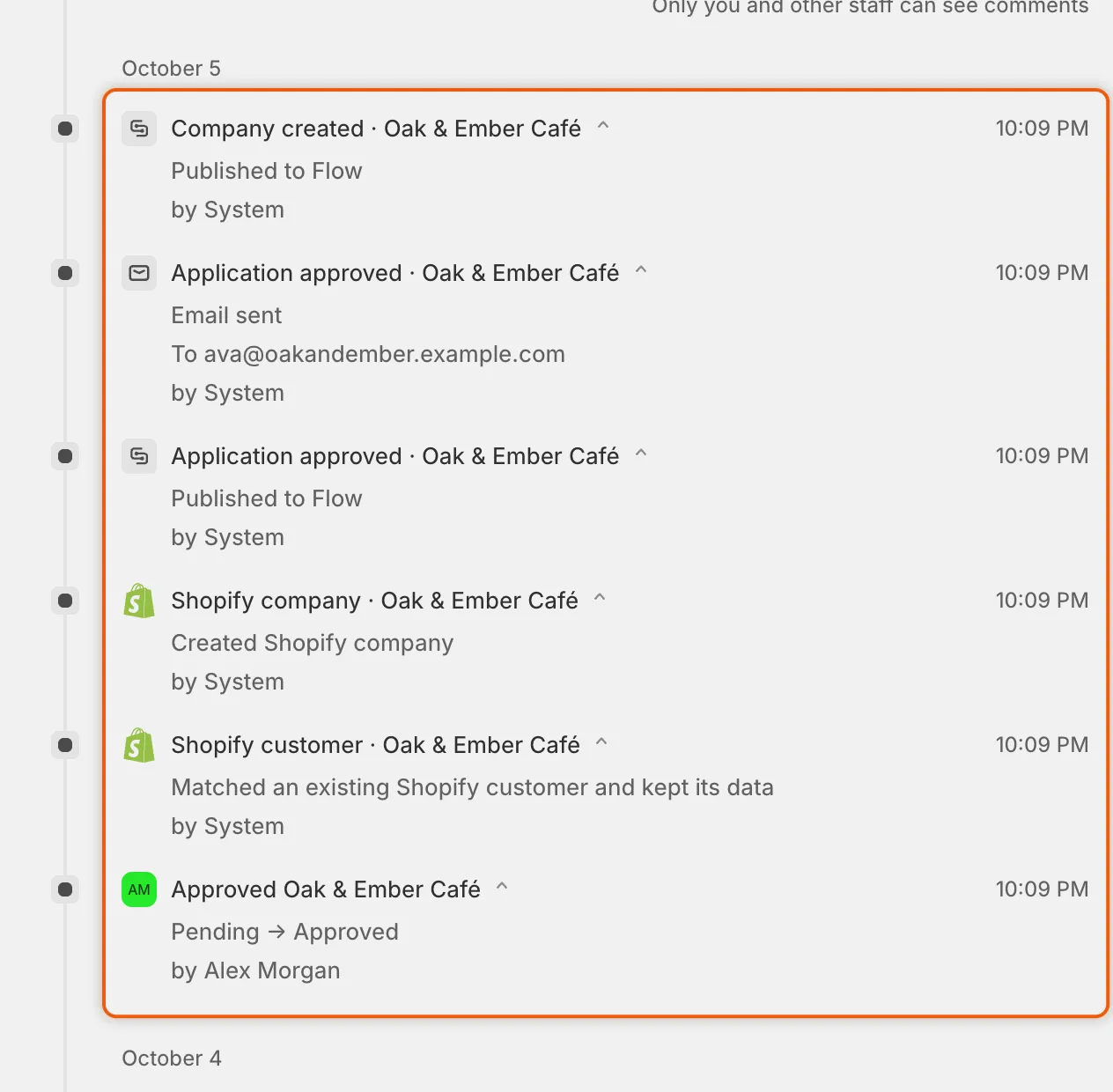
Bir onayın her adımı, sonucuyla birlikte zaman çizelgesinde bir girdi bırakır.
5. Talepler, yeniden gönderimler ve kapatma
Bölüm başlığı “5. Talepler, yeniden gönderimler ve kapatma”Daha fazlasını istediğinizde. Başvuru Needs info durumuna geçer ve alıcı More information needed e-postasını alır. E-postadaki bağlantı, formunuzun sayfasını yanıtları önceden doldurulmuş olarak açar. Alıcı gönderdiğinde başvuru Resubmitted olur ve ekibiniz Buyer resubmitted e-postasını alır.
İlk geçişteki kontroller ve kurallar yeniden gönderimde bir farkla yeniden çalışır. Ekibinizden biri daha fazlasını istediğinde yanıt o kişiye döner: vergi kimliği denetimi ve kurallar bulduklarını yine not eder, ancak onaylamaz, reddetmez ya da yeniden istemez. Bir kural veya bir Flow iş akışı istediğinde otomasyon yeniden karar verebilir.
Reddettiğinizde. Alıcının başvurusunu değiştirip geri göndermesine izin vermek için Let them update it and send it again seçeneğini belirleyin; bu, başvuruyu Resubmitted yapar. Başvuruyu sonlandırmak için Close the application seçeneğini belirleyin. Application declined e-postası kapalı başlar; reddedilen alıcılar sizden haber almalıysa bunu formun Email bölümünde açın.
Alıcı yanıtlamadığında. Settings › Application rules › Data retention içinde ayarlanan süreden sonra, alıcıyı bekleyen bir başvuru Abandoned olarak kapanır ve bağlantısı çalışmaz.
Onaydan sonra. Şirketin koşullarını daha sonra değiştirebilirsiniz. Uygulama yeni koşulları Shopify şirket lokasyonuna uygular ve e-posta göndermez.
Durumlar
Bölüm başlığı “Durumlar”| Durum | Anlamı | Sonra ne olur |
|---|---|---|
| Pending | Yeni bir başvuru. | Ekibiniz veya bir kural karar verir. |
| Needs info | Siz, bir kural veya bir Flow iş akışı alıcıdan daha fazlasını istedi. | Alıcı yanıtlar ya da Abandoned olarak kapanır. |
| Resubmitted | Alıcı başvuruyu geri gönderdi. | Ekibiniz veya istediyse otomasyon karar verir. |
| Approved | Bir kişi veya bir Flow iş akışı onayladı. | Alıcı toptan koşullarınızla alışveriş yapabilir. |
| Approved ve Auto-applied | Kurallarınızdan biri onayladı. | Approved ile aynı. |
| Rejected | Bir kişi, bir kural, vergi kimliği denetimi veya bir Flow iş akışı reddetti. | Alıcı, yalnızca izin verirseniz yeniden gönderebilir. |
| Abandoned | Alıcı talebinize hiç yanıt vermedi. | Hiçbir şey. Saklama programınıza göre silinir. |
Olaylar ve gönderdikleri e-postalar
Bölüm başlığı “Olaylar ve gönderdikleri e-postalar”Yukarıdaki her adım bir olay tetikler: Application received, Application revised, Revision requested, Application approved, Application rejected ve Company created. Her olayın Automation › Automations altında bir anahtarı vardır. Bu anahtar, olayın gönderdiği e-postaları ve aynı adlı Shopify Flow tetikleyicisini denetler. Her başvuru e-postasının da form oluşturucunun Email bölümünde kendi anahtarı vardır ve e-posta yalnızca ikisi de açıkken gider. Hangi olayın hangi e-postayı gönderdiğini görmek için bkz. Otomasyonlar ve Shopify Flow.
Sonraki adımlar
Bölüm başlığı “Sonraki adımlar”- Başvurular — sizi bekleyen başvuruları bulun ve karar verin.
- Yanıtları Shopify ile eşleştirme — onayın müşteriye ve şirkete ne yazacağını seçin.
- Otomasyon — ön ayarların, kuralların ve Flow’un işin bir kısmını yapmasına izin verin.
- İzinler ve veriler — uygulamanın neleri okuduğu, yazdığı ve sakladığı.