
Başvurular
Alıcıların size gönderdiği başvuruları bulun, her birinin nerede olduğunu görün ve karar verilecek sonrakini seçin.
Bir alıcının formunuz üzerinden gönderdiği her başvuru, Sami B2B Onboarding’de tek bir listeye düşer. Buradan başvuruyu incelersiniz, ardından onaylarsınız, alıcıdan ek bilgi istersiniz veya reddedersiniz.
Listeyi açmak için uygulamayı Shopify yönetici panelinde açın ve uygulama menüsünde Companies öğesine tıklayın. Sayfa, üstteki üç sekmenin ilki olan Applications üzerinde açılır: Applications, Companies ve Documents.
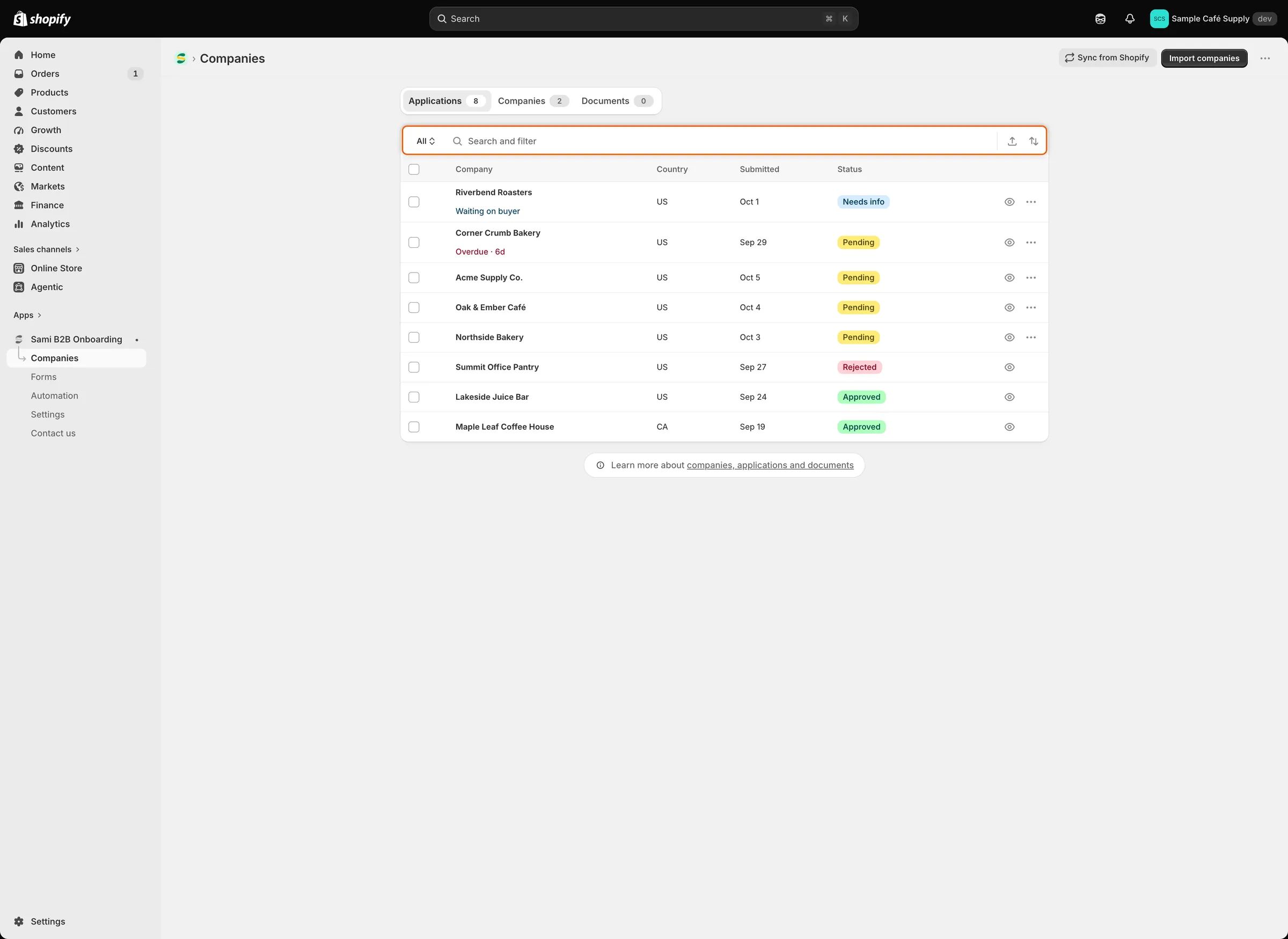
Arama çubuğunun başındaki düğme görünümleri değiştirir; her satır başvurunun durumunu ve ilgilenilmesi gerekiyorsa şirket adının altında bir not gösterir.
Görünümler
Bölüm başlığı “Görünümler”Arama çubuğunun başındaki düğme, içinde bulunduğunuz görünümü gösterir. Başlangıçta All yazar. Görünümleri değiştirmek için ona tıklayın; her görünüm kaç başvuru içerdiğini gösterir.
| Görünüm | Listelediği |
|---|---|
| All | Tüm başvurular. |
| Needs your action | Pending ve Resubmitted başvurular. Alıcı kararınızı bekliyor. |
| Waiting on buyer | Needs info başvurular. Alıcıdan daha fazlası istendi ve henüz yanıtlamadı. |
| Overdue | Gönderildikten 3 günden uzun süre sonra hâlâ açık olan başvurular (Pending, Resubmitted veya Needs info). |
| Decided | Approved, Rejected ve Abandoned başvurular. |
Durumlar
Bölüm başlığı “Durumlar”| Durum | Anlamı | Görünüm |
|---|---|---|
| Pending | Yeni bir başvuru. Henüz kimse karar vermedi. | Needs your action |
| Resubmitted | Alıcı, ek bilgi istedikten sonra ya da güncellemesine izin veren bir reddin ardından başvuruyu yeniden gönderdi. | Needs your action |
| Needs info | Ekibinizden biri, bir kural veya bir Shopify Flow iş akışı alıcıdan daha fazlasını istedi. | Waiting on buyer |
| Approved | Ekibiniz veya bir Shopify Flow iş akışı tarafından onaylandı. | Decided |
| Yanında Auto-applied olan Approved | Otomasyon kurallarınızdan biri tarafından onaylandı. | Decided |
| Rejected | Ekibiniz, bir kural, vergi kimliği denetimi veya bir Shopify Flow iş akışı tarafından reddedildi. | Decided |
| Abandoned | Alıcı talebinize hiç yanıt vermediği için uygulama kapattı. Ne kadar bekleyeceğini Settings › Application rules › Data retention içinde ayarlarsınız. | Decided |
Şirket adının altında bir satır kısa bir not da gösterebilir:
- Mavi renkli Waiting on buyer: başvuru Needs info durumunda.
- Kırmızı renkli Overdue · 6d: başvuru, gönderildikten 5 günden uzun süre sonra hâlâ açık. Sayı, o günden beri geçen gün sayısıdır. Bu not Waiting on buyer notunun yerini alır.
Overdue görünümü ile kırmızı not farklı sınırlar kullanır. Açık bir başvuru, gönderildikten 3 günden uzun süre sonra görünüme katılır, ancak kırmızı not yalnızca 5 günden sonra görünür.
Bir başvuru bulun
Bölüm başlığı “Bir başvuru bulun”- Search: arama çubuğuna yazın. Şirket adıyla, iletişim kişisinin adı ve e-postasıyla ve başvuru referansıyla eşleşir.
- Filter: arama çubuğuna tıklayın ve Country veya Form seçin, ardından bir ya da daha fazla değeri işaretleyin. Filtre, çubukta bir belirteç olarak kalır; örneğin Country is US. Kaldırmak için ×’e ya da her şeyi kaldırmak için çubuğun sonundaki temizle düğmesine tıklayın.
- Sort: çubuğun sonundaki sıralama simgesine tıklayın. Sort by altında Urgency (önce Overdue görünümündeki başvurular, sonra tarihe göre), Date submitted veya Company seçin. Order by altında yönü seçin; örneğin Most urgent first veya Oldest first. Company ve Submitted sütun başlıklarına da tıklayabilirsiniz.
- Export: listeyi CSV dosyası olarak indirmek için sıralama simgesinin yanındaki dışa aktarma simgesine tıklayın. Bkz. Birden fazla başvuruya aynı anda karar verme.
Liste sayfa başına 25 başvuru gösterir. Başvurunun tamamını açmak için bir satıra ya da hızlıca bakmak için satırın sonundaki göz simgesine tıklayın.
Bu bölümde
Bölüm başlığı “Bu bölümde”Sonraki adımlar
Bölüm başlığı “Sonraki adımlar”- Bir başvuruyu inceleme — ilk başvurunuzu açın ve kontrol edin.
- Onay ön ayarları — onaylarken kullanacağınız koşulları ayarlayın.
- Başvurulara karar veren kurallar — uygulamanın sizin yerinize başvuruları onaylamasına, atamasına veya işaretlemesine izin verin.