
Hesap başlıkları
Oturum açmış her alıcıya, hesabının Orders ve Profile sayfalarında başvuru bağlantısını, başvuru durumunu veya şirketine giden bağlantıyı gösterin.
Hesap başlıkları, Sami B2B Onboarding’in alıcıların müşteri hesaplarında zaten ziyaret ettiği sayfalara eklediği iki küçük bloktur. Orders sayfasındaki bir başlık ve Profile sayfasındaki bir satır, her alıcıya bir sonraki adımı söyler: başvurmak, talebinize yanıt vermek veya şirketini yönetmek. Shopify’ın düzenleyicisinde her iki blok da tek bir ad altında görünür: B2B account banners.
Başlıkları ekleme
Bölüm başlığı “Başlıkları ekleme”Bloğu iki kez yerleştirirsiniz: bir kez Orders sayfasına, bir kez de Profile sayfasına.
-
Ödeme ve hesaplar düzenleyicisini açın
Bölüm başlığı “Ödeme ve hesaplar düzenleyicisini açın”Uygulamada Settings › Customer accounts’a gidin. Extensions kartında Add blocks in Customer accounts’a tıklayın. Shopify, ödeme ve hesaplar düzenleyicisini açar.
-
Başlığı Orders sayfasına ekleyin
Bölüm başlığı “Başlığı Orders sayfasına ekleyin”Düzenleyicinin uygulama blokları listesinde, Sami B2B Onboarding altında, B2B account banners yanındaki +’ya tıklayın ve Orders’ı seçin. Shopify bloğu sayfanın Main bölümünün en üstüne, sipariş listesinin üzerine koyar; böylece alıcılar siparişlerini açar açmaz görür. Taşımak için Sections listesini açın ve bloğu sürükleyin.
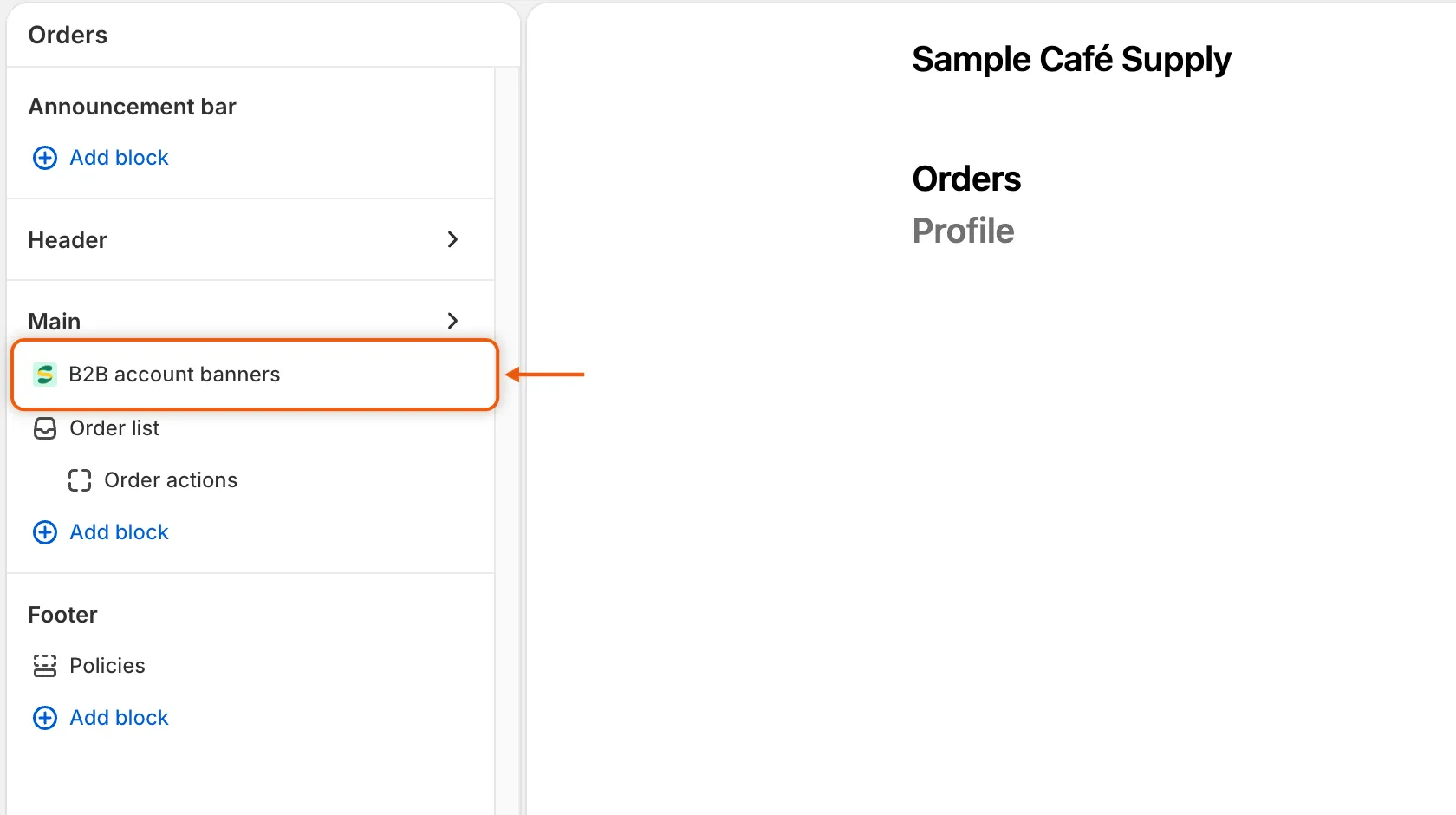
Başlık sipariş listesinin üzerinde yer alır; alıcılar siparişlerini açar açmaz onu görür.
-
Bloğu Profile sayfasına ekleyin
Bölüm başlığı “Bloğu Profile sayfasına ekleyin”B2B account banners yanındaki +’ya yeniden tıklayın ve Profile’ı seçin. Bu sayfada, profil kartları arasında tek bir satır olarak görünür.
-
Kaydedin ve durumu kontrol edin
Bölüm başlığı “Kaydedin ve durumu kontrol edin”Düzenleyicide değişikliklerinizi kaydedin. Uygulamaya dönün, Settings › Customer accounts’ı açın ve Refresh statuses’a (dairesel ok) tıklayın. Account banners Active olarak görünür.
Active, blok iki sayfadan birine eklenir eklenmez görünür; bu yüzden ikisine de yerleştirdiğinizden emin olun.
Orders sayfasındaki başlığın gösterdikleri
Bölüm başlığı “Orders sayfasındaki başlığın gösterdikleri”| Alıcı… | Gördüğü |
|---|---|
| Başvurmamış ve şirket kişisi değil | “Buying for a business?” ve “Apply for a business account to see your own prices and payment terms. If your company already buys from us, ask your company’s admin to add you instead.” ile form sayfanıza giden bir Apply for a business account bağlantısı. |
| Başvurmuş | Başvuru durumu; Şirket başvuru sayfasındakiyle aynıdır, örneğin “Your application is being reviewed”. |
| Ek bilgi istenmiş veya Let them update it and send it again ile reddedilmiş | Durum ve başvurusunda yeniden açılan form sayfanıza giden bir Update your application bağlantısı. |
| Zaten bir şirket adına alım yapıyor | Başlık yok. |
Alıcılar başlığı kapatabilir. Alıcının misafir olarak gönderdiği başvuru, aynı e-posta adresiyle oturum açtığında görünür.
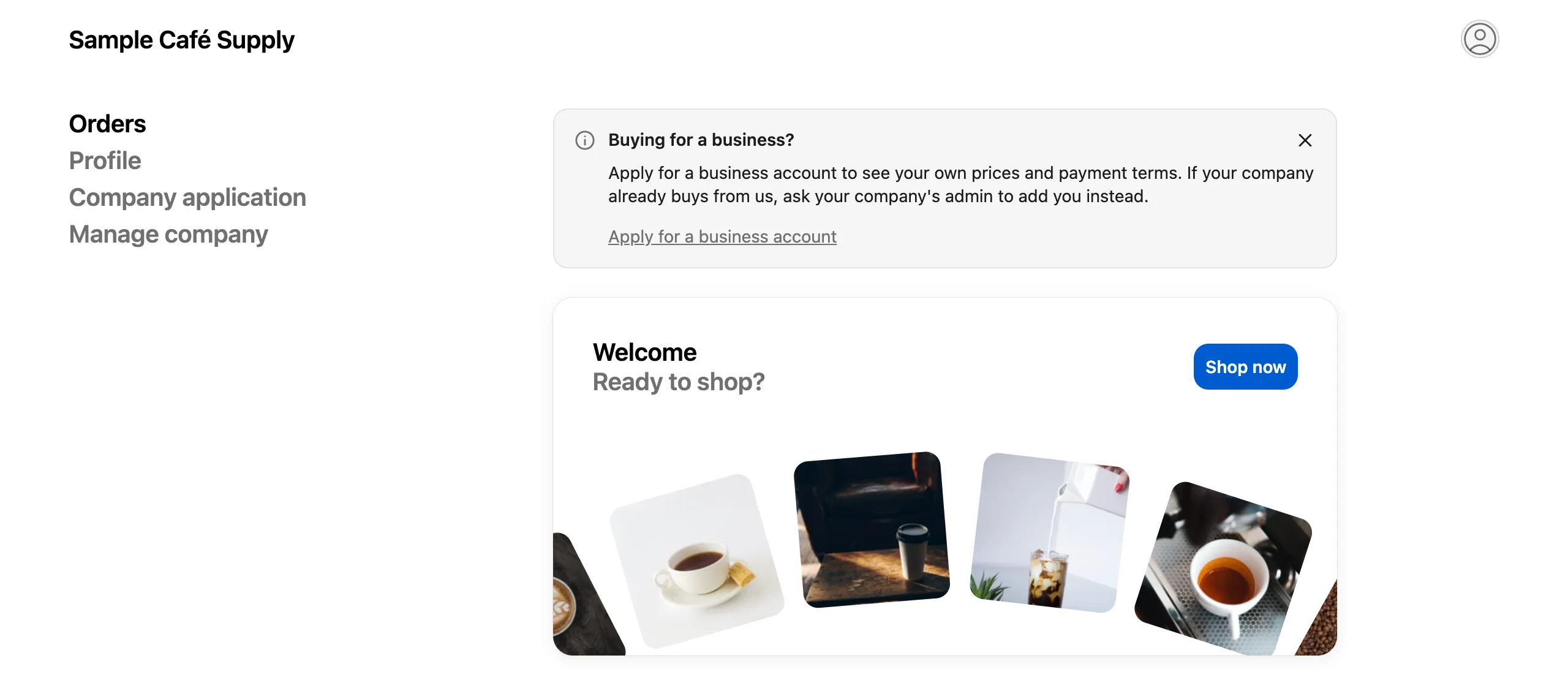
Başvurmamış alıcılar, doğrudan siparişlerinden başvurmaya davet edilir.
Profile sayfasındaki bloğun gösterdikleri
Bölüm başlığı “Profile sayfasındaki bloğun gösterdikleri”Oturum açmış her alıcı, Profile sayfasında bir satır görür.
| Alıcı… | Gördüğü |
|---|---|
| Location admin rolüne sahip bir şirket kişisi | “Update your company’s details, addresses and team in one place.” ve bir Manage company düğmesi. |
| Başka bir role sahip bir şirket kişisi | “See your company’s details and who else can order for it.” ve bir Manage company düğmesi. |
| Başvurmuş | Başvuru durumu; yapması gereken bir şey varsa Update your application düğmesiyle birlikte. |
| Başvurmamış | Orders başlığındakiyle aynı mesajla “Buying for a business?” ve bir Apply for a business account düğmesi. |
Manage company, Şirket self servis sayfasını açar.
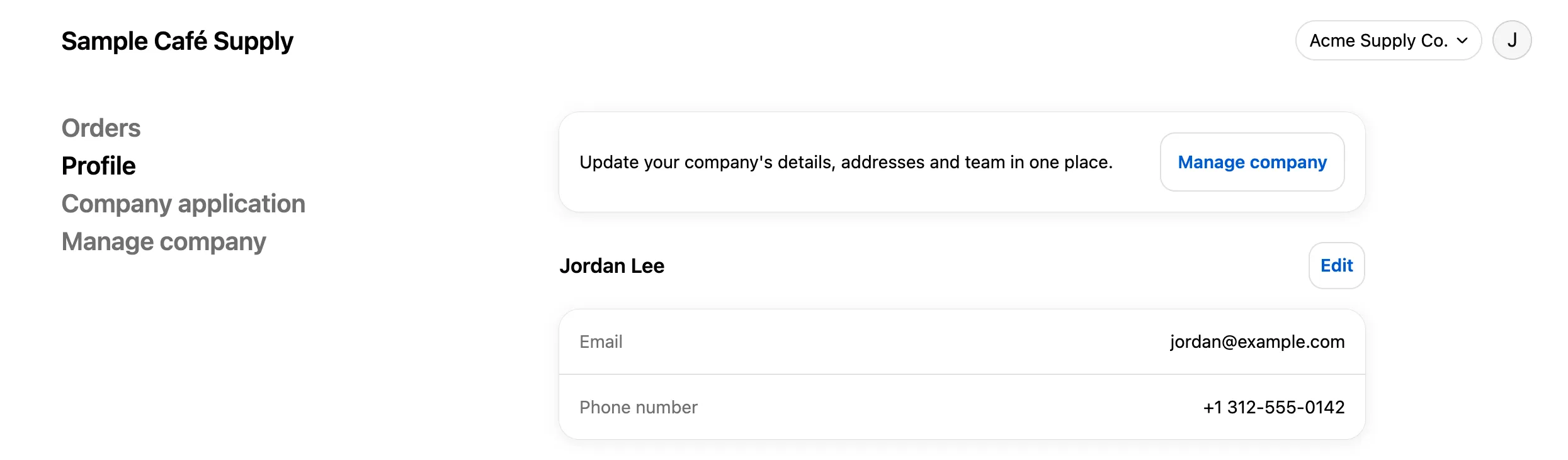
Onaylanmış alıcılar, profillerinden şirketlerinin self servis sayfasına ulaşır.
Metni değiştirme
Bölüm başlığı “Metni değiştirme”Başlıkların cümleleri ve düğmeleri Settings › Translate içindedir. İngilizce metni yeniden yazmak için varsayılan dilinizi (Edit), çevirmek için başka bir dili (Translate) açın. Storefront messages’ı seçin ve Customer account pages kartını bulun. Başlık satırları şunları içerir:
| Satır | Varsayılan metin |
|---|---|
| Apply prompt heading | Buying for a business? |
| Apply prompt message | Apply for a business account to see your own prices and payment terms. If your company already buys from us, ask your company’s admin to add you instead. |
| Apply link | Apply for a business account |
| Update application button | Update your application |
| Company card message, admin | Update your company’s details, addresses and team in one place. |
| Company card message, contact | See your company’s details and who else can order for it. |
| Manage company button | Manage company |
Durum satırları “Status heading” ve “Status message” ile başlar. Şirket başvuru sayfası da bunları kullanır; bu nedenle yapılan değişiklik her iki yerde de görünür. Bkz. Translate.
Sonraki adımlar
Bölüm başlığı “Sonraki adımlar”- Şirket başvuru sayfası — formunuzun sayfası yoksa başlıkların bağlantı verdiği sayfa.
- Şirket self servis sayfası — Manage company’nin açtığı sayfa.
- Ek bilgi isteme — alıcı Update your application bağlantısını nasıl alır.