
Başvuru kuralları
Yeni başvurulardaki referans kodunu belirleyin, yinelenen şirketleri yakalayın, yeni konumların onayınıza tabi olup olmayacağına karar verin ve eski başvuruların ne kadar saklanacağını seçin.
Settings › Application rules, Sami B2B Onboarding’de mağaza genelinde geçerli dört kuralı barındırır: her başvurunun referans kodunun biçimi, bir şirket iki kez başvurduğunda ne olacağı, alıcıların eklediği konumların sizi bekleyip beklemeyeceği ve tamamlanmış başvuruların ne kadar saklanacağı. Yalnızca yöneticiler açabilir.
Referans biçimini belirleme
Bölüm başlığı “Referans biçimini belirleme”Her başvuru, APP-20261005-K7Q2M gibi bir referans kodu alır. Ekibiniz bunu New application e-postasında görür. Oturum açmış alıcılar bunu, başvurularının incelendiğini bildiren bildirimde ve müşteri hesaplarındaki başvuru sayfasında görür. {{reference}} birleştirme etiketiyle bunu herhangi bir başvuru e-postasına ekleyebilirsiniz. Kod üç bölümden oluşur: ön ekiniz, başvurunun geldiği tarih ve kodu benzersiz yapan rastgele bir bölüm.
-
Application rules’u açın
Bölüm başlığı “Application rules’u açın”Uygulamada Settings’e tıklayın, ardından soldaki listeden Application rules’a tıklayın. Reference kartı en üsttedir.
-
Ön ekinizi yazın
Bölüm başlığı “Ön ekinizi yazın”Prefix alanına 2 ila 8 harf veya rakam yazın, örneğin toptan satış için
WS. Harfler yazarken büyük harfe dönüşür, boşluklar ve semboller atılır.APPkalması için boş bırakın. -
Rastgele bölümün uzunluğunu seçin
Bölüm başlığı “Rastgele bölümün uzunluğunu seçin”Random length alanında 4 ile 8 arasında bir sayı seçin. Her kodu benzersiz yapan bölüm budur.
-
Önizlemeyi kontrol edin ve kaydedin
Bölüm başlığı “Önizlemeyi kontrol edin ve kaydedin”Kartın altındaki Preview satırı, yeni biçiminizde bir kodu bugünün tarihiyle gösterir. Kaydetme çubuğunda Save’e tıklayın. Gelecek ilk başvuru yeni biçimde bir kod alır.
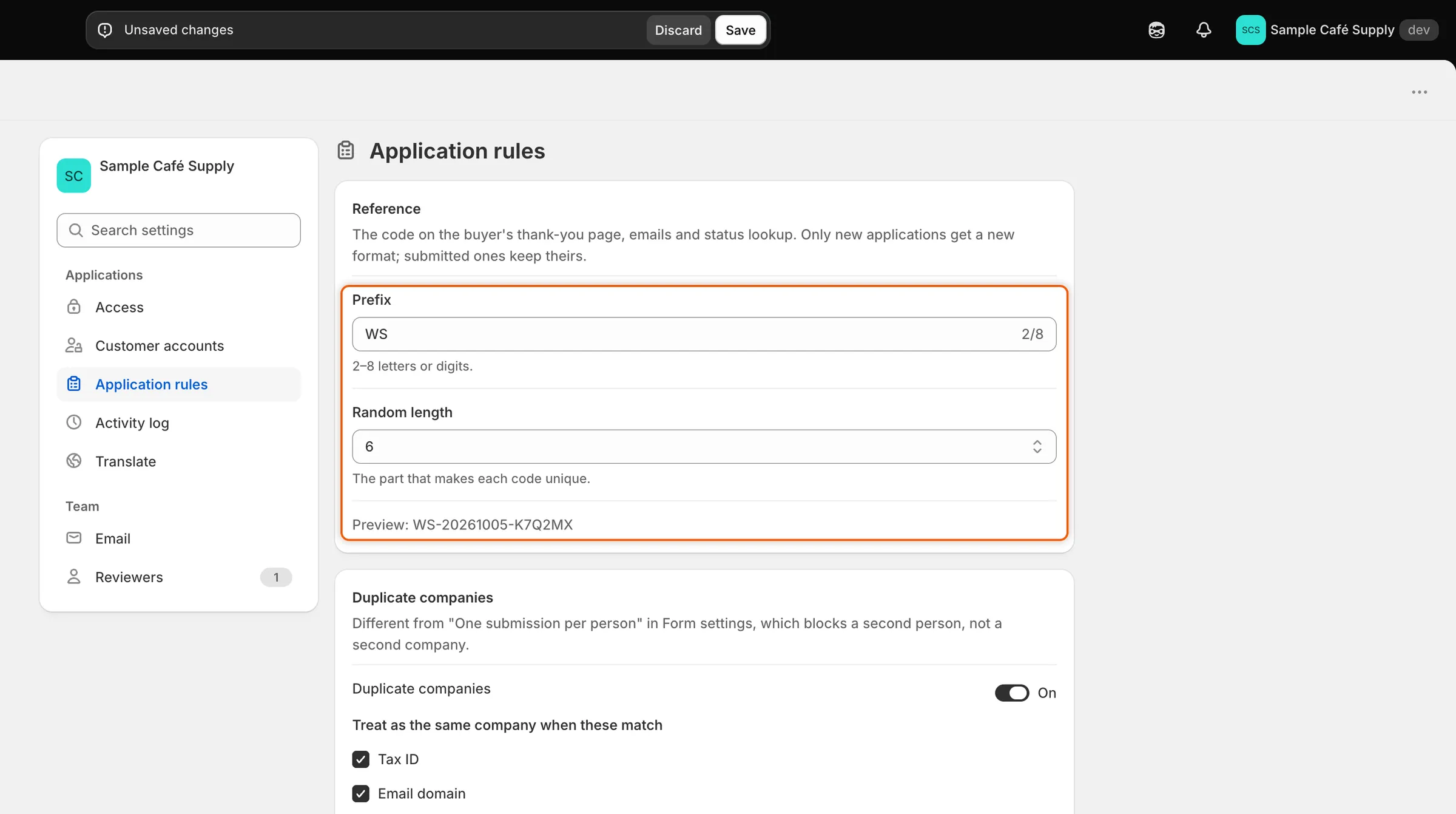
Preview satırı, bir sonraki başvurunun kodunun kaydetmeden önce nasıl görüneceğini gösterir.
| Ayar | Ne yapar | Varsayılan |
|---|---|---|
| Prefix | Kodun başındaki harfler veya rakamlar. 2 ila 8 karakter. | APP |
| Random length | Kodu bitiren kaç rastgele karakter olduğu. 4 ila 8. | 5 |
Mevcut başvurularınız kodlarını korur. Yalnızca yeni başvurular yeni biçimi alır. Rastgele bölümde 0 ile O veya 1 ile I gibi kolayca karıştırılan karakterler hiç kullanılmaz.
Yinelenen şirketleri yakalama
Bölüm başlığı “Yinelenen şirketleri yakalama”Bir alıcı başvurduğunda uygulama, şirketinin zaten müşteriniz olup olmadığını veya daha önce başvurup başvurmadığını kontrol edebilir. Yeni başvuruyu, B2B’den çıkarılanlar hariç şirketlerinizle ve reddedilmemiş veya terk edilmemiş diğer başvurularla karşılaştırır.
-
Kontrolü açın
Bölüm başlığı “Kontrolü açın”Settings › Application rules içinde Duplicate companies kartını bulun. Duplicate companies anahtarını açın. Varsayılan olarak açıktır.
-
Neyin aynı şirket sayılacağını seçin
Bölüm başlığı “Neyin aynı şirket sayılacağını seçin”Treat as the same company when these match altında bir veya daha fazla kutuyu işaretleyin. Uygulama bunları bu sırayla dener ve ilk eşleşmede durur.
Kutu Şu durumda eşleşme sayılır Varsayılan Tax ID Formun vergi numarası alanına verilen yanıt aynıdır. Wholesale application formunda bu Tax registration ID alanıdır. Boşluklar ve noktalama işaretleri yok sayılır. Açık Email domain Alıcının e-postası aynı alan adıyla biter, örneğin @example.com. Herkesin kaydolabildiği ücretsiz web posta adresleri yok sayılır.Açık Legal name, ignoring case and suffixes like Co., Ltd Büyük harfler, noktalama ve Co., Ltd, Inc veya LLC gibi sözcükler bir kenara bırakıldığında şirket adı aynıdır. “Acme Supply Co.” ile “ACME SUPPLY” eşleşir. Kapalı -
Eşleşmede ne olacağını seçin
Bölüm başlığı “Eşleşmede ne olacağını seçin”When a match is found altında bir seçenek belirleyin.
Seçenek Ne olur Flag it and show the existing company side by side Başvuru her zamanki gibi gelir. Sayfasında ikisini karşılaştıran bir Possible duplicate kartı görünür ve otomasyon kurallarınız kararı bir kişiye bırakır. Varsayılan budur. Offer to add the buyer to the existing company İşaretlemeyle aynıdır. Eşleşme şirketlerinizden biriyse kartta ayrıca o şirketin adını taşıyan bir Add buyer to düğmesi bulunur, örneğin Add buyer to Acme Supply Co. İkinci bir şirket oluşturmak yerine alıcıyı Shopify’da o şirketin kişisi yapar ve Ordering only rolünü verir. Block the submit and tell the buyer to contact sales Alıcı formu gönderemez. “Your company already has an account with us. Contact us and we’ll add you to it.” iletisini görür. 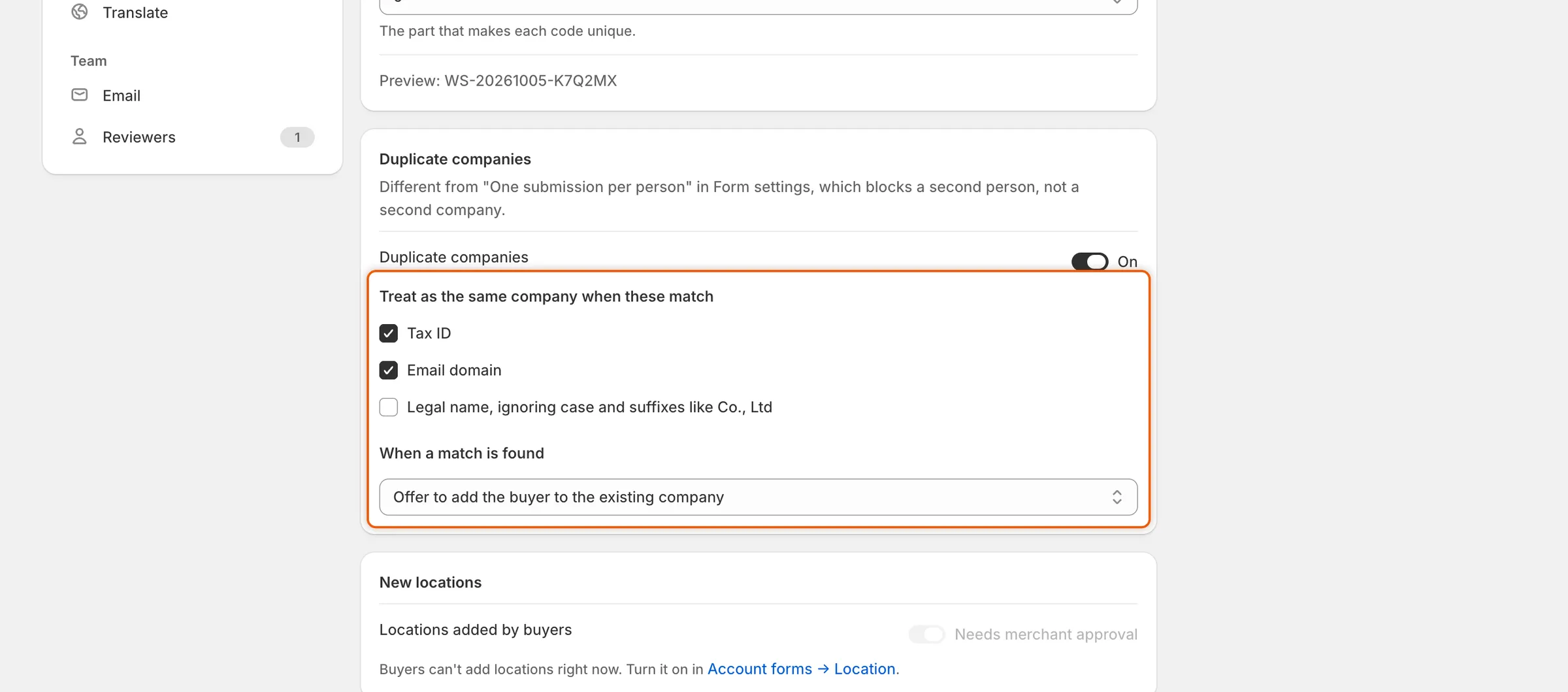
Neyin aynı şirket sayılacağını işaretleyin, ardından uygulamanın bir tane bulduğunda ne yapacağını seçin.
-
Kaydedin
Bölüm başlığı “Kaydedin”Kaydetme çubuğunda Save’e tıklayın. Kontrol, bundan sonra gönderilen başvurulara uygulanır.
Bir başvuru işaretlendiğinde Settings › Activity log, eşleşmeyi nedeniyle birlikte kaydeder; örneğin “Looks like Acme Supply Co., a company you already have” ve Same tax ID gibi bir neden. Engellenen bir gönderim kaydedilmez, çünkü başvuru oluşmaz. Engellenen alıcıların gördüğü iletiyi yeniden yazmak veya çevirmek için Çeviri sayfasını açın ve Server messages altındaki Company already has an account’u düzenleyin.
Yeni konumların onay gerektirip gerektirmeyeceğine karar verme
Bölüm başlığı “Yeni konumların onay gerektirip gerektirmeyeceğine karar verme”Onaylanan alıcılar, konum hesap formu açıksa müşteri hesaplarından şirket konumları ekleyebilir. Bu kural, bu konumların sizi bekleyip beklemeyeceğine karar verir.
-
New locations kartını bulun
Bölüm başlığı “New locations kartını bulun”Settings › Application rules içinde New locations kartını bulun.
-
Anahtarı ayarlayın
Bölüm başlığı “Anahtarı ayarlayın”Locations added by buyers yanındaki Needs merchant approval anahtarını ayarlayın. Varsayılan olarak açıktır.
-
Kaydedin
Bölüm başlığı “Kaydedin”Kaydetme çubuğunda Save’e tıklayın.
| Anahtar | Alıcı bir konum eklediğinde ne olur |
|---|---|
| Açık | Konum Change requests içinde bekler. Orada onayladığınızda uygulama onu Shopify’da oluşturur. |
| Kapalı | Konum hemen Shopify’da yayına girer. |
Alıcılar konum ekleyemiyorsa anahtar soluktur ve kart bunu belirtir; konum formunu açabileceğiniz Account forms → Location’a giden bir bağlantı da bulunur. Bu anahtar, konum hesap formundakiyle aynı ayardır; bu yüzden birinde değiştirmek ikisini de değiştirir. Bkz. Hesap değişiklik talepleri.
Başvuruların ne kadar saklanacağını seçme
Bölüm başlığı “Başvuruların ne kadar saklanacağını seçme”Data retention kartı, alıcıların hiç tamamlamadığı başvuruları kapatır ve artık ihtiyaç duymadığınız eski başvuruları siler.
| Ayar | Ne yapar | Seçenekler | Varsayılan |
|---|---|---|---|
| Abandoned applications | Daha fazla bilgi istedikten sonra alıcıyı bekleyen bir başvuru, bu süre boyunca üzerinde hiçbir şey olmazsa terk edilmiş olarak kapanır. Güncelleme bağlantısı çalışmaz hale gelir. | Expire after 30 days, Expire after 14 days, Never expire | Expire after 30 days |
| Rejected applications | Reddedilen ve terk edilen başvurular, üzerlerinde bu süre boyunca hiçbir şey olmazsa dosyaları ve zaman çizelgeleriyle birlikte kalıcı olarak silinir. | Keep for 1 year, Keep for 90 days, Keep indefinitely | Keep for 1 year |
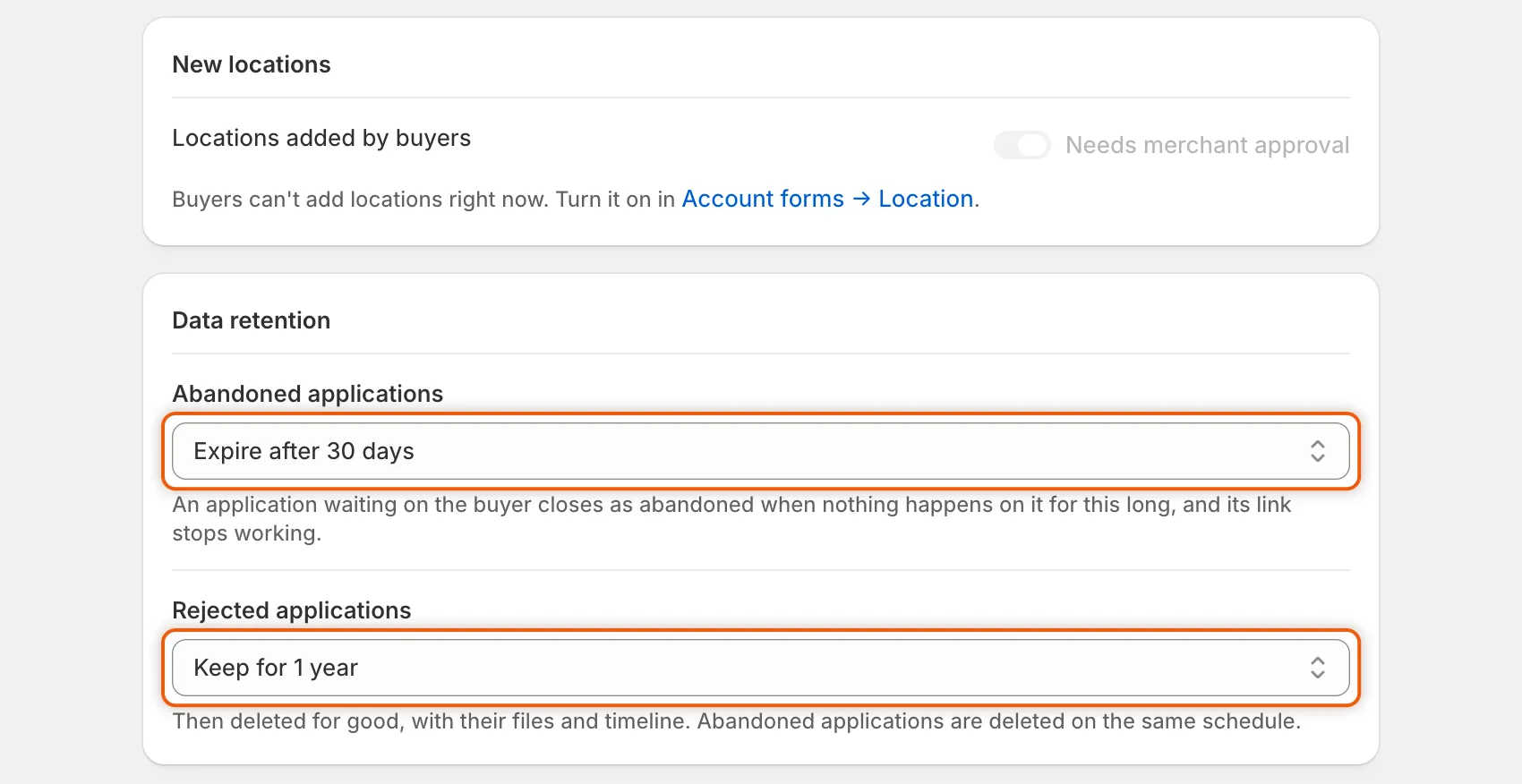
Terk edilen başvurular ilk sürenin sonunda kapanır; reddedilen ve terk edilenler ikinci sürenin sonunda silinir.
Her listeden bir seçenek belirleyin ve kaydetme çubuğunda Save’e tıklayın. Uygulama günde bir kez kontrol eder. Bir şeyi kapatan veya silen her çalıştırma, etkinlik günlüğüne kaç başvurunun süresinin dolduğunu ve kaçının silindiğini belirten bir Applied data retention satırı ekler. Terk edilmiş bir başvurunun zaman çizelgesinde “Closed Acme Supply Co.: the buyer didn’t answer” yazar.
Sonraki adımlar
Bölüm başlığı “Sonraki adımlar”- Başvuruyu inceleme — işaretlenmiş bir başvuruda Possible duplicate kartını görün.
- Ek bilgi isteme — bir başvurunun nasıl alıcıyı beklemeye başladığı.
- Başvurulara karar veren kurallar — kurallarınızın işaretlenmiş bir başvuruyla ne yaptığı.
- Etkinlik günlüğü — yinelenen kayıt eşleşmelerini ve saklama çalıştırmalarını bulun.