
Bir başvuruyu reddetme
Bir başvuruyu gerekçesiyle geri çevirin, alıcının yeniden deneyip deneyemeyeceğini seçin ve ona e-posta gönderip göndermeyeceğinize karar verin.
Alıcı için bir B2B hesabı açmayacaksanız başvuruyu reddedin. Sami B2B Onboarding gerekçenizi kaydeder, alıcıya e-posta gönderebilir ve başvuruyu güncelleyip yeniden gönderip gönderemeyeceğini seçmenize izin verir. Shopify’da hiçbir şey oluşturulmaz.
Yalnızca bir şey eksikse bunun yerine ek bilgi isteyin.
Bir başvuruyu reddedin
Bölüm başlığı “Bir başvuruyu reddedin”-
Reddetme iletişim kutusunu açın
Bölüm başlığı “Reddetme iletişim kutusunu açın”Bunlardan herhangi birini kullanın:
- Applications sekmesinde satırın sonundaki … düğmesine tıklayın ve Reject seçeneğini seçin.
- Hızlı inceleme çekmecesinde Reject düğmesine tıklayın ya da
Rtuşuna basın. - Tam başvuru sayfasında More actions › Reject seçeneğine tıklayın.
Reject application iletişim kutusu açılır.
-
Bir gerekçe seçin
Bölüm başlığı “Bir gerekçe seçin”Reason altında Doesn’t meet requirements, Information doesn’t check out, Duplicate application veya Other seçeneğini belirleyin.
-
Ayrıntı ekleyin
Bölüm başlığı “Ayrıntı ekleyin”Details altında alıcının bilmesi gerekenleri yazın. Reddedildi e-postası bunu ve gerekçeyi alıntılar.
-
Sonra ne olacağını seçin
Bölüm başlığı “Sonra ne olacağını seçin”After rejecting altında birini seçin:
- Let them update it and send it again (varsayılan): “Their account shows your reason and reopens the application for them to change.”
- Close the application: “They can’t change it or apply again from their account.”
-
Alıcıya e-posta gönderip göndermeyeceğinizi seçin
Bölüm başlığı “Alıcıya e-posta gönderip göndermeyeceğinizi seçin”Application declined e-postasını göndermek için Email the buyer about this decision kutusunu işaretli bırakın ya da sessizce reddetmek için işaretini kaldırın.
-
Reddedin
Bölüm başlığı “Reddedin”Reject application düğmesine tıklayın. “Application rejected” bunu doğrular. Durum Rejected olarak değişir, başvuru Decided görünümüne geçer ve zaman çizelgesi gerekçeyle birlikte “Rejected Acme Supply Co.” gösterir.
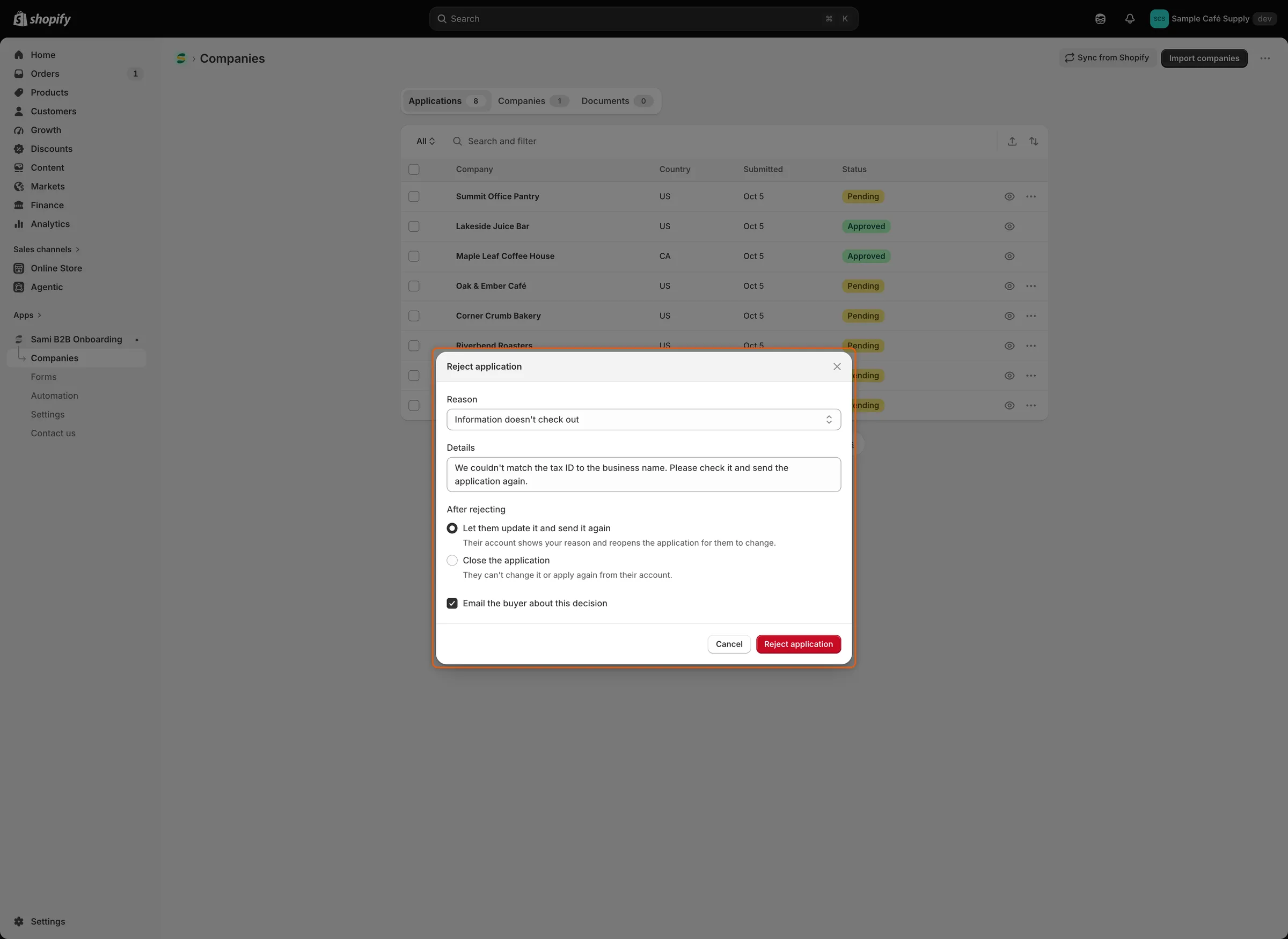
Gerekçe ve ayrıntılar alıcıya gider; After rejecting, alıcının başvuruyu yeniden gönderip gönderemeyeceğini belirler.
Reddedildi e-postasını açın
Bölüm başlığı “Reddedildi e-postasını açın”Her başvuru formunun bu e-posta için kendi anahtarı vardır.
-
Formun e-postalarını açın
Bölüm başlığı “Formun e-postalarını açın”Forms bölümüne gidin ve formun yanındaki Edit düğmesine tıklayın; örneğin Wholesale application. Oluşturucunun solundaki rayda Email öğesine tıklayın. Application declined, Sent to buyers altında listelenir.
-
Application declined yanındaki anahtarı açın, ardından oluşturucunun kaydetme çubuğunda Save düğmesine tıklayın.
Bunu, reddedilen alıcıların sizden haber alması gereken her form için yapın. Application rejected da Automation › Automations altında açık olmalıdır. Varsayılan olarak açıktır. Kapalıyken oluşturucuda e-postanın satırı “Its automation trigger is off, so this won’t send.” der.
“About your application” e-postası alıcıya teşekkür eder, başvuruyu şu anda onaylayamayacağınızı söyler ve gerekçenizi ve ayrıntılarınızı alıntılar. Alıcıya hâlâ normal fiyatlarla alışveriş yapabileceğini ve bilgileri değişirse yeniden başvurabileceğini söyler ve bir Visit the store düğmesi içerir. İfadesini değiştirmek için bkz. E-posta şablonlarını düzenleme.
Alıcının gördükleri
Bölüm başlığı “Alıcının gördükleri”Alıcı oturum açmışsa müşteri hesabı ve form sayfanız “Your application wasn’t approved” gösterir. Hesabında bunun altındaki satır gerekçeniz ve ayrıntılarınızdır. Form sayfanızda:
- Let them update it and send it again seçtiyseniz “You can update your application and send it again.” yazısını okur ve hesabında da görünen bir Update your application düğmesi alır. Gönderdiğinde başvuru, kararı ekibinize bırakılmış şekilde Resubmitted olarak size geri döner. Bkz. Ek bilgi isteme.
- Close the application seçtiyseniz “Get in touch if you think this was a mistake.” yazısını okur ve düğme yoktur.
Bkz. Şirket başvuru sayfası.
Başvuruya ne olur
Bölüm başlığı “Başvuruya ne olur”Reddedilen bir başvuru Decided görünümünde kalır. Shopify Flow’un Application rejected tetikleyicisi, Automation › Automations altında açık olduğu sürece çalışır ve retleri iletmek üzere ayarladığınız entegrasyonlar bunu alır.
Reddedilen başvurular, Settings › Application rules › Data retention › Rejected applications içinde ayarlanan süreden sonra dosyaları ve zaman çizelgesiyle birlikte kalıcı olarak silinir: Keep for 1 year (varsayılan), Keep for 90 days veya Keep indefinitely. Bkz. Başvuru kuralları.
Fikrinizi değiştirin
Bölüm başlığı “Fikrinizi değiştirin”Reddedilen bir başvuruyu yine de onaylayabilirsiniz. Listeden açın. Tam sayfa Approve application düğmesini korur. Önce Approval kartını kontrol edin: reddedilen bir başvuru varsayılan ön ayarınızdan başlamaz; bu yüzden koşulları kalemle ayarlayın ve Save düğmesine tıklayın. Ardından Approve application düğmesine tıklayın. Özet Ready to approve dediğinde iletişim kutusu olmadan hemen onaylanır. Bkz. Bir başvuruyu onaylama.
Başvuru sayfası, çekmece ve satırın … menüsü, Reject seçeneğini yalnızca başvuru karara bağlanmamışken sunar.
Sonraki adımlar
Bölüm başlığı “Sonraki adımlar”- E-posta şablonlarını düzenleme — Application declined e-postasının ifadesini değiştirin.
- Başvurulara karar veren kurallar — koşullarınızla eşleşen başvuruları otomatik olarak reddedin.
- Başvuru kuralları — reddedilen başvuruların ne kadar süre tutulacağını ayarlayın.