
Alıcılardan başvurmadan önce oturum açmalarını isteme
Alıcılardan, başvuru formunuzu doldurmadan önce oturum açmalarını veya bir müşteri hesabı oluşturmalarını isteyin.
Varsayılan olarak herkes başvuru formunuzu doldurabilir ve Sami B2B Onboarding, alıcıyı onayladığınızda onun müşteri hesabını oluşturur. Bunun yerine alıcılardan önce oturum açmalarını isteyebilirsiniz. Başvurusu o zaman oturum açtığı müşteri hesabına bağlanır.
Kimlerin başvurabileceğini seçme
Bölüm başlığı “Kimlerin başvurabileceğini seçme”Account required ayarının iki seçeneği vardır:
| Seçenek | Misafirlerin gördüğü | Oturum açmış müşterilerin gördüğü |
|---|---|---|
| Anyone can apply, account created on approval (varsayılan) | Form. Gönderebilirler. | Hesap e-postaları doldurulmuş ve kilitlenmiş form. |
| Log in first, then apply | Form yerine bir oturum açma istemi. | Hesap e-postaları doldurulmuş ve kilitlenmiş form. |
Ayar, mağazanızdaki her başvuru formunu kapsar. Public catalog, public purchasing dahil her Storefront visibility seçeneğiyle çalışır. Test mode onu sınırlamaz: kaydettiğiniz anda herkese uygulanır.
-
Access’i açın
Bölüm başlığı “Access’i açın”Uygulamada Settings’e tıklayın. Önce Access açılır. Başka bir bölüm açılırsa ayarlar menüsünden Access’e tıklayın.
-
Log in first, then apply’ı seçin
Bölüm başlığı “Log in first, then apply’ı seçin”How buyers apply altında Account required içinde Log in first, then apply’ı seçin.
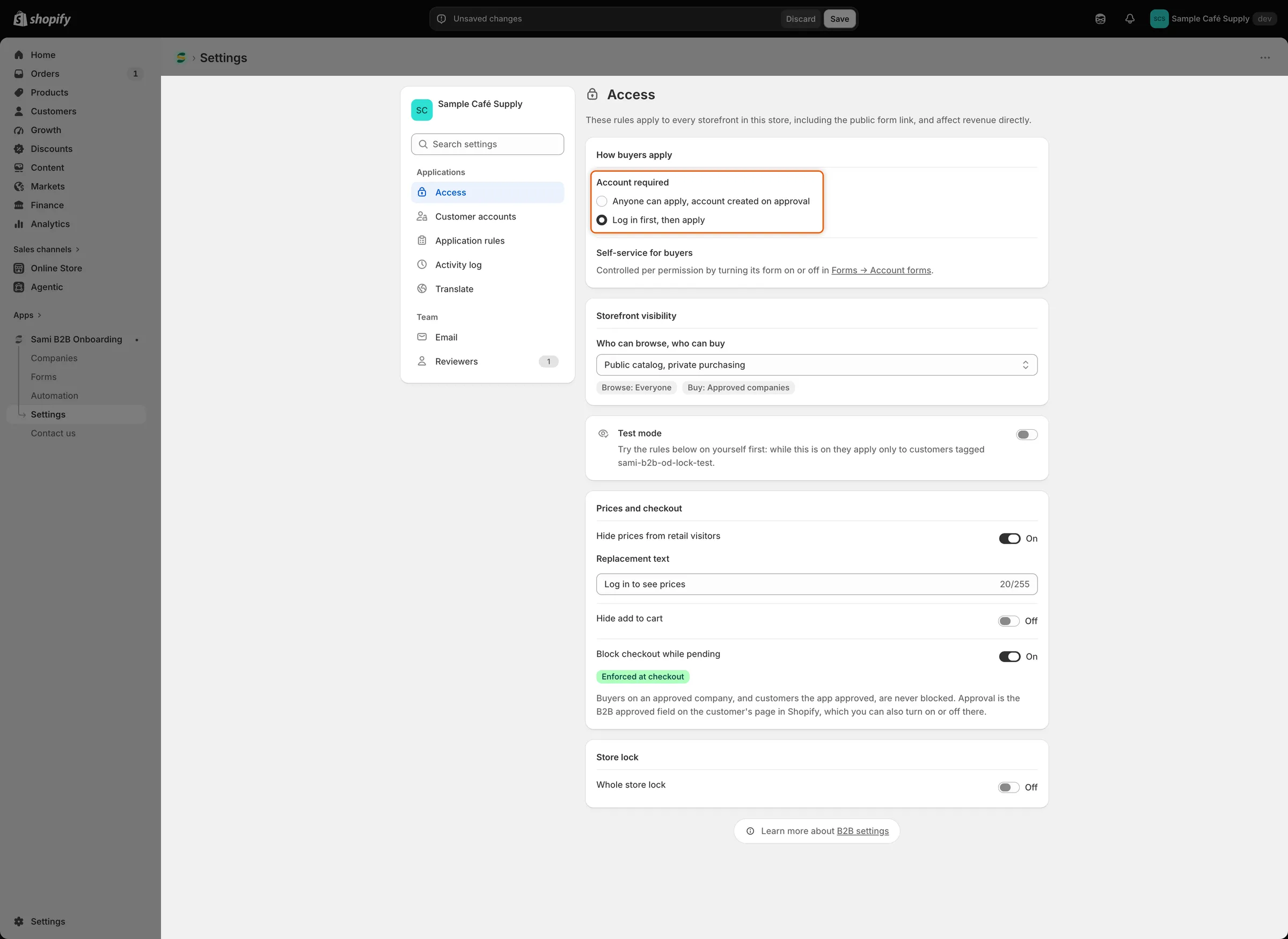
Misafirlere form yerine bir oturum açma istemi göstermek için Log in first, then apply’ı seçin.
-
Kaydedin
Bölüm başlığı “Kaydedin”Kaydetme çubuğunda Save’e tıklayın. Settings saved görünür.
Misafirlerin gördüğü
Bölüm başlığı “Misafirlerin gördüğü”Formunuzun sayfasında misafirler, formun yerine bir istem görür. Formunuzun üst bilgisini ve tasarımını korur ve şunları gösterir:
- Log in to apply başlığı
- Log in or create a customer account first, then fill in the application. iletisi
- mağazanızın oturum açma sayfasını açan ve alıcıyı sonrasında forma geri getiren bir Log in düğmesi
- mağazanızın kayıt sayfasını açan bir Create account bağlantısı
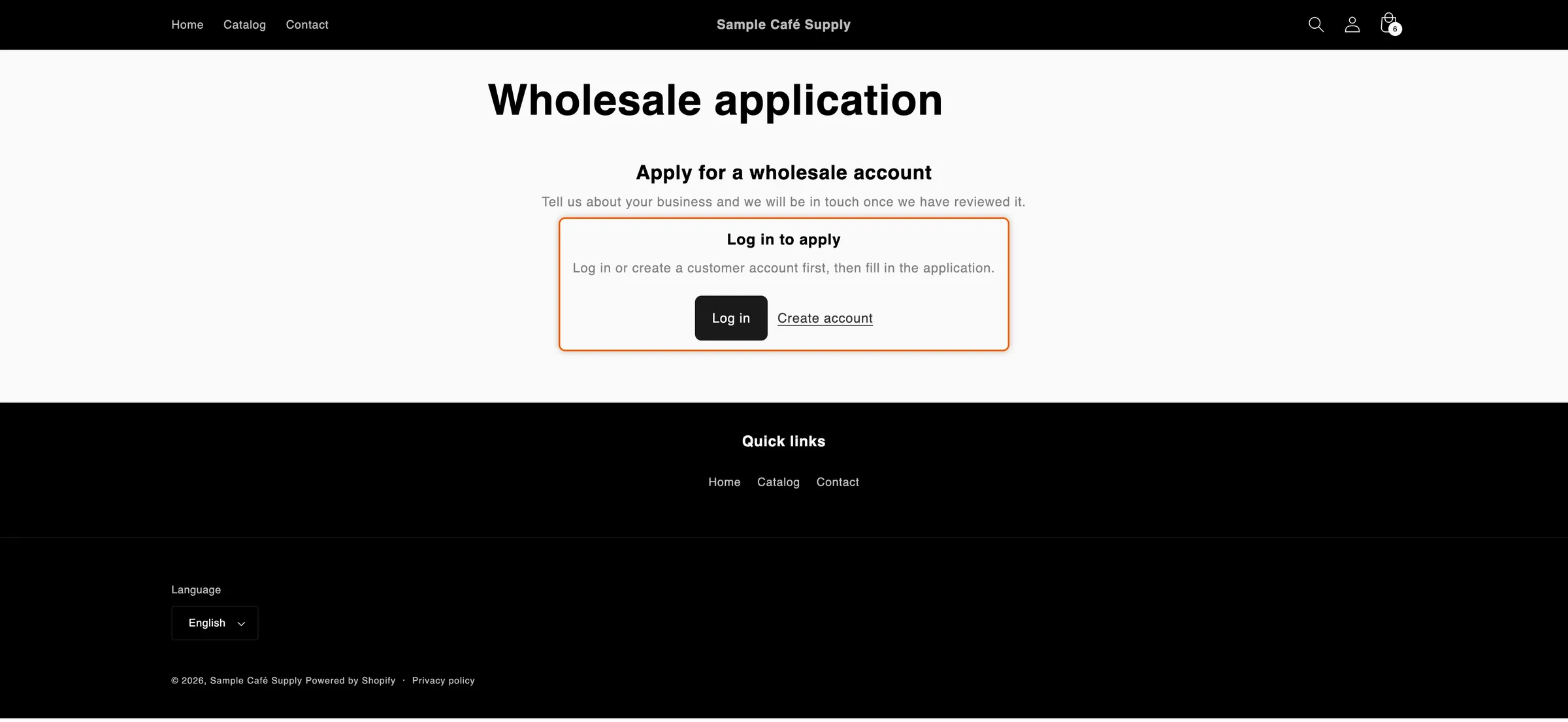
Misafirler, oturum açana kadar formun yerine bir oturum açma istemi görür.
Oturum açtıktan sonra alıcı formu görür. Hesap e-postası doldurulmuştur ve değiştirilemez; böylece kararınız oturum açtığı adrese ulaşır. Daha önce başvurmuş bir alıcı, boş bir form yerine başvurusunun durumunu görür.
Bir misafir, oturumu kapatmadan önce açtığı bir formu gönderirse Log in to your account to send this application. iletisiyle reddedilir.
Formun oturum açmadan açıldığı durumlar
Bölüm başlığı “Formun oturum açmadan açıldığı durumlar”- Bir başvuruyu güncellemek için özel bağlantı. Bir alıcıdan daha fazla bilgi istediğinizde bağlantısı, oturum açmış olsun ya da olmasın başvurusunu güncelleyebilmesi için formu açar. Bkz. Ek bilgi isteme.
- Tema düzenleyici. Formu orada görürsünüz; böylece tasarlayabilirsiniz.
Müşteri hesaplarındaki başvuru sayfasından başlayan alıcılar zaten oturum açmıştır; bu yüzden doğrudan forma giderler. Bkz. Şirket başvuru sayfası.
İstemi değiştirme veya çevirme
Bölüm başlığı “İstemi değiştirme veya çevirme”-
Translate’i açın
Bölüm başlığı “Translate’i açın”Settings › Translate’e gidin.
- İngilizce ifadeyi değiştirmek için varsayılan dilinizin yanındaki Edit’e tıklayın.
- Çevirmek için dilin yanındaki Translate’e tıklayın.
-
İstemi düzenleyin
Bölüm başlığı “İstemi düzenleyin”Soldaki listede Storefront altında Storefront messages’a tıklayın. Form kartında Log-in prompt heading, Log-in prompt message, Log-in prompt button ve Create account link’i değiştirin.
-
Kaydedin
Bölüm başlığı “Kaydedin”Kaydetme çubuğunda Save’e tıklayın.
Kontrol etme
Bölüm başlığı “Kontrol etme”- Formunuzun sayfasını özel bir tarayıcı penceresinde açın. Formun yerine Log in to apply istemi görünür.
- Log in’e tıklayın ve bir müşteri hesabıyla oturum açın. Form sayfasına geri dönersiniz ve form, e-postanız doldurulmuş şekilde görünür.
- Misafirlerin yeniden başvurmasına izin vermek için Anyone can apply, account created on approval’ı seçin ve Save’e tıklayın.
Sonraki adımlar
Bölüm başlığı “Sonraki adımlar”- Uygulamanın oluşturduğu form sayfasını kullanma — formunuzun sayfasını bulun ve paylaşın.
- Şirket başvuru sayfası — oturum açmış müşterilerin hesaplarından başvurmasına izin verin.
- Mağazayı kilitleme — formunuzun sayfası kilit altında açık kalır.
- Çeviri — formun geri kalan ifadesini çevirin.