
Fiyatları ve sepete ekle düğmesini gizleme
Onaylanmamış ziyaretçiler için fiyatların yerine bir oturum açma bağlantısı koyun ve satın alma düğmelerini kaldırın.
Sami B2B Onboarding, fiyatlarınızı ve satın alma düğmelerinizi onaylanmamış ziyaretçilerden gizleyebilir. Fiyatın olduğu yerde, oturum açmalarını isteyen bir bağlantı görürler. Onaylı alıcılar mağazanızı normal şekilde görür.
Fiyatları ve satın alma düğmelerini gizleme
Bölüm başlığı “Fiyatları ve satın alma düğmelerini gizleme”-
Access’i açın
Bölüm başlığı “Access’i açın”Shopify yönetici panelinde Uygulamalar › Sami B2B Onboarding’i açın ve Settings’e tıklayın. Önce Access açılır. Başka bir bölüm açılırsa ayarlar menüsünden Access’e tıklayın.
-
Bu kurallara izin veren bir görünürlük seçin
Bölüm başlığı “Bu kurallara izin veren bir görünürlük seçin”Storefront visibility altında Who can browse, who can buy ayarını şunlardan birine getirin:
- Public catalog, private purchasing: herkes göz atabilir; fiyatlar ve satın alma düğmeleri onaylanmamış ziyaretçilerden gizlenir.
- Private wholesale store: tüm mağaza kilitlidir; bu yüzden fiyatlar ve satın alma düğmeleri yalnızca kilidin açık bıraktığı sayfalarda gizlenir. Her anahtarın altında Only on the pages the store lock leaves open. yazısını görürsünüz. Bkz. Mağazayı kilitleme.
Public catalog, public purchasing ile herkes satın alabildiği için bu anahtarlar gizlenir.
-
Fiyatları gizleyin
Bölüm başlığı “Fiyatları gizleyin”Prices and checkout altında Hide prices from retail visitors’ı açın. Anahtarın altında bir Replacement text kutusu görünür.
Ziyaretçilerin her fiyatın yerine ne göreceğini yazın; en fazla 255 karakter. Metin
Log in to see pricesile başlar. Anahtar açıkken kutu boş bırakılamaz. -
Sepete ekle düğmesini gizleyin
Bölüm başlığı “Sepete ekle düğmesini gizleyin”Hide add to cart’ı açın. Gizli fiyatlarla birlikte veya tek başına kullanabilirsiniz.
-
Ödemeyi engelli tutun
Bölüm başlığı “Ödemeyi engelli tutun”Block checkout while pending’i açık bırakın. Fiyatları ve düğmeleri gizlemek yalnızca sayfanın gösterdiğini değiştirir. Onaylanmamış bir ziyaretçinin ödeme yapmasını engelleyen şey ödeme engelidir. Bkz. Onaylanana kadar ödemeyi engelleme.
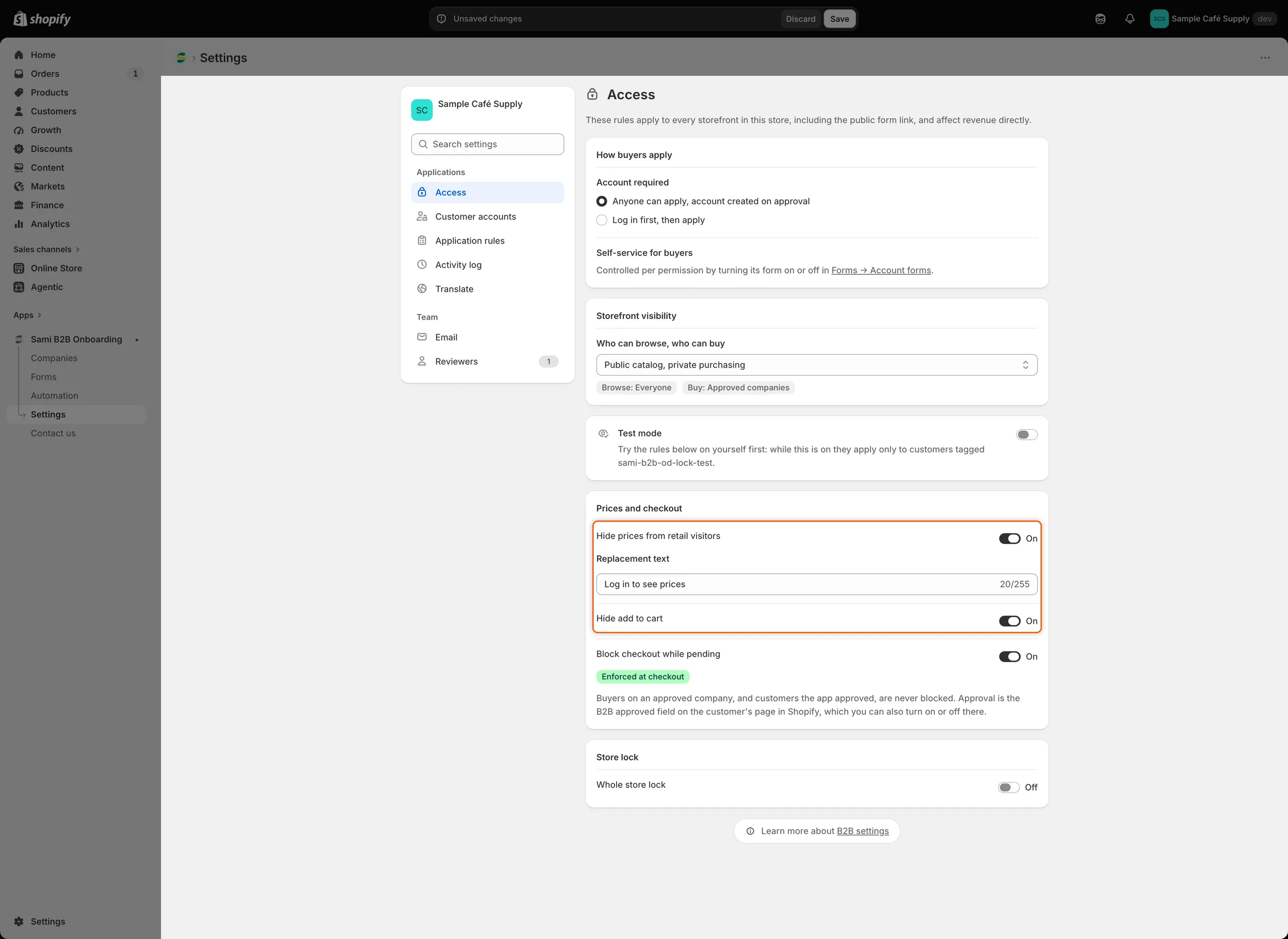
Hide prices açıkken Replacement text kutusu, ziyaretçilerin her fiyatın yerine ne göreceğini belirler.
-
Kaydedin
Bölüm başlığı “Kaydedin”Kaydetme çubuğunda Save’e tıklayın. Settings saved görünür ve değişiklik mağaza vitrininize ulaşır.
Mağaza vitrininizde kontrol etme
Bölüm başlığı “Mağaza vitrininizde kontrol etme”- Misafir olarak. Mağazanızı özel bir tarayıcı penceresinde açın. Kahve çekirdeklerinizden biri gibi bir ürün sayfasında fiyatın yerini değiştirme metniniz alır. Add to cart, Buy it now ve adet seçici kaybolur. Koleksiyon sayfaları ve arama sonuçları da her fiyatın yerine metni gösterir.
- Metne tıklayın. Mağazanızın oturum açma sayfası açılır. Oturum açtıktan sonra alıcı bulunduğu sayfaya geri döner.
- Onaylanmamış, oturum açmış bir müşteri olarak. Fiyatlar ve düğmeler gizli kalır. Değiştirme metni, oturum açma sayfası yerine müşterinin hesabını açar.
- Onaylı bir alıcı olarak. Bir şirket adına alışveriş yapan veya B2B approved’ı açık olan bir müşteri olarak oturum açın. Fiyatlar ve satın alma düğmeleri normal şekilde görünür.
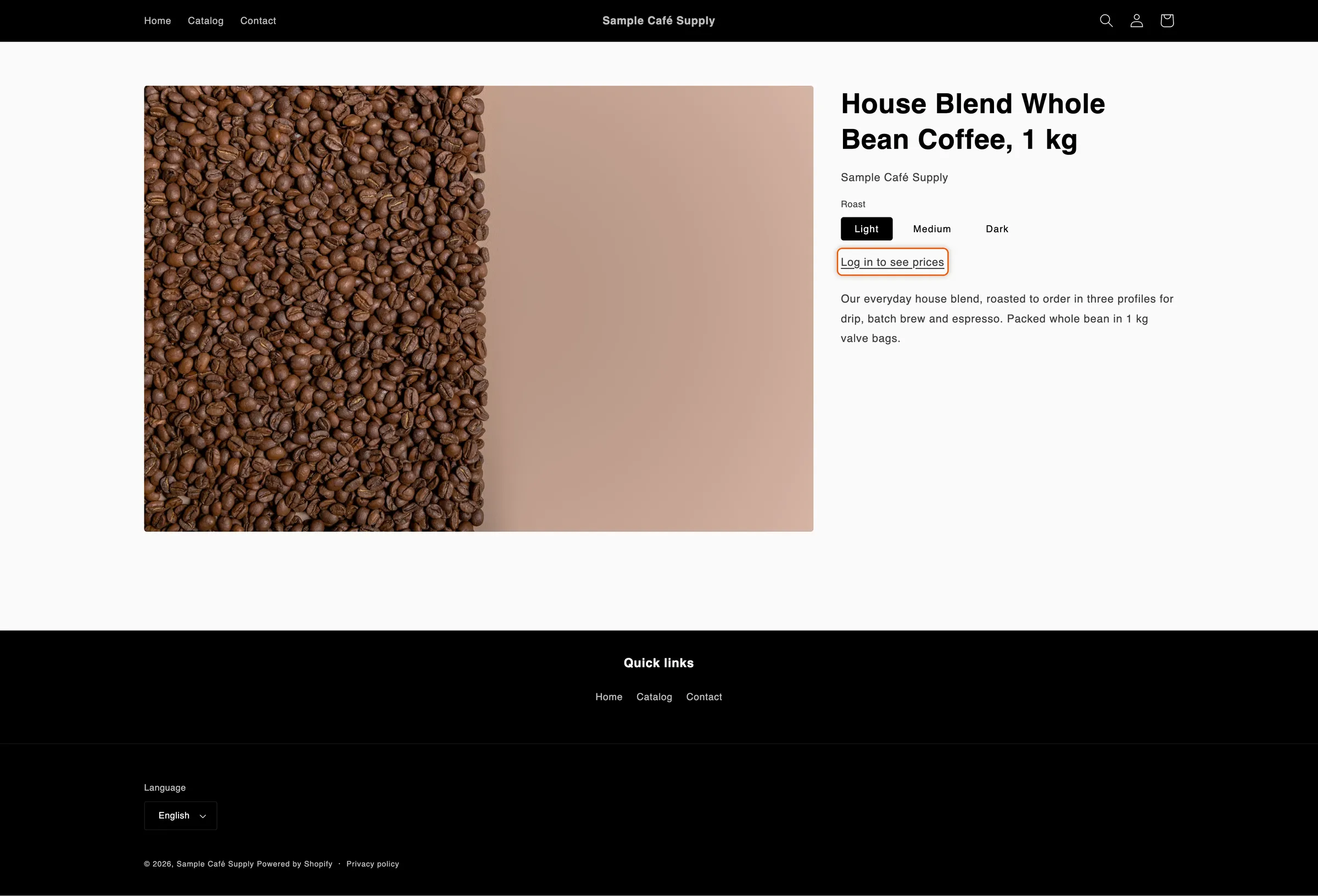
Onaylanmamış ziyaretçiler, fiyat ve satın alma düğmeleri yerine değiştirme metninizi bir oturum açma bağlantısı olarak görür.
Nelerin gizlendiği ve nelerin gizlenmediği
Bölüm başlığı “Nelerin gizlendiği ve nelerin gizlenmediği”| Onaylanmamış ziyaretçilerden gizlenenler | Yine de gösterilenler |
|---|---|
| Ürün sayfalarındaki, koleksiyon sayfalarındaki, arama sonuçlarındaki, hızlı görünümdeki ve hızlı eklemedeki fiyatlar | Sepet sayfasındaki ve sepet çekmecesindeki fiyatlar; böylece bir sepetin toplamı her zaman tutar |
| Ürün sayfalarındaki Add to cart, Buy it now ve diğer hızlı ödeme düğmeleri | Ödemedeki fiyatlar |
| Ürün sayfalarındaki adet seçici ve hızlı ekleme düğmeleri | Oturum açmış bir müşterinin kendi hesap sayfalarındaki, örneğin siparişlerindeki fiyatlar |
| Hediye kartı sayfaları |
Uygulama, Dawn gibi Online Store 2.0 temaları dahil çoğu temanın fiyat ve satın alma düğmesi işaretlemesini tanır. Temanızda bir yerde fiyat veya düğme hâlâ görünüyorsa destekle iletişime geçin.
Bir ürün sepete başka yollarla da ulaşabilir; örneğin doğrudan sepete giden bir bağlantıyla. Ödeme engelinin önemi bu yüzdendir: siparişi ödemede durdurur.
Değiştirme metnini çevirme
Bölüm başlığı “Değiştirme metnini çevirme”Access içinde yazdığınız metin, mağazanızın varsayılan ifadesidir. Başka bir dilde göstermek için:
-
Dili açın
Bölüm başlığı “Dili açın”Settings › Translate’e gidin. Dilin yanındaki Translate’e tıklayın. Dil listede yoksa önce Add language’e tıklayın.
-
Metni bulun
Bölüm başlığı “Metni bulun”Soldaki listede Storefront altında Storefront messages’a tıklayın. Store access kartında Hidden price text’i bulun.
-
Çevirin ve kaydedin
Bölüm başlığı “Çevirin ve kaydedin”Çeviriyi yazın ve kaydetme çubuğunda Save’e tıklayın.
Alıcılar mağazanıza o dilde göz attığında çeviriyi görür. Çevirmediğiniz bir dilde Access içindeki metni görürler.
Sonraki adımlar
Bölüm başlığı “Sonraki adımlar”- Mağazayı kilitleme — yalnızca fiyatları değil, tüm mağazayı gizleyin.
- Onaylanana kadar ödemeyi engelleme — onaylanmamış alıcıları ödemede durdurun.
- Erişim kurallarınızı test etme — kuralları önce kendi hesabınızda deneyin.
- Çeviri — alıcıların okuduğu diğer her şeyi çevirin.