
Hesap formları
Onaylanmış alıcıların şirketleri, konumları ve kendileri hakkında neleri düzenleyebileceğini ve hangi düzenlemelerin onayınızı bekleyeceğini seçin.
Hesap formları, onaylanmış alıcıların müşteri hesaplarındaki Şirket self servis sayfasında doldurduğu formlardır. Sami B2B Onboarding size her biri bir Shopify nesnesine bağlı dört form sunar. Alanlarının metnini değiştirebilir, sırasını ve boyutunu ayarlayabilir, gizleyebilir, kendi alanlarınızı ekleyebilir ve hangi düzenlemelerin onayınızı bekleyeceğine karar verebilirsiniz.
| Form | İçeriği | Shopify’da kaydedildiği yer | Değişiklikler için onay, varsayılan olarak |
|---|---|---|---|
| Company profile | Yasal şirket adı, Tax ID, Website, Industry | Şirket | Açık |
| Company location | Location name, Tax registration ID, teslimat adresi, Same as shipping address ve fatura adresi | Şirket konumu | Açık |
| Company contact | Alıcıların bir meslektaşını davet etmek için kullandığı Add someone iletişim kutusundaki alanlar: First name, Last name, Email, Job title, Phone, Role | Yeni bir şirket kişisi (bkz. Şirket self servis sayfası) | Kullanılamaz |
| Contact profile | Alıcının kendi First name, Last name ve Phone bilgileri | Müşteri kaydı | Kapalı |
Bir formu açma veya kapatma
Bölüm başlığı “Bir formu açma veya kapatma”-
Hesap formlarını açın
Bölüm başlığı “Hesap formlarını açın”Uygulamada Forms’a gidin ve Account forms kartına kaydırın. Her satır formun adını ve kaç alanı olduğunu gösterir; en az bir alan onayınızı bekliyorsa “changes need approval” ifadesi de yer alır.
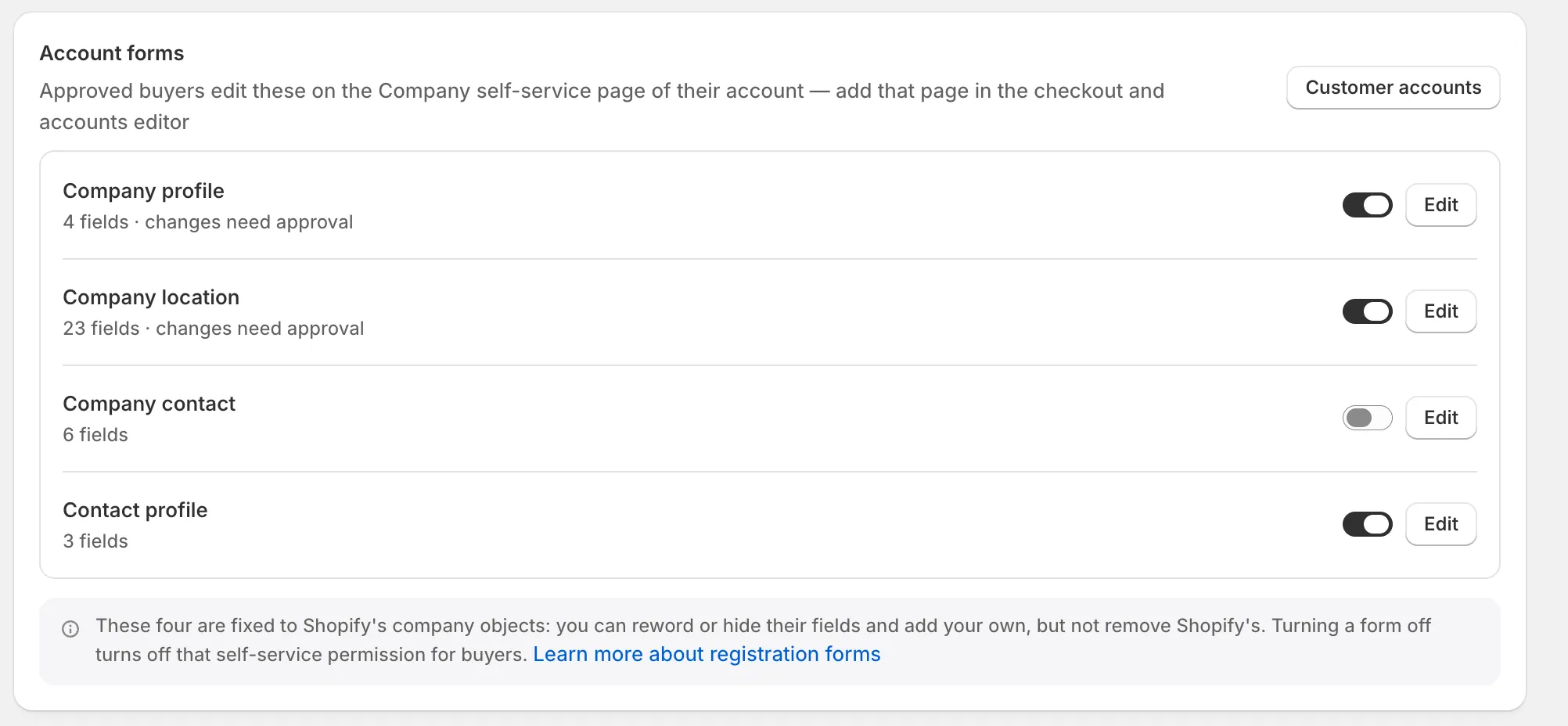
Bir formu Company self-service sayfasında alıcılara göstermek için açın.
-
Anahtarı değiştirin ve kaydedin
Bölüm başlığı “Anahtarı değiştirin ve kaydedin”Formun satırındaki anahtarı açın veya kapatın, ardından kaydetme çubuğunda Save’e tıklayın. “Account form saved” mesajı, birden fazla formun anahtarını değiştirdiyseniz “Account forms saved” mesajı onay verir.
Hesap formlarını yalnızca admin rolüne sahip ekip üyeleri değiştirebilir. Reviewer rolündekiler her formun On veya Off durumunu görür.
Hesap formunu düzenleme
Bölüm başlığı “Hesap formunu düzenleme”Bu örnek Company location’ı düzenler. Diğer formlar da aynı şekilde çalışır.
-
Düzenleyiciyi açın
Bölüm başlığı “Düzenleyiciyi açın”Account forms kartında Company location için Edit’e veya adına tıklayın. Düzenleyici tam ekran açılır: solda Elements paneli, ortada formun alıcıların gördüğü şekilde önizlemesi yer alır. Araç çubuğu formun On veya Off durumunu gösterir.
-
Bir alan seçin
Bölüm başlığı “Bir alan seçin”Önizlemede bir alana, örneğin Department or attention’a tıklayın veya Elements panelinde ona tıklayın. Ayarları önizlemenin yanında açılır.
-
Alanı değiştirin
Bölüm başlığı “Alanı değiştirin”İhtiyacınız olanı değiştirin. Panel yalnızca bu alanın kabul edebileceği ayarları sunar.
Bölüm Ayar Ne yapar Content Label, Placeholder, Help text Alıcıların kutunun üzerinde ve altında gördüğü metinler. Validation Required Alıcıların doldurması zorunludur. Alanı boş bırakmış alıcılar, diğer değişiklikleri kaydetmeden önce onu doldurmalıdır. Validation Error message Required açıkken gösterilir: alıcılar alanı boş bıraktığında okudukları metin. Standart metni kullanmak için boş bırakın; örneğin “City is required”. Validation Limit characters Metin kutuları için Min characters ve Max characters değerlerini belirler. Layout Column width Kutunun satırın ne kadarını kapladığı (12 üzerinden). Aynı satırdaki kutular sığarsa tek satırı paylaşır. Visibility Shown to buyers Alanı gizlemek için kapatın. Approval Changes need approval Alıcının bu alanda yaptığı düzenleme Shopify’a gitmek yerine Change requests’te bekler. 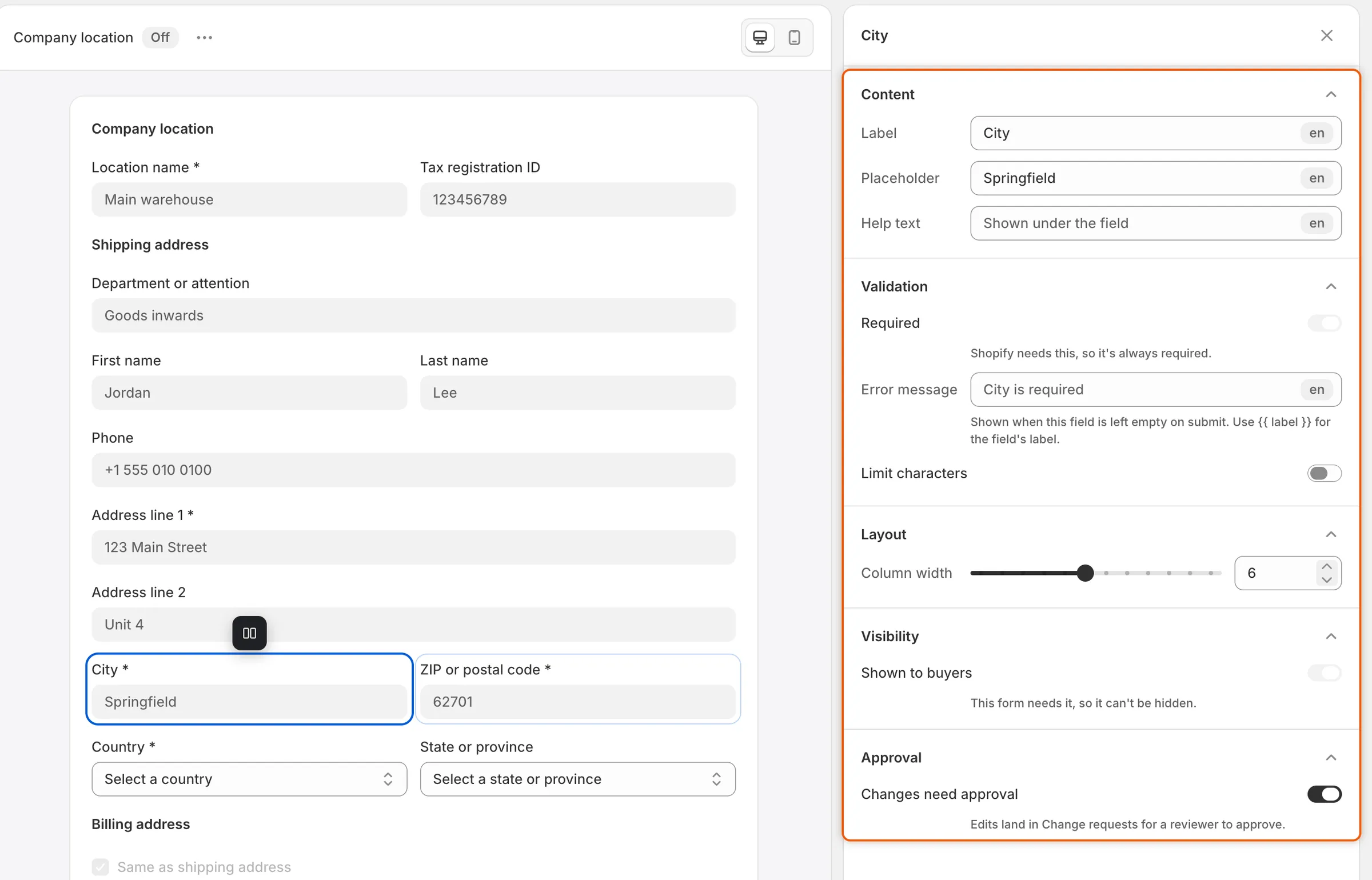
Her alanın kendi Changes need approval anahtarı vardır; böylece alıcıların bir addaki yazım hatasını düzeltmesine izin verip yeni bir adresi kontrol edebilirsiniz.
-
Alanları taşıyın
Bölüm başlığı “Alanları taşıyın”Sıralarını değiştirmek için Elements panelinde alanları sürükleyin. Teslimat adresi gibi bir satır bütün olarak taşınır. Bazı sıralamalar sunulmaz: bir satırın alanları birlikte kalır, State or province her zaman Country’den sonra gelir ve Same as shipping address fatura adresinin üstünde kalır.
-
Başlığı ve düğmeyi değiştirin
Bölüm başlığı “Başlığı ve düğmeyi değiştirin”Alıcıların karttaki Heading ve Description metnini değiştirmek için Elements panelinin en üstündeki Header’a tıklayın. Alıcıların kaydetmek için bastığı düğmenin metni olan Submit label’ı değiştirmek için en alttaki Footer’a tıklayın. Siz değiştirene kadar “Save changes” yazar.
-
Kaydedin
Bölüm başlığı “Kaydedin”Kaydetme çubuğunda Save’e tıklayın. “Account form saved” mesajı onay verir. Alıcılar değişikliği sayfayı bir sonraki açışlarında görür.
Formu buradan açıp kapatmak için araç çubuğundaki … (More actions) menüsünü açın ve Turn on veya Turn off’u seçin, ardından kaydedin.
Değiştiremeyecekleriniz
Bölüm başlığı “Değiştiremeyecekleriniz”Sabit alanlar Shopify’ın şirket nesnelerine aittir, bu nedenle birkaç şey sabit tutulur:
- Shopify’ın alanları kaldırılamaz. Bunun yerine Shown to buyers ile gizleyin. Gizli alanlar Elements panelinde gri olarak kalır. Birini yeniden göstermek için Shown to buyers’ı tekrar açın veya Add field içinde Hidden fields altından seçin.
- Shopify’ın ihtiyaç duyduğu alanlar her zaman zorunludur ve gizlenemez; örneğin Legal company name, Location name ve Address line 1. Panelleri “Shopify needs this, so it’s always required.” der.
- Same as shipping address gizlenemez veya zorunlu yapılamaz. Alıcılar fatura adresini yalnızca bu kutunun işareti kaldırıldığında görür.
- Company contact yalnızca etiketleri ve yer tutucuları kabul eder, isteğe bağlı kutuların gizlenmesine izin verir. Email ve Role her zaman görünür. Başlığı, düğme etiketi, yardım metni, genişlikleri veya onayı yoktur ve sırası sabittir. Metniniz Add someone iletişim kutusuna yalnızca form açıkken yansır.
Kendi alanınızı ekleme
Bölüm başlığı “Kendi alanınızı ekleme”Company profile, Company location ve Contact profile formlarına alan ekleyebilirsiniz. Her biri şirkette, şirket konumunda veya müşteride bir meta alan olarak kaydedilir.
-
Alanı ekleyin
Bölüm başlığı “Alanı ekleyin”Düzenleyicide Elements panelindeki Add field’a veya önizlemenin sonundaki +’ya (Add a field) tıklayın. Basic fields altından Short text, Long text, Number, Dropdown, Checkbox veya Date’i seçin. Ona bir Label verin.
-
Nerede saklanacağını seçin
Bölüm başlığı “Nerede saklanacağını seçin”Alanın Stored in Shopify bölümünde Metafield’ı açın:
- New metafield, kaydettiğinizde etiketin adıyla bir meta alan oluşturur. Farklı bir ad istiyorsanız önce alanı yeniden adlandırın.
- Veya mağazanızın kendi meta alan tanımlarından, alanın türüne uygun olanı seçin.
Kendi ayarlarınızla bir tanım oluşturmak için Create a metafield definition’a tıklayın. Shopify’ın yeni meta alan tanımı için kendi formu açılır. Düğmenin altındaki not hangi türü seçeceğinizi söyler. Tanımı orada kaydettiğinizde ve alana uyduğunda, alan onu kullanır.
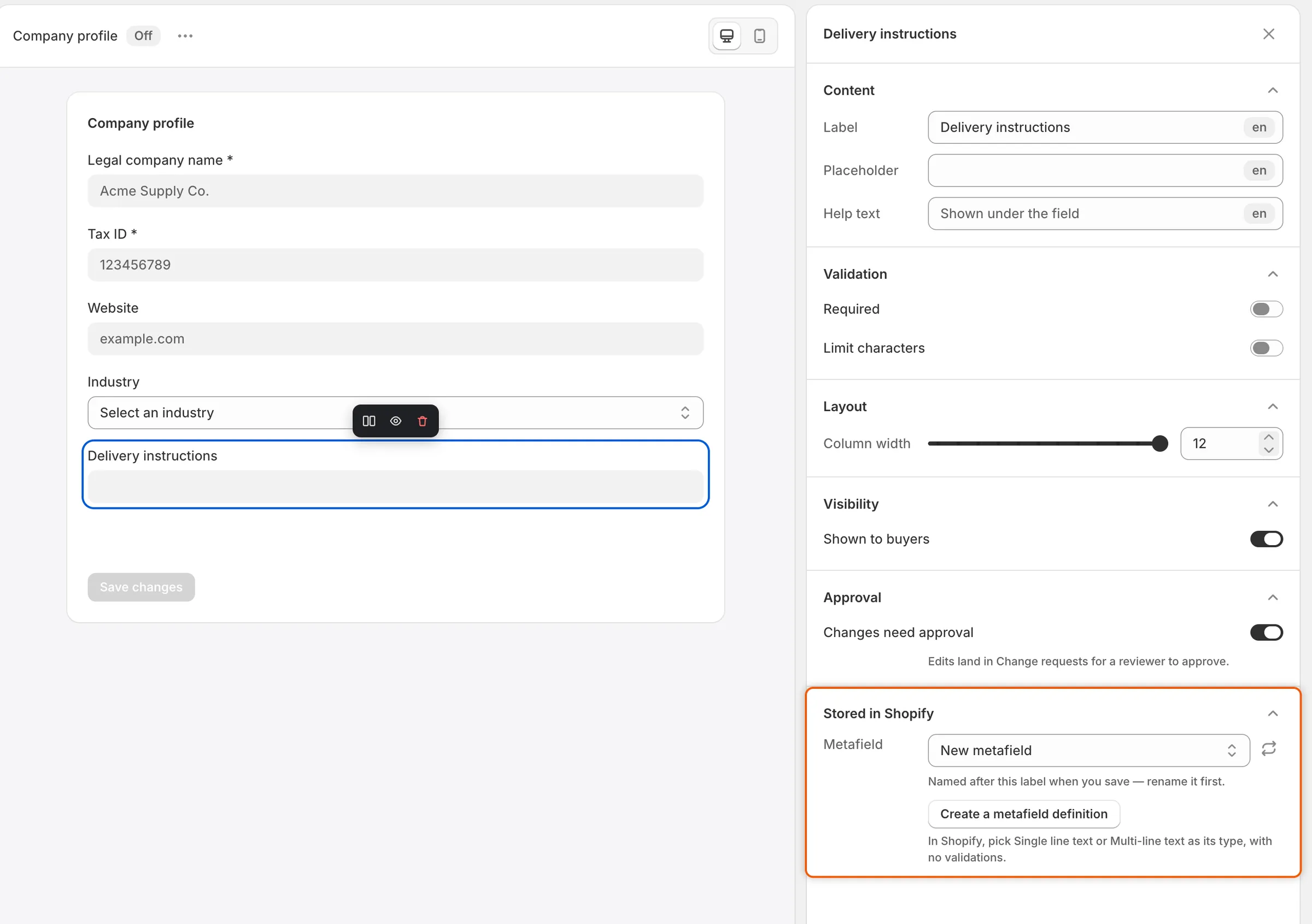
Kendi alanınız bir meta alan olarak kaydedilir; yeni ya da mağazanızda zaten bulunan bir meta alan.
-
Kaydedin
Bölüm başlığı “Kaydedin”Kaydetme çubuğunda Save’e tıklayın. Kaydedildikten sonra alanın paneli, yanıtların nerede tutulduğunu ve meta alan tanımlarınıza giden bir View in Shopify bağlantısını gösterir.
Kendi alanlarınızdan birini kaldırmak için onu seçin, Remove field’a tıklayın ve kaydedin. Alıcıların daha önce verdiği yanıtlar Shopify’da kalır. Biri Shopify’da meta alan tanımını değiştirir veya silerse düzenleyici “Metafields changed in Shopify” mesajını gösterir ve düzeltilecek alana yönlendirir.
Alıcıların konum eklemesine izin verme
Bölüm başlığı “Alıcıların konum eklemesine izin verme”Company location formunun düzenleyici rayında, New locations altında bir Settings bölümü vardır:
- Buyers can add locations, self servis sayfasındaki şirket yöneticilerine bir Add a location düğmesi gösterir. Yeni bir konum, şirketinizin ilk konumunun kataloglarını, ödeme koşullarını, ödeme ve vergi ayarlarını kopyalar ve alıcı onun yöneticisi olur.
- New locations need approval, siz onaylayana kadar her yeni konumu Change requests’te tutar. Bunu Settings › Application rules › New locations altından da değiştirebilirsiniz. Bkz. Başvuru kuralları.
İkisi de varsayılan olarak açıktır. Değişikliği korumak için formu kaydedin.
Hesap formunu çevirme
Bölüm başlığı “Hesap formunu çevirme”Settings › Translate’i açın, bir dil seçin ve Account forms altından formu seçin. Bkz. Translate.
Sonraki adımlar
Bölüm başlığı “Sonraki adımlar”- Şirket self servis sayfası — alıcıların bu formları doldurduğu sayfayı ekleyin.
- Hesap değişiklik talepleri — onayınızı gerektiren düzenlemelere karar verin.
- Başvuru kuralları — yeni konumların sizi bekleyip beklemeyeceğini seçin.