
Çeviri
Formlarınızı, alıcı e-postalarını ve mağaza vitrini iletilerini mağazanızın sattığı her dile çevirin ve varsayılan İngilizceyi yeniden yazın.
Settings › Translate, Sami B2B Onboarding’den bir alıcının okuduğu her şeyi çevirdiğiniz yerdir: her formun soruları, düğmeleri ve teşekkür ekranı, alıcı e-postaları ve mağazanın bunların çevresinde gösterdiği iletiler. Aynı anda bir dille, tüm formlar için birlikte çalışırsınız. Yalnızca yöneticiler açabilir.
Dilleriniz
Bölüm başlığı “Dilleriniz”Settings’e gidin ve Translate’e tıklayın. Languages kartı şunları listeler:
- Önce Default language olarak işaretlenmiş varsayılan diliniz ve bir Edit düğmesi. Uygulamanın standart İngilizcesini burada yeniden yazarsınız. Bkz. Varsayılan ifadeyi değiştirme.
- Eklediğiniz her dil; kaç metnin yazıldığıyla, örneğin “86 translated”, veya No translations ve bir Translate düğmesiyle.
Status sütunu, Shopify dil ayarlarınızdaki gibi Published veya Not published gösterir.
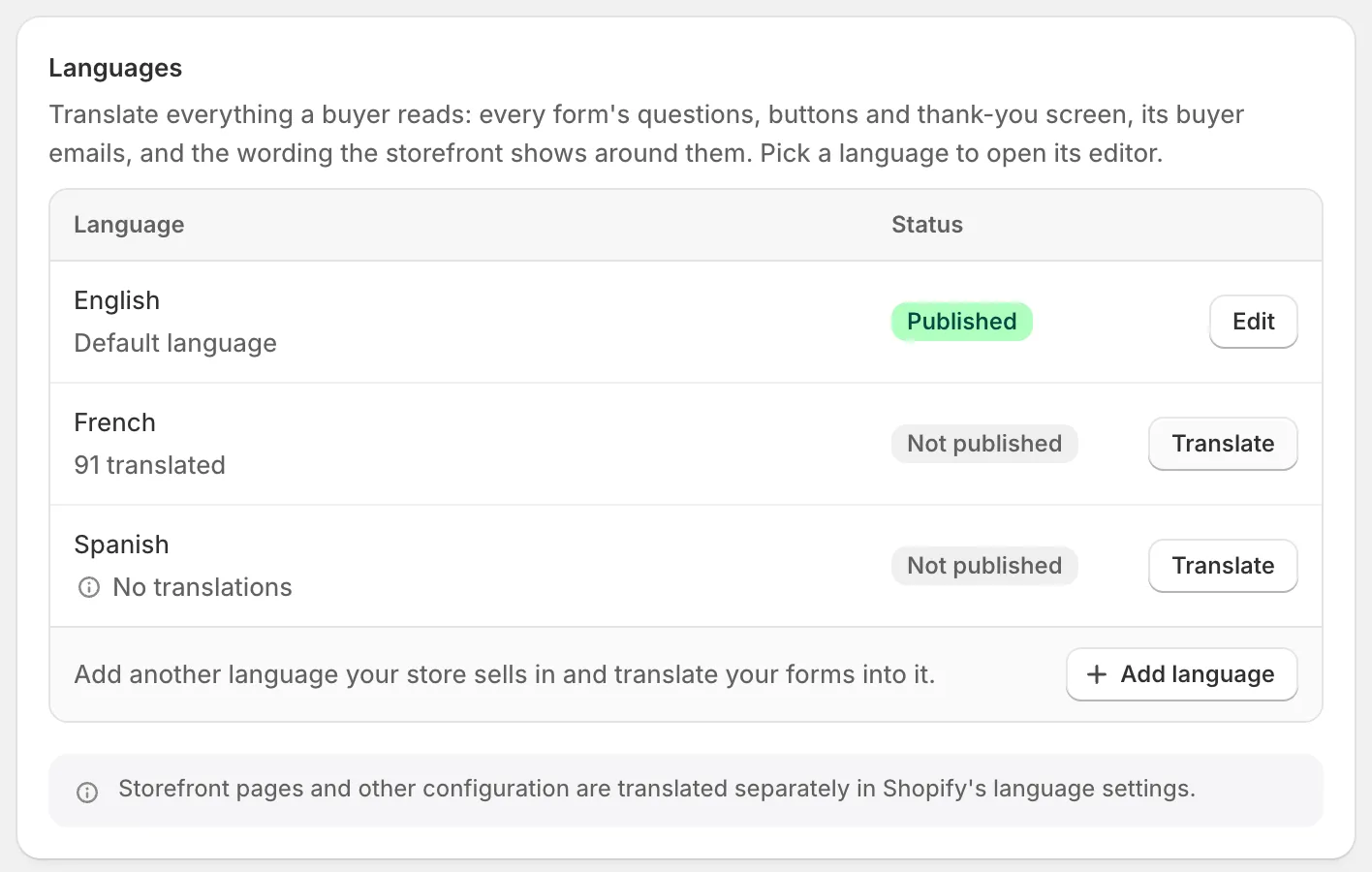
Her dil, ne kadarının çevrildiğini ve Shopify’da yayınlanıp yayınlanmadığını gösterir.
Dil ekleme
Bölüm başlığı “Dil ekleme”-
İletişim kutusunu açın
Bölüm başlığı “İletişim kutusunu açın”Settings › Translate içinde tablonun altındaki Add language’e tıklayın.
-
Dili seçin
Bölüm başlığı “Dili seçin”İletişim kutusunda Language alanından dili seçin. Yalnızca Shopify’da mağazanıza eklenmiş diller sunulur.
-
Ekleyin
Bölüm başlığı “Ekleyin”Add’e tıklayın. “Language added” iletisi görünür ve dil tabloya eklenir.
Mağazanızın sattığı her dil zaten tablodaysa düğmenin yerini “Every language your store sells in has been added.” alır.
Bir dili çevirme
Bölüm başlığı “Bir dili çevirme”-
Dili açın
Bölüm başlığı “Dili açın”Dilin yanındaki Translate’e tıklayın. Düzenleyicisi Settings’in üzerinde açılır; başlığı örneğin French translation olur.
-
Neyin çevrileceğini seçin
Bölüm başlığı “Neyin çevrileceğini seçin”Soldaki listede üç grup vardır:
- Storefront: Storefront messages, hiçbir formun sahip olmadığı ifadeler.
- Application forms: her form için bir öğe, örneğin Wholesale application.
- Account forms: alıcıların müşteri hesaplarından doldurduğu formlar.
Her öğe ilerlemesini gösterir, örneğin Not translated veya “12 of 87”. Bir öğeyi adıyla bulmak için Search items’ı kullanın. Başka bir dile geçmek için listenin üstündeki Translating French’e tıklayın ve dili seçin.
-
Çevirilerinizi yazın
Bölüm başlığı “Çevirilerinizi yazın”Her kartın üç sütunu vardır: Field metni adlandırır, Reference metnin varsayılan dilinizdeki halini gösterir ve son sütun çeviriyi yazdığınız yerdir. Bir kutuyu boş bırakırsanız alıcılar referans metni görür.
Bir form için metinler sekmelere ayrılır. Sekmedeki sayı, yapılacak kaç tane kaldığını gösterir.
Sekme İçinde ne var Form Üst bilgi, her sayfanın adı, başlığı ve açıklaması ile her alanın etiketi, yer tutucusu, yardım metni, seçenekleri ve zorunlu alan iletisi. Buttons Continue, Submit, Back ve Reset ile düğmelerin altındaki not. After submit Teşekkür başlığı ve iletisi ile formun hata iletileri. Emails Bu form için açık olan her alıcı e-postası: konusu ve gövdesi. Tasarımı kopyalamak için boş bir gövdenin altındaki Start from the original’a tıklayın, ardından içindeki sözcükleri çevirin. 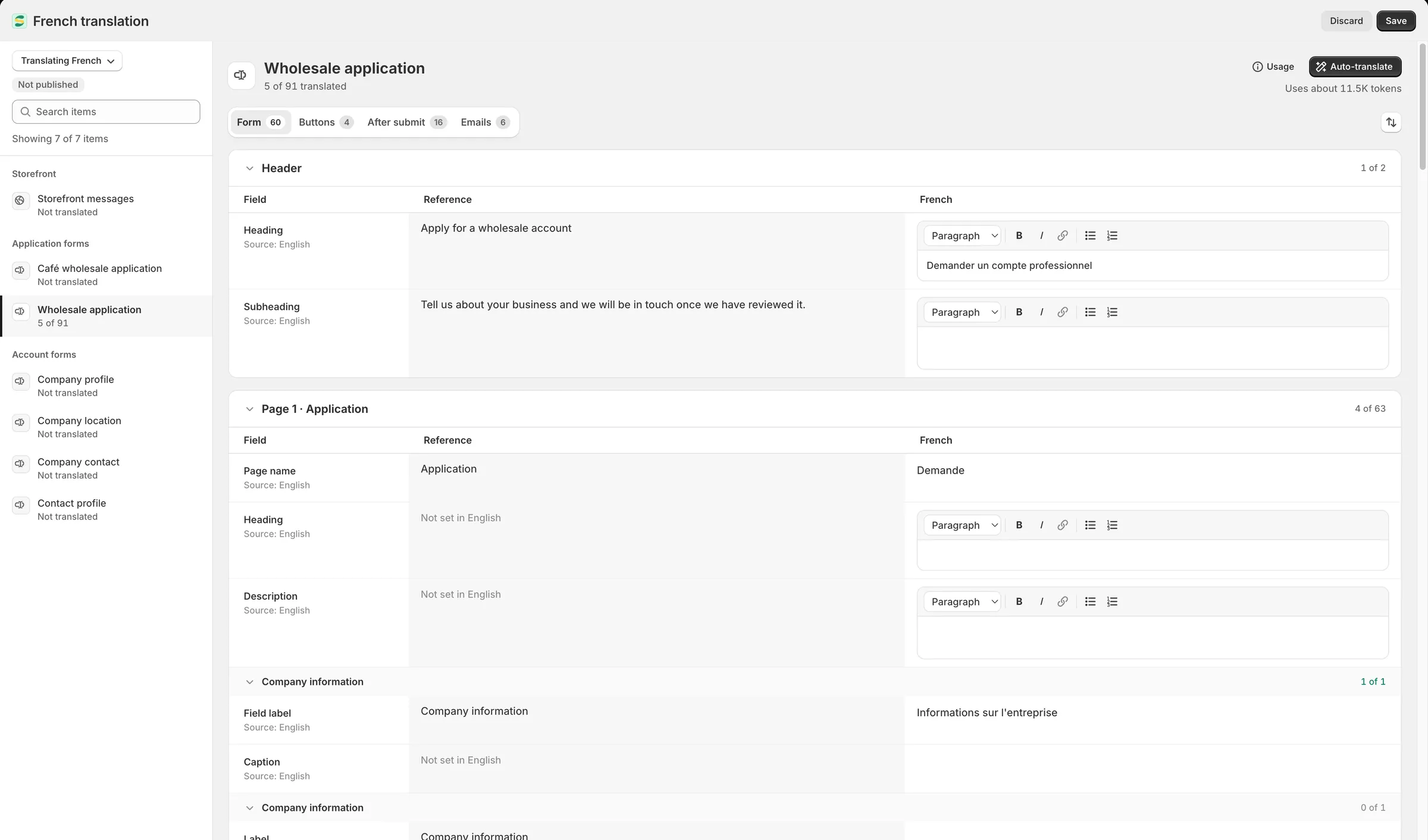
Her çeviriyi referans metninin yanına yazın. Boş satırlar alıcılara varsayılan ifadenizi gösterir.
-
Kaydedin
Bölüm başlığı “Kaydedin”Kaydetme çubuğunda Save’e tıklayın. Tek bir kaydetme, bu dilde değiştirdiğiniz her öğeyi kapsar. “Translations saved” iletisi görünür. Kaydedilmemiş değişiklikler varken dili değiştirirseniz uygulama önce sorar.
Hâlâ nelerin yapılması gerektiğini görmek için sekmelerin yanındaki sıralama düğmesine tıklayın ve Untranslated first’ü seçin. Yapılacak işi kalan sayfalar, alanlar ve satırlar en üste taşınır. Diğer seçenekler Translated first ve Form order’dır.
Mağaza vitrini iletileri
Bölüm başlığı “Mağaza vitrini iletileri”Storefront messages, hiçbir formun sahip olmadığı, alıcıların okuduğu ifadeleri barındırır. Bir formun aynı metin için kendi çevirisi varsa alıcılar formunkini görür.
| Kart | İçinde ne var |
|---|---|
| Form | Her formun çevresindeki ifadeler; yükleme iletisi, dosya yükleme düğmeleri, oturum açma istemi ve oturum açmış müşterilerin gördüğü Application under review heading gibi bildirimler. |
| Error messages | Bir yanıt eksik olduğunda veya uymadığında alıcıların gördüğü iletiler; standart ifadeyi koruyan her form için. |
| Store access | Gizli fiyatların yerine gösterilen metin, mağaza kilidi istemi ve onay bekleniyor iletisi. |
| Server messages | Bir gönderim veya yükleme reddedildiğinde gönderilen iletiler, örneğin Company already has an account veya Upload too large. |
| Emails | Uygulamanın alıcı e-postalarının içine koyduğu ifadeler; istenen öğelerin adları ile kuralların ve vergi numarası kontrollerinin verdiği nedenler gibi. |
| Customer account pages | Müşteri hesabındaki başvuru sayfası, şirket sayfası ve başlıklar. |
| Checkout | Ödemeyi durduran iletiler olan Checkout blocked ve Company on hold. |
Hidden price text alanının referans metni, Settings › Access içinde belirlediğiniz Replacement text’tir.
Auto-translate ile çevirme
Bölüm başlığı “Auto-translate ile çevirme”Auto-translate, ekrandaki öğe için yapay zekayla çeviri taslakları hazırlar. Bir formun tüm sekmelerinde boş veya Outdated olarak işaretli satırları doldurur ve zaten çevirdiğiniz satırlara dokunmaz.
-
Tahmini kontrol edin
Bölüm başlığı “Tahmini kontrol edin”Öğeyi açın. Auto-translate altında düzenleyici maliyeti tahmin eder, örneğin “Uses about 3,200 tokens”. Bu dilde başka yerde zaten çevirdiğiniz metin jeton kullanılmadan yeniden kullanılır: “Reuses earlier translations, no tokens needed”.
-
Başlatın
Bölüm başlığı “Başlatın”Auto-translate’e tıklayın. Bir çubuk ilerlemeyi gösterir, örneğin “Translating… 40%”. Erken bitirmek için Stop’a tıklayın. Tamamlanan satırlar kalır. Çalışırken çalışmaya devam edebilirsiniz ve bu sırada yazdığınız her şey korunur. Düzenleyiciyi kapatırsanız çalıştırma devam eder ve taslakları bu dili bir sonraki açışınızda görünür.
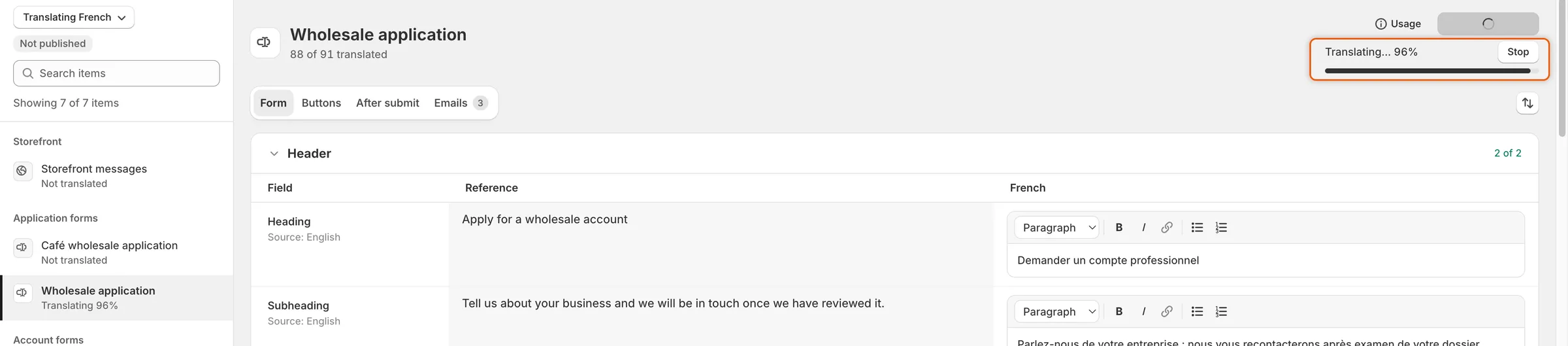
Auto-translate siz izlerken boş satırları taslak olarak doldurur; Stop erken bitirir.
-
İnceleyin ve kaydedin
Bölüm başlığı “İnceleyin ve kaydedin”Taslaklar, yazılmış metin gibi kutulara yerleşir ve “Translations added” iletisi görünür. Okuyun, gerekeni değiştirin, ardından Save’e tıklayın. Atmak için kaydetme çubuğundaki Discard’a tıklayın.
{{ company }} gibi birleştirme etiketleri ve yer tutucular olduğu gibi korunur. Birini düşüren bir taslak kullanılmaz ve düzenleyici kaç satırın çevrilmediğini söyler: “Try again, or write them in.”
Düğmenin yanındaki Usage, mağazanızın Monthly AI tokens değerini gösterir: kaçının kullanıldığını ve hakkın gelecek ayın başında sıfırlandığı tarihi. Hak bittiğinde düzenleyici bunu söyler, örneğin “No AI tokens left this month”, ve elle çevirmeye devam edebilirsiniz.
Güncelliğini yitirmiş çeviriler
Bölüm başlığı “Güncelliğini yitirmiş çeviriler”Referans metin siz çevirdikten sonra değişirse, örneğin oluşturucuda bir alan etiketini yeniden yazdığınız için, satırda Outdated rozeti görünür. Öğenin başlığı bunları sayar, örneğin “40 of 87 translated · 3 outdated”. Çeviriyi güncelleyin veya güncelliğini yitirmiş satırları yeniden gönderen Auto-translate’i çalıştırın, ardından Save’e tıklayın.
Varsayılan ifadeyi değiştirme
Bölüm başlığı “Varsayılan ifadeyi değiştirme”Uygulamanın “Log in to apply” veya “Your application is being reviewed” gibi standart İngilizcesini yeniden yazabilirsiniz.
-
Varsayılan ifadeyi açın
Bölüm başlığı “Varsayılan ifadeyi açın”Settings › Translate içinde varsayılan dilinizin yanındaki Edit’e tıklayın. Default wording düzenleyicisi yalnızca Storefront messages ile açılır.
-
İstediğiniz satırları değiştirin
Bölüm başlığı “İstediğiniz satırları değiştirin”Her satır uygulamanın ifadesiyle başlar. İstediğiniz satırları değiştirin. Değiştirmediğiniz satırlar uygulamanın ifadesini korur.
-
Kaydedin
Bölüm başlığı “Kaydedin”Kaydetme çubuğunda Save’e tıklayın.
İfadeniz bundan sonra varsayılan dilinizi okuyan her alıcıya ve dilinde o satır için çeviri bulunmayan herkese gösterilir. Tablo kaç satırı değiştirdiğinizi gösterir, örneğin “Default language · 4 changed”. Bir satırı yeniden yazmak, diğer dillerdeki çevirilerini Outdated olarak işaretler.
Bir formun kendi soruları, düğmeleri ve teşekkür ekranı burada değildir: bunları form oluşturucuda düzenleyin. Hidden price text, Settings › Access içinde belirlenir.
Alıcıların gördüğü
Bölüm başlığı “Alıcıların gördüğü”| Nerede | Hangi dil |
|---|---|
| Mağazanızdaki formlar ve iletiler | Ziyaretçinin mağazanıza göz attığı dil. |
| Müşteri hesabı sayfaları | Müşteri hesabının dili. |
| Ödeme iletileri | Ödemenin dili. |
| Bir başvuru hakkındaki alıcı e-postaları | Alıcının başvurduğu dil. |
| Ekip e-postaları | Her zaman varsayılan diliniz. |
Çevirinin eksik olduğu her yerde alıcılar varsayılan ifadenizi görür. Mağazanızın kendi sayfaları, teması ve diğer ayarları burada değil, Shopify’ın dil ayarlarında çevrilir.
Uygulamanın kendi dili
Bölüm başlığı “Uygulamanın kendi dili”Settings › Translate, alıcıların gördüklerini değiştirir, uygulamanın kendi ekranlarını değil. Ekibinizdeki her kişi uygulamanın dilini Home’un altındaki seçiciden seçer. 19 dil sunar. Bkz. Home sayfanız.
Sonraki adımlar
Bölüm başlığı “Sonraki adımlar”- Formunuzu oluşturma — çevirdiğiniz ifadeyi yazın.
- E-posta şablonlarını düzenleme — alıcı e-postalarını çevirmeden önce değiştirin.
- Alıcı gönderdikten sonra — oturum açmış müşterilerin aldığı iletileri görün.
- Ekip ve roller — başka bir yöneticinin çevirilere yardım etmesine izin verin.