
Sorun giderme
Formla, mağaza erişimiyle, onaylarla, e-postalarla, müşteri hesaplarıyla veya içe aktarmalarla ilgili bir sorunun nedenini bulun ve çözün.
Bu sayfa, satıcıların Sami B2B Onboarding ile en sık karşılaştığı sorunları göründükleri yere göre gruplandırarak listeler. Her biri olası nedenleri kontrol etme sırasıyla ve her biri için ne yapılacağını verir.
Mağaza vitrini formu
Bölüm başlığı “Mağaza vitrini formu”Form sayfası yalnızca başlığını gösteriyor
Bölüm başlığı “Form sayfası yalnızca başlığını gösteriyor”| Neden | Çözüm |
|---|---|
| Uygulama yerleştirmesi kapalı. Uygulamanın oluşturduğu sayfanın ve yerleştirme kodunun ikisi de buna ihtiyaç duyar. | Home’da Turn on the app embed kartında Activate embed’e tıklayın. Veya Online Mağaza › Temalar › Temayı düzenle › Uygulama yerleştirmeleri’ne gidin, Sami B2B Onboarding’i açın ve Save’e tıklayın. Bkz. Uygulama yerleştirmesini açma. |
| Başka bir tema yayınladınız. Her temanın kendi uygulama yerleştirmesi ayarı vardır. | Yeni temanın Uygulama yerleştirmeleri bölümünde Sami B2B Onboarding’i açın ve Save’e tıklayın. Eski temanın sayfalarına eklediğiniz bir B2B application form bloğunu yeni temaya da eklemeniz gerekir. |
Formun bağlantısı “page not found” gösteriyor
Bölüm başlığı “Formun bağlantısı “page not found” gösteriyor”| Neden | Çözüm |
|---|---|
| Form bir Draft. Bir formun yayından kaldırılması sayfasını gizler. | Forms içinde formun satırındaki … (More actions) öğesine tıklayın ve Publish’i seçin. Sayfa aynı adreste geri gelir. |
| Form silindi. Sayfası da onunla birlikte gizlendi. | Yayınlanmış bir formun bağlantısını kullanın. Forms içinde satırındaki Copy link’e tıklayın. |
| Sayfa Online Mağaza › Sayfalar içinde silindi. | Formu yeniden adlandırın veya yayından kaldırıp yeniden yayınlayın. Uygulama aynı adreste yeni bir sayfa oluşturur. |
Sayfa “This form is not available right now.” diyor
Bölüm başlığı “Sayfa “This form is not available right now.” diyor”| Neden | Çözüm |
|---|---|
| B2B application form bloğu veya yapıştırılan kod; Draft olan, silinmiş veya yanlış yazılmış bir formu belirtiyor. | Formu Forms içinde yayınlayın. Veya bloğun Form kutusundaki slug’ı kontrol edin ya da yerleştirme kodunu yeniden kopyalayın. Bkz. Form bloğunu tema düzenleyicide ekleme. |
| Bloğun Form kutusu boş ve hiçbir başvuru formu yayınlanmamış. | Forms içinde bir form yayınlayın. Form kutusu boş bir blok varsayılan formunuzu, varsayılan form Draft ise yayınlanmış başka bir formu gösterir. |
| Mağazanız bir an için uygulamaya ulaşamadı. | Sayfayı yeniden yükleyin. Mesaj kalırsa sayfanın adresiyle destekle iletişime geçin. |
Bu mesajı Settings › Translate içinde yeniden yazabilirsiniz: varsayılan dilinizin yanındaki Edit’e tıklayın, Storefront messages’ı açın ve Form unavailable satırını değiştirin.
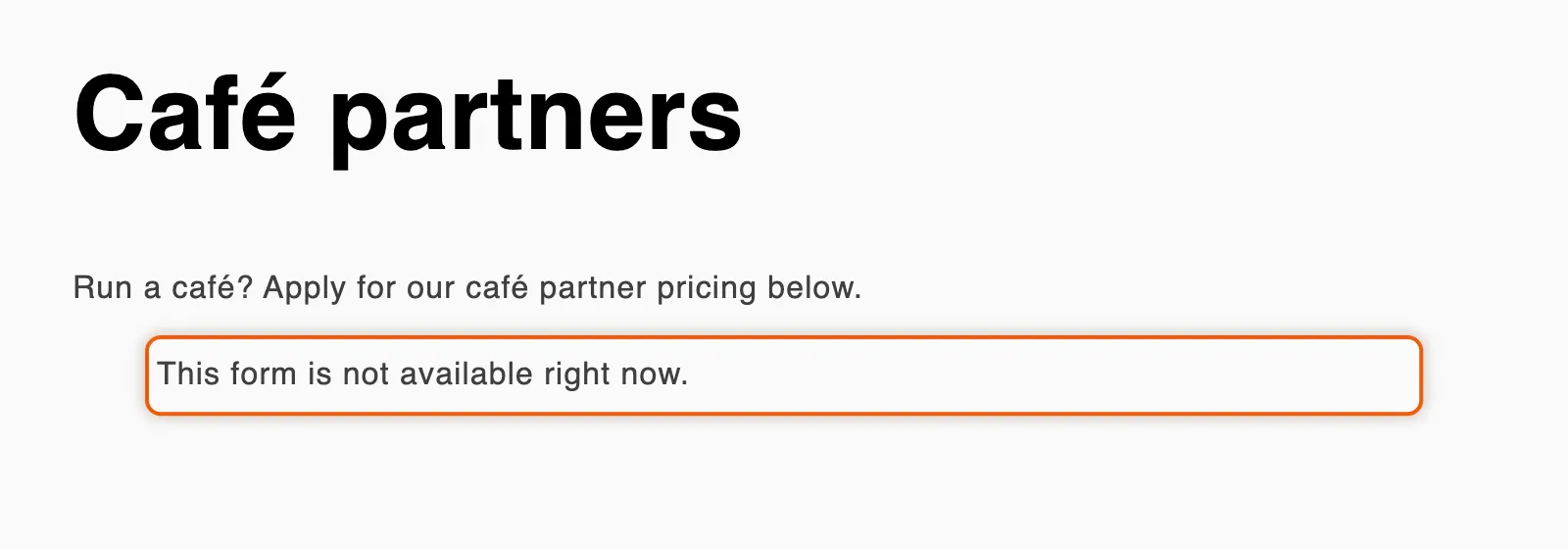
Bir bloğun veya yerleştirme kodunun belirttiği form yayınlanmamışsa alıcılar formun yerine bu satırı görür.
Formu test ederken form yerine bir mesaj görüyorsunuz
Bölüm başlığı “Formu test ederken form yerine bir mesaj görüyorsunuz”Mağazanızda, zaten başvurmuş veya zaten bir şirket adına alım yapan bir müşteri olarak oturum açtığınızda form sayfası boş bir form yerine durumunuzu gösterir. Örnekler: Your application is being reviewed ve You already have a business account. Uygulama, müşteri hesabı başına bir başvuru alır.
Formu test etmek için sayfasını, misafir olduğunuz gizli bir tarayıcı penceresinde açın.
Alıcılar form yerine “Log in to apply” görüyor
Bölüm başlığı “Alıcılar form yerine “Log in to apply” görüyor”Settings › Access › How buyers apply, Log in first, then apply olarak ayarlı. Misafirler oturum açana kadar oturum açma istemini görür. Herkesin başvurabilmesi için Anyone can apply, account created on approval’ı seçin ve Save’e tıklayın. Bkz. Alıcılardan başvurmadan önce oturum açmalarını isteme.
Bir alıcı göndermeye çalışırken hata alıyor
Bölüm başlığı “Bir alıcı göndermeye çalışırken hata alıyor”| Alıcının gördüğü | Neden | Ne yapmalı |
|---|---|---|
| “That captcha check failed. Please try again.” | Captcha’nın site anahtarı ve gizli anahtarı birbirine ait değil veya alıcı kontrolü geçemedi. | İki anahtarı da kontrol edin. Bkz. Captcha. |
| “That tax ID doesn’t look valid for” ve ardından ülke | Vergi numarası kontrolü Block the submit and show the error olarak ayarlı ve numaranın biçimi o ülke için yanlış. | Alıcı numarayı düzeltir. Bu tür başvuruların girmesine izin verip kendiniz karar vermek için başarısız bir kontrolün ne yapacağını değiştirin. Bkz. Vergi numarası kontrolleri. |
| “Your company already has an account with us. Contact us and we’ll add you to it.” | Duplicate companies, Block the submit and tell the buyer to contact sales olarak ayarlı ve şirket, zaten sahip olduğunuz biriyle eşleşiyor. | Alıcıyı o şirkete kendiniz ekleyin veya Başvuru kuralları içinde başka bir seçenek seçin. |
| “You have already applied. Check your account for its status.” | Alıcı oturum açmış ve daha önce başvurmuş. | Düzeltilecek bir şey yok: müşteri hesabı başına bir başvuru. Başvurusu Companies › Applications içindedir. |
| “That file is larger than” ve bir boyut veya “That file type isn’t accepted here.” | Dosya, formun File upload alanının sınırlarını aşıyor. | Oluşturucuda alanı seçin. Max size değerini (20 MB’a kadar) yükseltin veya türü File types altına ekleyin ya da Accepted’ı Any file type olarak ayarlayın. Formu kaydedin. |
| “Too many attempts. Wait a moment and try again.” | Aynı ziyaretçiden kısa sürede çok sayıda gönderim. | Bir dakika bekleyin ve yeniden gönderin. |
“More information needed” e-postasındaki bağlantı çalışmıyor
Bölüm başlığı ““More information needed” e-postasındaki bağlantı çalışmıyor”| Alıcının gördüğü | Neden | Ne yapmalı |
|---|---|---|
| “This link isn’t valid anymore. Please use the link in the store’s most recent email.” | Bağlantı artık var olmayan bir başvuruya ait. | Alıcıdan yeniden başvurmasını isteyin. |
| “This application is not open for changes.” | Başvuru artık alıcıyı beklemiyor. Zaten geri gönderilmiş, onaylanmış, Abandoned olarak kapatılmış veya Let them update it and send it again olmadan reddedilmiş. | Başvuru Resubmitted durumundaysa ve daha fazlasına ihtiyacınız varsa yeniden ek bilgi isteyin. Alıcıya yeni bir e-posta gider. |
Mağaza erişimi ve ödeme
Bölüm başlığı “Mağaza erişimi ve ödeme”Fiyatlar veya sepete ekle hâlâ onaylanmamış ziyaretçilere görünüyor
Bölüm başlığı “Fiyatlar veya sepete ekle hâlâ onaylanmamış ziyaretçilere görünüyor”| Neden | Çözüm |
|---|---|
| Tema düzenleyicide kontrol ediyorsunuz. Erişim kuralları orada hiçbir zaman uygulanmaz. | Canlı mağaza vitrininizi gizli bir tarayıcı penceresinde kontrol edin. |
| Onaylanmış bir müşteri veya bir şirket adına alım yapan bir müşteri olarak oturum açtınız. | Onaylanmış alıcılar fiyatları tasarım gereği görür. Misafir olarak kontrol edin. |
Test mode açık. Kurallar yalnızca sami-b2b-od-lock-test etiketli müşteriler için geçerlidir. |
Settings › Access içinde Test mode’u kapatın ve Save’e tıklayın. Bkz. Erişim kurallarınızı test edin. |
| Who can browse, who can buy, Public catalog, public purchasing olarak ayarlı. | Public catalog, private purchasing veya Private wholesale store’u seçin ve Save’e tıklayın. |
| Uygulama yerleştirmesi yayındaki temanızda kapalı. | Uygulama yerleştirmeleri altında Sami B2B Onboarding’i açın ve kaydedin. |
| Temanız, uygulamanın tanımadığı bir fiyat veya düğme çiziyor. | Sayfanın adresiyle destekle iletişime geçin. |
Sepetteki ve ödemedeki fiyatlar her zaman görünür kalır; böylece sepet toplamı hesaplanır. Bkz. Fiyatları ve sepete ekle düğmesini gizleme.
Ödeme engellenmiyor
Bölüm başlığı “Ödeme engellenmiyor”| Neden | Çözüm |
|---|---|
| Block checkout while pending altındaki rozet Not enforced diyor. | Uygulamanın ödeme kuralı henüz yüklenmedi. Settings › Access’i daha sonra yeniden açın. Hâlâ Not enforced diyorsa destekle iletişime geçin. |
| Who can browse, who can buy, Public catalog, public purchasing. Bu, herkesin satın almasına izin verir. | Diğer iki seçenekten birini seçin ve Save’e tıklayın. |
| Test mode açık. | Yalnızca sami-b2b-od-lock-test etiketli müşteriler engellenir. Diğer herkesi engellemek için kapatın. |
| Alıcı onaylanmış veya bir şirket adına alım yapıyor. | Onaylanmış alıcılar hiçbir zaman engellenmez. Misafir olarak kontrol edin. |
| Kural Shopify’da kapatılmış. | Shopify yönetici panelinde Ayarlar › Ödeme’ye gidin, Ödeme kuralları altında B2B checkout lock’u bulun ve açın. |
Onaylanmış bir alıcı ödeme yapamıyor
Bölüm başlığı “Onaylanmış bir alıcı ödeme yapamıyor”| Neden | Çözüm |
|---|---|
| Alıcı oturum açmamış veya başka bir e-postayla oturum açmış. | Ondan, başvurduğu e-postayla oturum açmasını isteyin. |
| Müşterisi için B2B approved açık değil. Başvurunun zaman çizelgesindeki Shopify customer girdisi, işaretin ne zaman yazılmadığını söyler. | Shopify yönetici panelinde Müşteriler’i açın, müşteriye tıklayın ve B2B approved’ı açın. Bkz. Onaylanana kadar ödemeyi engelleme. |
| Şirketi On hold veya Removed from B2B durumunda. Ödeme “Your company account is on hold. Contact us to place an order.” der. | Şirketi açın. On hold için Can place orders’ı yeniden açın. Removed from B2B için Restore to B2B’ye tıklayın. Ardından Save’e tıklayın. Bkz. Şirketi askıya alma veya B2B’den çıkarma. |
| Test mode açık ve alıcı test etiketini taşıyor. | Etiketli müşteriler onaylanmış olsalar bile kurallara tabi olur. Etiketi kaldırın. |
Mağaza kilidi açık kalması gereken bir sayfayı kapsıyor
Bölüm başlığı “Mağaza kilidi açık kalması gereken bir sayfayı kapsıyor”Oturum açma sayfaları, müşteri hesabı sayfaları ve yayınlanmış başvuru formlarınızın sayfaları her zaman açıktır. Başka bir sayfayı açmak için Settings › Access’e gidin, Always allow these pages altına ekleyin ve Save’e tıklayın. Bkz. Mağazayı kilitleme.
Onay ve Shopify
Bölüm başlığı “Onay ve Shopify”Shopify’da şirket oluşturulmadı
Bölüm başlığı “Shopify’da şirket oluşturulmadı”Başvuruyu açın ve zaman çizelgesindeki Shopify company girdisine tıklayın. Sonucu ne olduğunu söyler.
| Zaman çizelgesindeki sonuç | Neden | Çözüm |
|---|---|---|
| “Shopify didn’t create the company” ve Shopify’ın gerekçesi | Genellikle Shopify planınız B2B içermiyor. Müşteri yine oluşturulur ve B2B approved olarak işaretlenir; şirket uygulamanın Companies listesinde tutulur. | Şirket oluşturmak için B2B içeren bir plan gerekir. |
| “No company name is mapped to Company · Name, so no company could be created.” | Formda şirketin adını dolduran bir soru yok. | Oluşturucuda Integrations’ı açın, Shopify için Manage’e tıklayın ve bir alanı şirketin Name alanıyla eşleyin. Bkz. Yanıtları Shopify ile eşleme. |
| “Added the buyer to the existing Shopify company” | Alıcı, zaten sahip olduğunuz bir şirkete katıldı. | Düzeltilecek bir şey yok: ikinci bir şirket oluşturulmaz. |
Shopify adımları arka planda çalışır. Henüz girdi yoksa birkaç dakika bekleyin ve sayfayı yeniden yükleyin. Şimdi yaptığınız bir değişiklik sonraki onaylara uygulanır. Uygulama bir onayı yeniden çalıştırmaz; bu nedenle zaten onaylanmış bir başvuru için destekle iletişime geçin.
Bir başvuruyu onaylayamıyorsunuz
Bölüm başlığı “Bir başvuruyu onaylayamıyorsunuz”| Gördüğünüz | Çözüm |
|---|---|
| Approve application devre dışı, “Your Shopify account needs the Companies and Customers permission to approve.” mesajıyla birlikte. | Mağaza sahibi, ekip hesabınıza bu izinleri Shopify yönetici panelinde Ayarlar › Kullanıcılar ve izinler altında verir. Bkz. Ekip ve roller. |
| Hazırlık kontrollerinde Required answers ve onaylarken bir listeyle birlikte “This application can’t be approved until these answers are filled in:” | Form, onaydan önce bu yanıtları zorunlu kılıyor. Başvurudaki Edit answers ile doldurun veya ek bilgi isteyin. |
Bir kural başvuruya karar vermedi
Bölüm başlığı “Bir kural başvuruya karar vermedi”Başvurunun zaman çizelgesini açın ve kuralın girdisini bulun.
| Zaman çizelgesindeki girdi | Neden |
|---|---|
| Hiçbir kuraldan girdi yok | Hiçbir Live kural eşleşmedi. Kuralın Live olduğunu ve yanıtların koşullarını karşıladığını kontrol edin. Koşulu olmayan bir kural hiçbir zaman eşleşmez. Vergi numarası kontrolü başvuruyu zaten reddettiyse kurallar da çalışmaz. |
| Farklı bir kuraldan girdi | Listede daha üstteki bir kural önce eşleşti. Yalnızca eşleşen ilk kural işlem yapar. Kuralınızı yukarı taşıyın veya üstündeki kuralın koşullarını daraltın. |
| “Rule “…” couldn’t approve it” | Formun onay için zorunlu kıldığı bir yanıt boş. |
| “Looks like …, a company you already have”. Okumak için tıklayın: “Automation rules left it for a person to decide”. | Başvuru, zaten sahip olduğunuz bir şirketle eşleşiyor; bu yüzden kurallar çalışmaz. |
| “Rule “…” matched”. Bu bilginin bir kişi tarafından istendiğini ve kararın ona ait olduğunu okumak için tıklayın. | Ekibinizden biri alıcıdan daha fazlasını istedi; bu yüzden yanıt ona geri döner. |
Bkz. Başvurulara karar veren kurallar.
E-postalar
Bölüm başlığı “E-postalar”Bir alıcı e-posta almadı
Bölüm başlığı “Bir alıcı e-posta almadı”Başvuruyu açın ve zaman çizelgesinde e-postanın girdisini bulun.
| Zaman çizelgesinin gösterdiği | Çözüm |
|---|---|
| “Not sent — this email is turned off.” | E-postayı formun oluşturucusunda açın: Email bölümünü açın, Send this email for this form’u açın ve formu kaydedin. |
| “Reviewer chose not to email the buyer” | İnceleyici Email the buyer about this decision’ın işaretini kaldırdı. Düzeltilecek bir şey yok. |
| E-posta için girdi yok | E-posta kapalı veya onu gönderen olay kapalı. E-postanın anahtarını formun Email bölümünde, olayın anahtarını Automation › Automations altında kontrol edin. Application declined kapalı başlar ve kapalıyken bir başvuruyu reddettiğinizde zaman çizelgesinde e-posta girdisi görünmez. Bkz. Otomasyonlar ve Shopify Flow. |
| E-posta gönderildi | Alıcıdan spam klasörüne bakmasını isteyin. Kendi adresinizden göndermek yardımcı olabilir. Bkz. Kendi adresinizden gönderme (SMTP). |
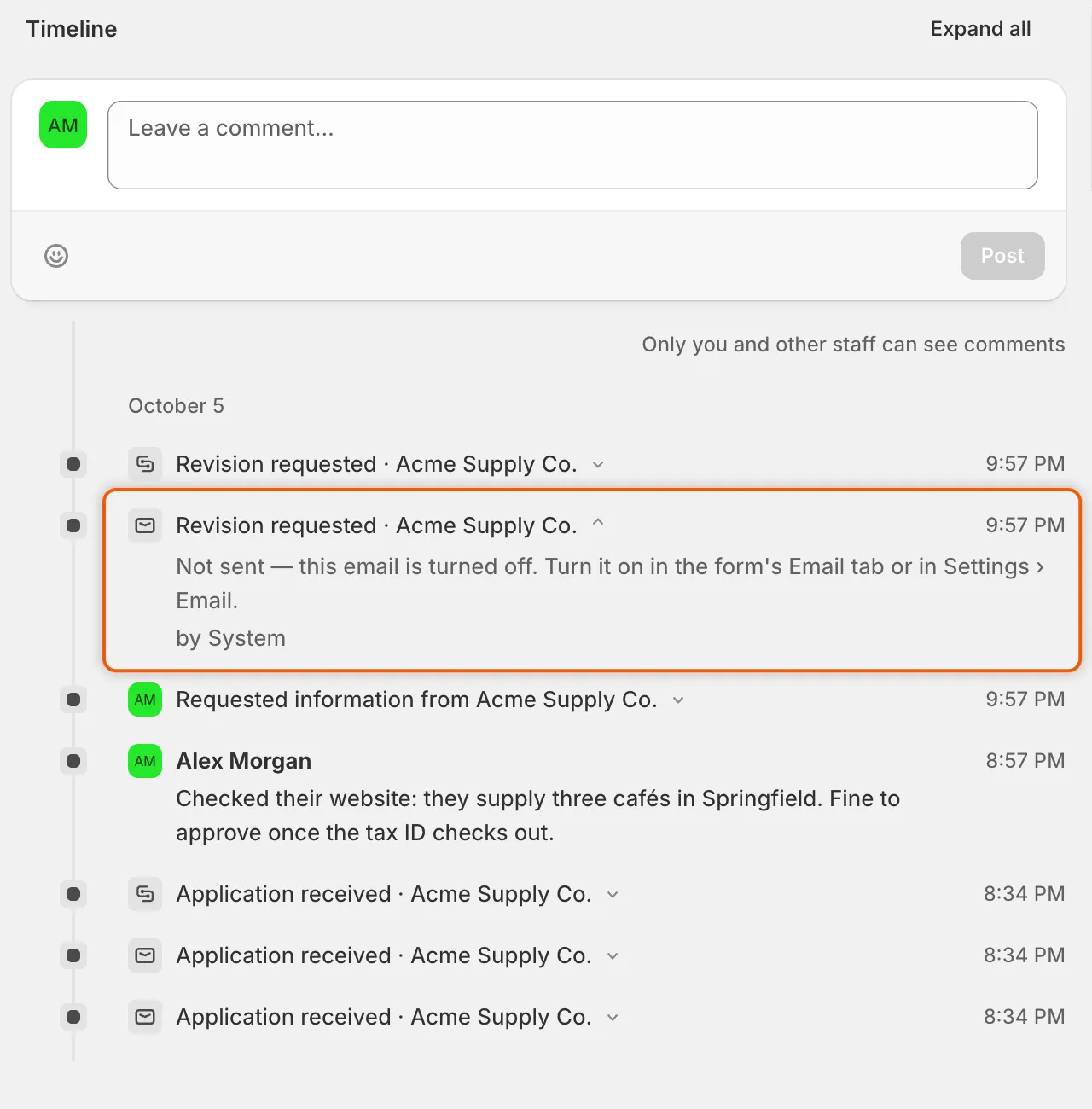
E-postanın gönderilip gönderilmediğini ve gönderilmediyse nedenini görmek için zaman çizelgesinde girdisine tıklayın.
Ekibiniz yeni başvuru e-postalarını almıyor
Bölüm başlığı “Ekibiniz yeni başvuru e-postalarını almıyor”| Neden | Çözüm |
|---|---|
| Formun kendi alıcıları var ve bunlar Default recipients’ın yerini alıyor. | Oluşturucuda formun Email bölümündeki listeyi kontrol edin. |
| Default recipients boş. E-postalar bu durumda, listenin altında belirtilen tek adrese, örneğin mağaza sahibinin adresine gider. | Settings › Email › Default recipients altına kişi ekleyin ve Save’e tıklayın. Bkz. Kimlerin bilgilendirileceğini seçme. |
| Form için New application kapalı. | Formun Email bölümünde açın ve formu kaydedin. |
Settings › Email kırmızı veya sarı bir başlık gösteriyor
Bölüm başlığı “Settings › Email kırmızı veya sarı bir başlık gösteriyor”| Başlık | Çözüm |
|---|---|
| These mail settings haven’t been tested | Send a test altına e-postanızı yazın ve Send’e tıklayın. |
| Emails are failing to send | Posta sunucunuz son e-postaları reddetti. Ana bilgisayarı, bağlantı noktasını, kullanıcı adını ve parolayı sağlayıcınızla kontrol edin, ardından bir test gönderin. |
| Your mail credentials can’t be read | SMTP parolanızı yeniden yazın ve Save’e tıklayın. O zamana kadar e-postalar uygulamanın posta hizmeti üzerinden gider. |
Test “That test email couldn’t be sent.” derse aynı ayarları kontrol edin. Bir Google posta kutusu, hesap parolanızı değil bir uygulama parolası gerektirir. Bkz. Kendi adresinizden gönderme (SMTP).
Müşteri hesapları
Bölüm başlığı “Müşteri hesapları”Hesap sayfaları veya başlıklar görünmüyor
Bölüm başlığı “Hesap sayfaları veya başlıklar görünmüyor”| Neden | Çözüm |
|---|---|
| Öğeler henüz eklenmedi. Settings › Customer accounts Not added gösteriyor. | Add blocks in Customer accounts’a tıklayın, uygulamanın bloklarını Shopify’ın düzenleyicisinde ekleyin ve kaydedin. Uygulamaya dönünce Refresh statuses’a tıklayın. Bkz. Müşteri hesapları. |
| Mağazanız eski müşteri hesaplarını kullanıyor. | Sayfalar yalnızca Shopify’ın müşteri hesaplarıyla çalışır. Shopify yönetici panelinde Ayarlar › Müşteri hesapları altından geçiş yapın. |
| Alıcı bir Shopify şirketinin kişisi değil. | Company self-service page yalnızca şirket alıcıları içindir. Bkz. Şirket self servis sayfası. |
İçe aktarmalar
Bölüm başlığı “İçe aktarmalar”CSV dosyası kabul edilmiyor
Bölüm başlığı “CSV dosyası kabul edilmiyor”| Mesaj | Çözüm |
|---|---|
| “That isn’t a CSV file. Save it as .csv and try again.” | Sayfayı e-tablo uygulamanızdan CSV olarak dışa aktarın, ardından yeniden yükleyin. |
| “We couldn’t read that file. Check it’s a CSV and try again.” | Download template ile başlayın, başlık satırını koruyun ve CSV olarak kaydedin. |
| “That file is over 20 MB. Split it and import the parts one at a time.” | Dosyayı bölün. Her içe aktarma ayrıca en fazla 50.000 satır okur. |
Bazı satırlar atlandı
Bölüm başlığı “Bazı satırlar atlandı”Companies › Import companies içinde Import history’de çalıştırmayı bulun ve View skipped rows’a tıklayın. Her satır, satır numarasını ve nedenini gösterir. Download skipped rows’a tıklayın, dosyada düzeltin ve yeniden içe aktarın. Eşleşen şirketler güncellenir, çoğaltılmaz. Bkz. Şirketleri CSV dosyasından içe aktarma.
İçe aktarılan şirketler Shopify’da yok
Bölüm başlığı “İçe aktarılan şirketler Shopify’da yok”Bu beklenen bir durumdur. CSV dosyasındaki şirketler yalnızca uygulamada bulunur. Shopify’da zaten var olan şirketleri getirmek için Sync from Shopify kullanın.
Uygulamaya erişiminiz
Bölüm başlığı “Uygulamaya erişiminiz”| Gördüğünüz | Çözüm |
|---|---|
| Only admins can open this page veya “Only an admin can create or change forms.” | İnceleyicisiniz. Bir yöneticiden rolünüzü Settings › Reviewers içinde değiştirmesini isteyin. Bkz. Ekip ve roller. |
| We couldn’t confirm your account | Uygulamayı yeniden yükleyin. Tekrar ederse destekle iletişime geçin. |
| Bir meslektaşınız ekip listenizde yok | Kişiler uygulamayı bir kez açtıktan sonra görünür. Onlara Shopify’da Ayarlar › Kullanıcılar ve izinler altında uygulamaya erişim verin, ardından açmalarını isteyin. |
Hâlâ çözemediniz mi
Bölüm başlığı “Hâlâ çözemediniz mi”Uygulamada bir şey başarısız olduğunda, bunu bildiren kırmızı başlıkta bir Contact support düğmesi bulunur. Destek sohbetini hata zaten yazılmış hâlde açar. Bkz. Destekle iletişime geçme.
Sonraki adımlar
Bölüm başlığı “Sonraki adımlar”- Destekle iletişime geçme — sorununuzu ekran görüntüleriyle birlikte bize gönderin.
- Sık sorulan sorular — sık sorulan sorulara kısa yanıtlar.
- Nasıl çalışır — bir başvuruya adım adım ne olur.
- Etkinlik günlüğü — uygulamanın mağazanızda yaptığı her şeyi görün.