
Mağazayı kilitleme
Mağazanızı, ziyaretçilerden oturum açmalarını veya başvurmalarını isteyen bir ekranla kaplayın ve açık kalacak sayfaları seçin.
Sami B2B Onboarding’deki mağaza kilidi, mağaza vitrininizi ziyaretçilerden oturum açmalarını veya bir hesap için başvurmalarını isteyen bir ekranla kaplar. Yalnızca onaylı alıcılar göz atabilir. Politikalarınız gibi seçtiğiniz sayfalar herkese açık kalır.
Ziyaretçilerin gördüğü
Bölüm başlığı “Ziyaretçilerin gördüğü”Kilit ekranı pencereyi doldurur. Kapatılamaz ve arkasındaki sayfa kaydırılamaz veya tıklanamaz.
| Ziyaretçi | Kilit ekranının gösterdiği |
|---|---|
| Misafir | Mağaza adınız (veya logonuz), This store is for approved business customers başlığı, Log in with an approved account to browse and buy, or apply for one. iletisi, bir Log in düğmesi ve bir Apply for an account düğmesi |
| Oturum açmış, onaylanmamış müşteri | Mağaza adınız (veya logonuz), Your account is waiting for approval başlığı, We’ll email you as soon as your business account is approved. iletisi, bir View account düğmesi ve bir Apply for an account düğmesi |
| Onaylı alıcı | Kilit ekranı yok. Mağazaya normal şekilde göz atar. |
Log in, mağazanızın oturum açma sayfasını açar ve alıcıyı sonrasında aynı sayfaya geri getirir. Apply for an account, varsayılan başvuru formunuzun sayfasını açar. O form kapalıysa açık olan başka bir formun sayfasını açar. View account, müşterinin hesabını açar.
Kilitli sayfalar arama motorlarından dizine eklememelerini ister, çünkü arama motoru yalnızca kilit ekranını görür.
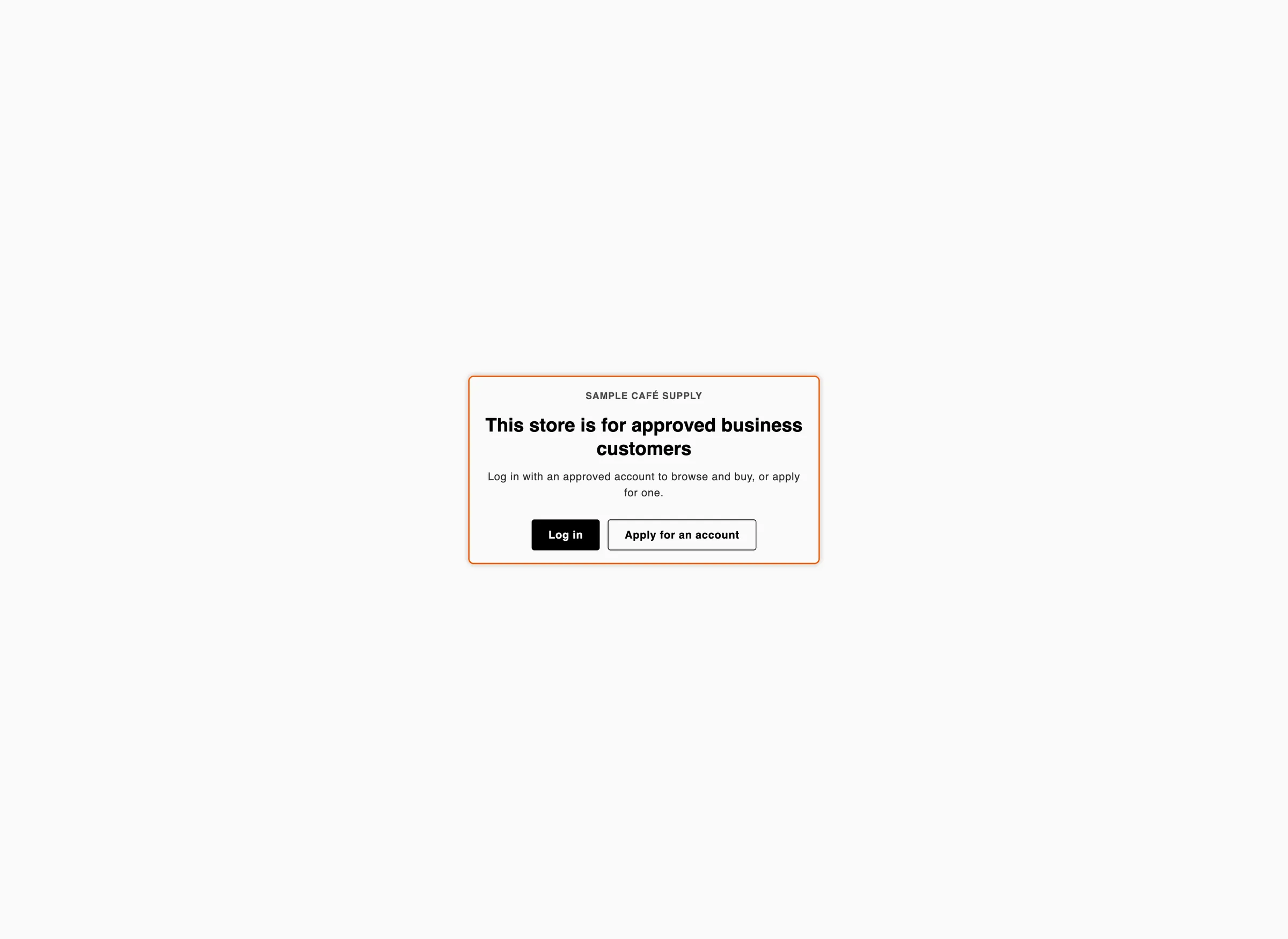
Misafir, onaylı bir hesapla oturum açana kadar yalnızca kilit ekranını görür.
Kilidi açma
Bölüm başlığı “Kilidi açma”-
Access’i açın
Bölüm başlığı “Access’i açın”Uygulamada Settings’e tıklayın. Önce Access açılır. Başka bir bölüm açılırsa ayarlar menüsünden Access’e tıklayın.
-
Görünürlüğü seçin
Bölüm başlığı “Görünürlüğü seçin”Storefront visibility altında Who can browse, who can buy ayarını belirleyin:
- Public catalog, private purchasing: kilit isteğe bağlıdır. Sonraki adıma geçin.
- Private wholesale store: mağaza her zaman kilitlidir. Store lock altında Whole store lock anahtarı açıktır ve kapatılamaz; A private wholesale store is always locked. notu görünür. Sonraki adımı atlayın.
-
Kilidi açın
Bölüm başlığı “Kilidi açın”Store lock altında Whole store lock’u açın. İki satır daha görünür: Always allow these pages ve Appearance & wording.
-
Açık kalacak sayfaları seçin
Bölüm başlığı “Açık kalacak sayfaları seçin”Always allow these pages altında Add pages’e tıklayın. Pages listesi açılır. Önce mağazanızın kendi sayfalarını, ardından Home page, Privacy policy, Terms of service, Refund policy, Shipping policy ve Contact information’ı gösterir.
- Açık kalması gereken her sayfayı işaretleyin.
- Listede olmayan bir sayfa eklemek için yolunu arama kutusuna
/ile başlayarak yazın, örneğin/collections/all. Sayfanın tam adresini de yapıştırabilirsiniz. Ardından Add “/collections/all”’a tıklayın.
Eklediğiniz her sayfa kutuda bir çip olarak görünür. Birini kaldırmak için çipindeki ✕ simgesine tıklayın. En fazla 100 sayfayı açık tutabilirsiniz.
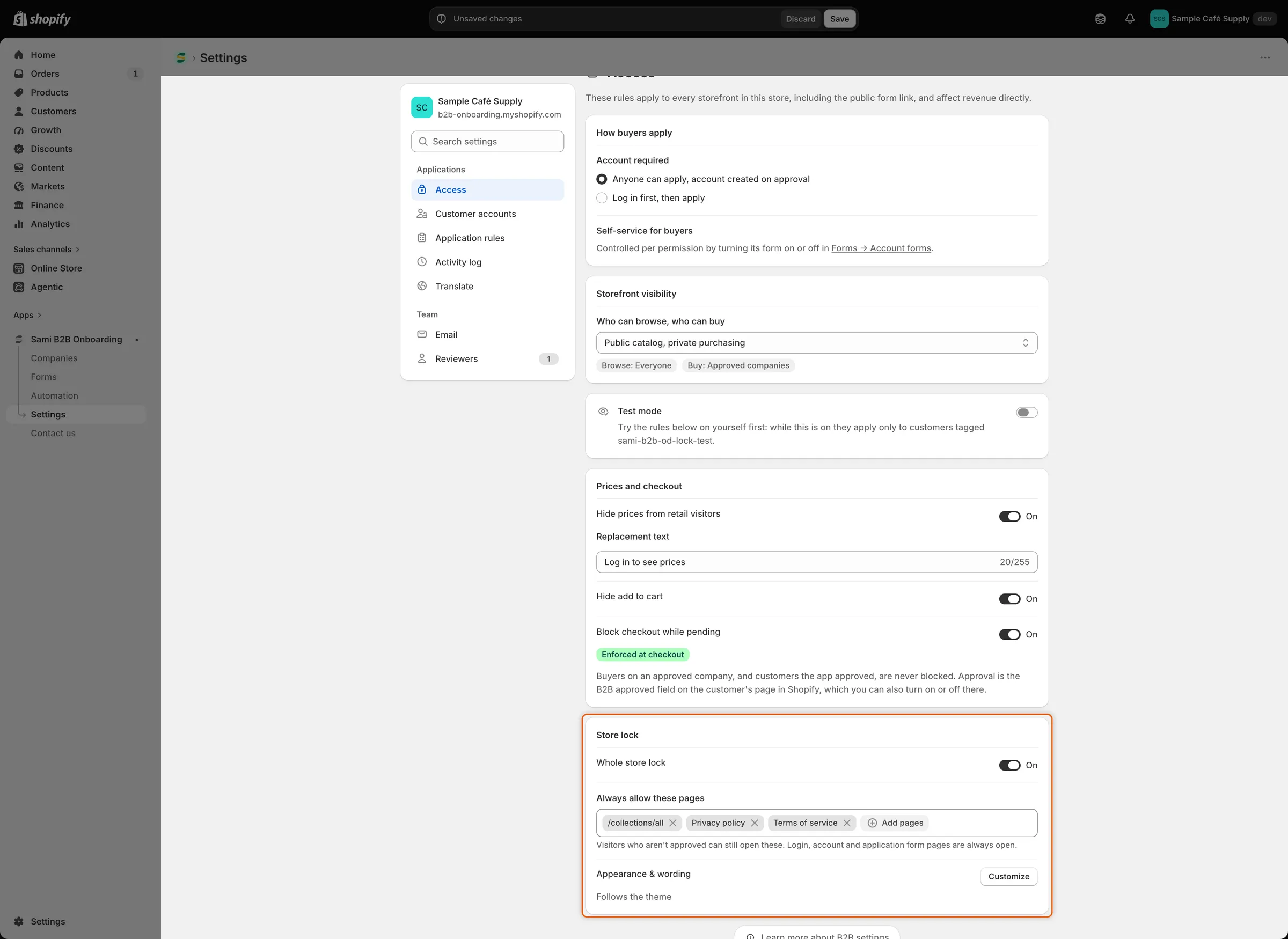
Always allow these pages içindeki sayfalar, onaylanmamış ziyaretçilere açık kalır.
-
Kaydedin
Bölüm başlığı “Kaydedin”Kaydetme çubuğunda Save’e tıklayın. Settings saved görünür ve kilit mağaza vitrininize ulaşır.
Her zaman açık olan sayfalar
Bölüm başlığı “Her zaman açık olan sayfalar”Bazı sayfalar hiç kilitlenmez; böylece alıcılar her zaman oturum açıp başvurabilir. Bunları eklemeniz gerekmez:
- Oturum açma sayfaları ve müşteri hesabı
- Açık olan her başvuru formunun sayfası ve başvuru formu bloğunu gösteren kendi sayfalarınızdan herhangi biri
- Mağazanızın parola sayfası, varsa
- Hediye kartı sayfaları
Eklediğiniz sayfaların nasıl eşleştirildiği:
- Her giriş yalnızca o adresi açar.
/collections/coffeeeklemek koleksiyon sayfasını açar, içindeki ürünleri değil. - Bir sayfayı bir kez ekleyin. Mağazanızın her dil ve pazar sürümünde açık kalır.
- Ödeme, mağaza kilidinin parçası değildir. Onaylanmamış ziyaretçilerin ödeme yapmasını engellemek için Block checkout while pending’i açık tutun. Bkz. Onaylanana kadar ödemeyi engelleme.
Kilit ekranını özelleştirme
Bölüm başlığı “Kilit ekranını özelleştirme”Appearance & wording satırında Follows the theme yazar veya renk örnekleri ve Custom colours görünür. Logo gösterildiğinde · Logo on eklenir.
-
İletişim kutusunu açın
Bölüm başlığı “İletişim kutusunu açın”Appearance & wording yanındaki Customize’a tıklayın. Customize store lock iletişim kutusu açılır. Ayarlar solda yer alır. Sağda bir önizleme kilit ekranını gösterir. Her sürümü görmek için önizlemenin üstünde Visitors ile Waiting for approval arasında geçiş yapın.
-
Görünümü ayarlayın
Bölüm başlığı “Görünümü ayarlayın”Ayar Ne yapar Varsayılan Colors Follow theme, temanızın arka plan ve metin renklerini kullanır. Custom colours, dört renk kutusu gösterir: Background, Text, Button ve Button text. Follow theme Button corners Square, Soft, Round veya Pill. Follow theme seçiliyken ve logo kapalıyken mağaza vitrini Soft köşeleri korur. Soft Show store logo Mağaza adı yerine logonuzu gösterir. Bu, varsayılan başvuru formunuz için form oluşturucuda yüklenen logodur. O formda logo yoksa veya form kapalıysa uygulama açık olan başka bir formun logosunu kullanır. Hiçbirinde logo yoksa mağaza adı kalır. Kapalı Özel bir renk ayarlamak için kutusuna tıklayın. Seçicide sürükleyin veya bir onaltılık kod yazın. Bir rengi saydam yapmak için opaklık şeridini kullanın. Destekleyen tarayıcılarda damlalık düğmesi (Pick a color from the screen), ekranınızın herhangi bir yerinden renk kopyalar.
-
İfadeyi değiştirin
Bölüm başlığı “İfadeyi değiştirin”Wording altında kilit ekranının söylediklerini düzenleyin:
- Visitors: Heading, Message, Log in button ve Apply button
- Waiting for approval: Heading, Message ve Account button
Varsayılan ifadeye dönmek için bir kutuyu boş bırakın.
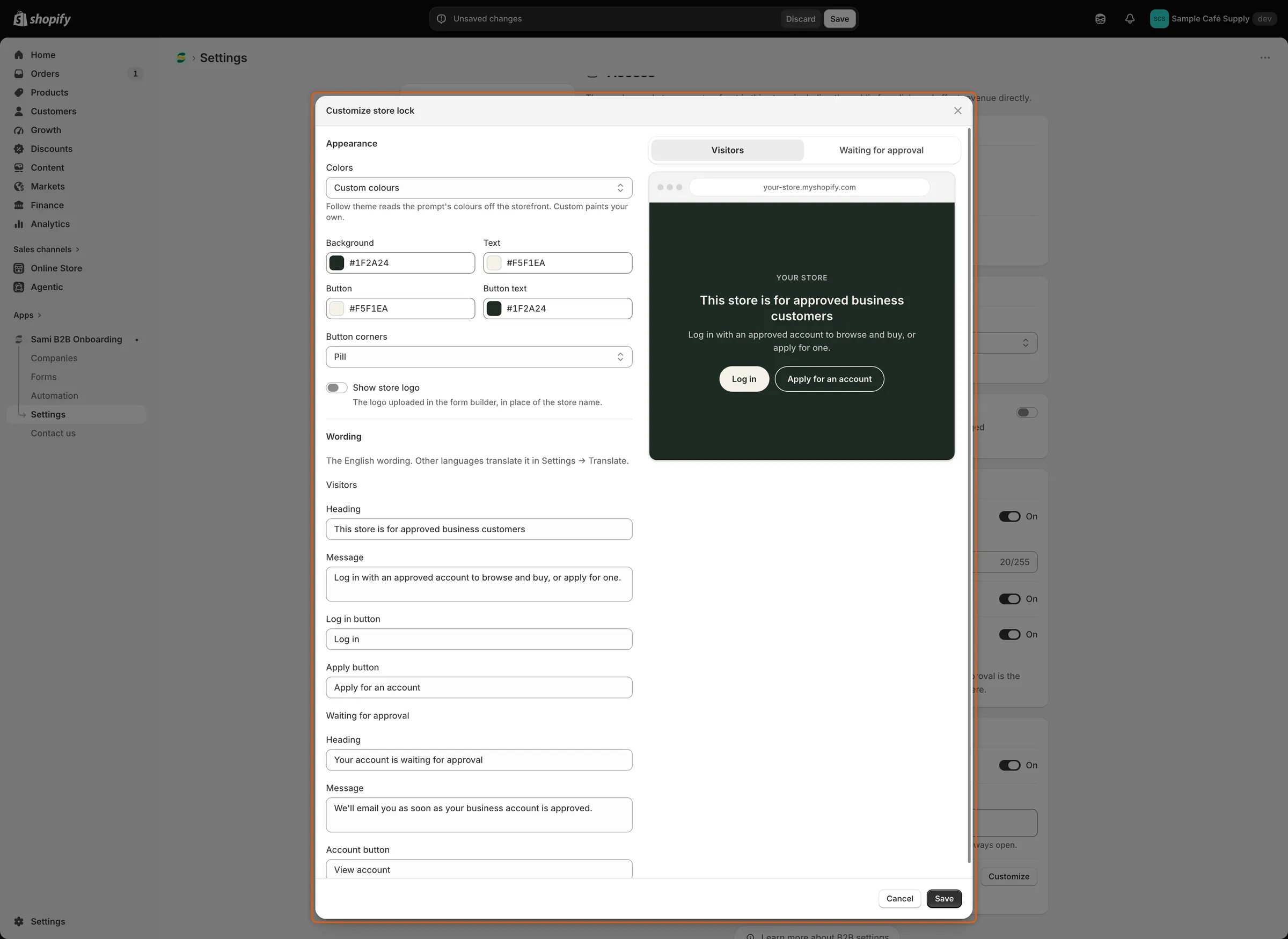
Sağdaki önizleme, renkleri, köşeleri ve ifadeyi değiştirdikçe güncellenir.
-
İletişim kutusunu kaydedin
Bölüm başlığı “İletişim kutusunu kaydedin”İletişim kutusunda Save’e tıklayın. Kaydetme çubuğu olmadan hemen kaydeder ve Saved görünür.
Bu iletişim kutusundaki ifade, mağazanızın varsayılan (İngilizce) ifadesidir. Çevirmek için Settings › Translate’e gidin, dilin yanındaki Translate’e tıklayın, ardından Storefront messages’ı açın. Store access kartı, Store lock heading’den Awaiting approval account button’a kadar her satırı listeler.
Kilidi kontrol etme
Bölüm başlığı “Kilidi kontrol etme”- Mağazanızı özel bir tarayıcı penceresinde açın. Kilit ekranı ana sayfayı ve ürünlerinizi kaplar.
- Always allow these pages’e eklediğiniz bir sayfayı açın. Kilit olmadan yüklenir.
- Apply for an account’a tıklayın. Başvuru formunuzun sayfası açılır.
- Önce onaylanmamış bir müşteri, sonra onaylı bir alıcı olarak oturum açın. İlki Your account is waiting for approval ekranını görür. İkincisi normal şekilde göz atar.
Tema düzenleyici kilidi asla göstermez. Kilit mağaza vitrininde görünmüyorsa Test mode’un kapalı olduğunu kontrol edin. Bkz. Erişim kurallarınızı test etme.
Sonraki adımlar
Bölüm başlığı “Sonraki adımlar”- Onaylanana kadar ödemeyi engelleme — onaylanmamış alıcıları ödemede de durdurun.
- Uygulamanın oluşturduğu form sayfasını kullanma — Apply for an account’ın açtığı sayfa.
- Erişim kurallarınızı test etme — kilidi önce kendi hesabınızda deneyin.
- Çeviri — kilit ekranını alıcılarınızın dillerinde gösterin.