
Destekle iletişime geçme
Destek ekibine uygulamadan, sohbet veya e-posta ile ulaşın ve size hızlı yardım edebilmemiz için gerekenleri gönderin.
Belgeler bir sorunu çözmediğinde Sami B2B Onboarding destek ekibi yardımcı olabilir. Uygulamanın Contact us sayfasından talep gönderebilir, bizimle sohbet edebilir veya bize e-posta yazabilirsiniz.
Uygulamadan talep gönderme
Bölüm başlığı “Uygulamadan talep gönderme”Contact us sayfası, talebinizi ekran görüntüleriniz ekli olarak e-posta ile gönderir. Verdiğiniz e-posta adresine yanıt veririz.
-
Contact us’ı açın
Bölüm başlığı “Contact us’ı açın”Shopify yönetici panelinde Sami B2B Onboarding’i açın ve uygulama menüsünde Contact us’a tıklayın.
-
Bir konu seçin
Bölüm başlığı “Bir konu seçin”What do you need help with? altında sorununuza en yakın karta tıklayın; örneğin The form isn’t showing on my store. Diğer kartlar kapanır. Başka birini seçmek için Change topic’e tıklayın.
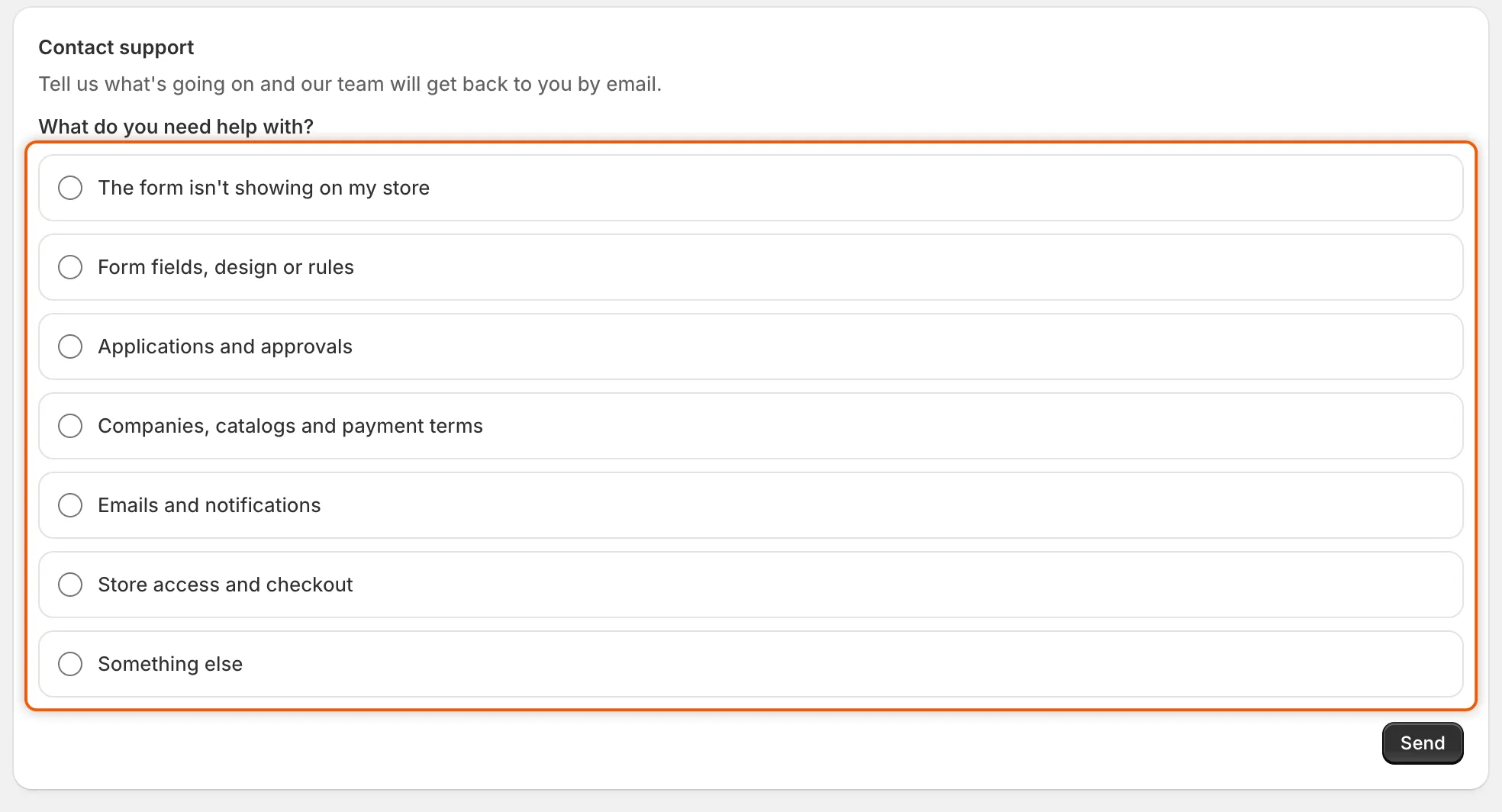
Sorununuza en yakın konuyu seçerek başlayın.
-
Sorunu seçin
Bölüm başlığı “Sorunu seçin”Which issue best describes it? içinde en yakın eşleşmeyi seçin. Her konunun kendi listesi vardır ve liste Other / I’m not sure ile biter.
-
Adınızı ve e-postanızı kontrol edin
Bölüm başlığı “Adınızı ve e-postanızı kontrol edin”Your name ve Your email, uygulama biliyorsa mağazanızdan doldurulur. Yanıtların başka birine gitmesi gerekiyorsa değiştirin.
-
Sayfayı ve erişim kodunu ekleyin (isteğe bağlı)
Bölüm başlığı “Sayfayı ve erişim kodunu ekleyin (isteğe bağlı)”- Page URL: sorunu gördüğünüz sayfanın adresi; örneğin formunuzun mağazanızdaki sayfası.
- Collaborator request code: temanıza veya ayarlarınıza bakmamız gerekirse mağazanıza erişim istememizi sağlayan 4 haneli kod. Shopify yönetici panelinde bunu Ayarlar › Kullanıcılar ve izinler › Güvenlik altında bulursunuz. Shopify, oturum açmamıza izin vermeden önce her erişim talebini onaylamanızı ister.
-
Sorunu açıklayın
Bölüm başlığı “Sorunu açıklayın”Describe your issue içine ne yaptığınızı, ne beklediğinizi ve bunun yerine ne olduğunu yazın. Gördüğünüz mesajları kelimesi kelimesine yapıştırın.
-
Ekran görüntüsü veya video ekleyin (isteğe bağlı)
Bölüm başlığı “Ekran görüntüsü veya video ekleyin (isteğe bağlı)”Dosyaları Screenshots or video üzerine bırakın veya seçmek için ona tıklayın. Toplam 7 MB olmak üzere en fazla 5 görsel veya video ekleyebilirsiniz. Daha uzun bir kayıt için mesajınıza bağlantısını yapıştırın.
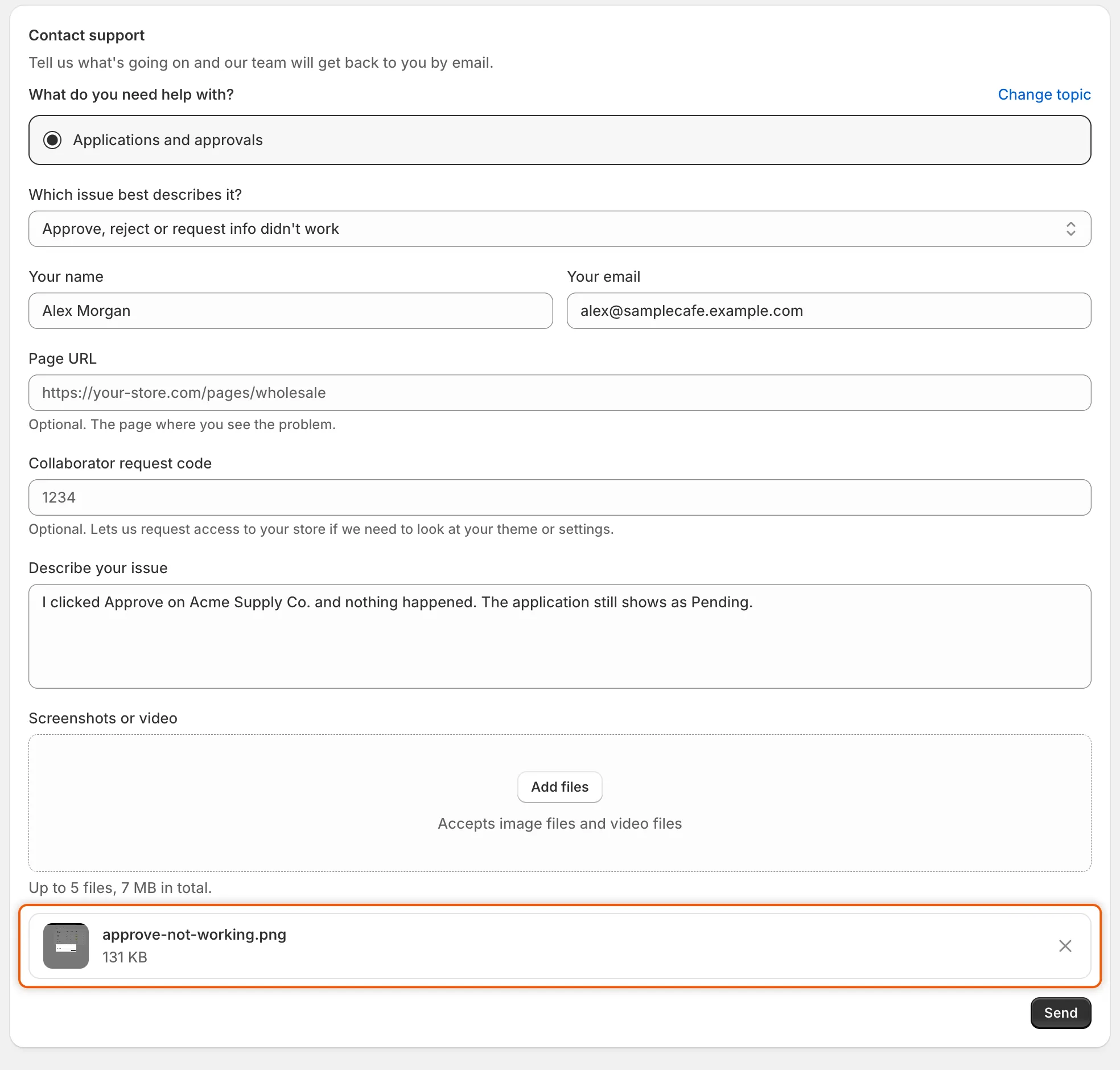
Eklediğiniz her dosya, bırakma alanının altında boyutu ve kaldırma düğmesiyle listelenir.
-
Gönderin
Bölüm başlığı “Gönderin”Send’e tıklayın. Yeşil bir başlık bunu onaylar: “Thanks for your message. We’ll reply to” e-posta adresiniz “as soon as we can.” Yanıtımız e-posta ile gelir.
Gönderilmezse
Bölüm başlığı “Gönderilmezse”| Mesaj | Ne yapmalı |
|---|---|
| “You can attach up to 5 files.” | Satırındaki × ile bir dosyayı kaldırın. |
| “Attachments can add up to 7 MB. For a longer video, paste a link in your message.” | Bir dosyayı kaldırın veya daha küçük dosyalar kullanın ya da bunun yerine videonun bağlantısını yapıştırın. |
| “Only images and videos can be attached.” | Bir ekran görüntüsü veya ekran kaydı ekleyin. Diğer dosyaları e-posta ile gönderin. |
| “Those files are too large to send. Remove some, or paste a link in your message instead.” | Bazı dosyaları kaldırın veya bağlantılarını mesajınıza yapıştırın. |
| Bir şeylerin ters gittiğini söyleyen kırmızı başlık | Biraz sonra Send’e yeniden tıklayın. Yine başarısız olursa bize e-posta gönderin. |
Seçebileceğiniz konular
Bölüm başlığı “Seçebileceğiniz konular”| Konu | Aralarından seçebileceğiniz sorunlar |
|---|---|
| The form isn’t showing on my store | Sayfa boş, bağlantı 404 gösteriyor, yerleştirme açıkken hiçbir şey görünmüyor, tema değişikliğinden sonra durdu |
| Form fields, design or rules | Bir alan veya düzen yanlış görünüyor, mobilde yanlış görünüyor, bir kural çalışmıyor, çeviriler, özel bir stil |
| Applications and approvals | Başvurular gelmiyor, bir karar işe yaramadı, bir otomasyon kuralı çalışmadı, belge yüklemeleri veya vergi numarası kontrolü |
| Companies, catalogs and payment terms | Onaydan sonra şirket yok, yanlış katalog veya fiyatlar, ödeme koşulları veya kredi limiti, Sync from Shopify veya içe aktarma |
| Emails and notifications | Bir alıcı e-posta almadı, ekibiniz yeni başvuru e-postalarını almıyor, e-posta içeriği, kendi SMTP sunucunuz |
| Store access and checkout | Fiyatlar veya sepete ekle yanlış ziyaretçilere gösteriliyor, bir alıcı ödeme yapamıyor, bir alıcı oturum açamıyor veya şirketini göremiyor, müşteri hesabı sayfaları |
| Something else | Kurulum yardımı, bir hata, bir özellik isteği, Shopify Flow veya entegrasyonlar |
Bizimle sohbet edin
Bölüm başlığı “Bizimle sohbet edin”- Home’dan. Home’un altında Chat with support’a tıklayın. Sohbet uygulamanın içinde açılır.
- Bir hatadan. Bir şey başarısız olduğunda, bunu bildiren kırmızı başlıkta bir Contact support düğmesi bulunur. Sohbeti hata zaten yazılmış hâlde açar; yalnızca o sırada ne yaptığınızı eklersiniz. Sohbet açılamazsa, örneğin bir tarayıcı eklentisi engellediği için, bunun yerine genellikle hata zaten Describe your issue içinde olacak şekilde Contact us sayfası açılır.
Bize e-posta gönderin
Bölüm başlığı “Bize e-posta gönderin”[email protected] adresine yazın. Hangi mağazayı kastettiğinizi bilmemiz için mağazanızın adresini belirtin.
Nelerin yer alması gerekir
Bölüm başlığı “Nelerin yer alması gerekir”İlk mesajda bunların ne kadarını alırsak size o kadar hızlı yardım edebiliriz:
- Ne yaptığınız, adım adım ve ne olmasını beklediğiniz.
- Varsa gördüğünüz mesajın tam metni.
- Sorunun yaşandığı mağazanızdaki sayfanın adresi veya uygulamadaki ekran.
- Bir başvuru için şirket adı ve referansı.
- Ekran görüntüleri veya kısa bir ekran kaydı.
- Sorun temanızda veya ayarlarınızdaysa collaborator request code’unuz.
Sonraki adımlar
Bölüm başlığı “Sonraki adımlar”- Sorun giderme — en yaygın sorunların nedenleri ve çözümleri.
- Sık sorulan sorular — sık sorulan sorulara kısa yanıtlar.
- İzinler ve veriler — uygulamanın nelere eriştiği ve neleri sakladığı.