
Başvurulara karar veren kurallar
Başvuruları yanıtlarına göre otomatik olarak onaylayan, reddeden, atayan, işaretleyen veya daha fazla bilgi isteyen kurallar oluşturun.
Kurallar, Sami B2B Onboarding’in bir başvuru gelir gelmez, kimse açmadan harekete geçmesini sağlar. Her kural bir cümle gibi okunur: koşulları eşleştiğinde (When) bir eylem yapar (Then). Örneğin “When Country is United States and Tax ID is valid, then Approve automatically using Wholesale standard”.
Kurallar nasıl çalışır
Bölüm başlığı “Kurallar nasıl çalışır”- Kurallar bir alıcı başvuru gönderdiğinde ve alıcı istediğiniz bilgiyi gönderdiğinde yeniden çalışır.
- Uygulama Live kurallarınızı yukarıdan aşağıya sırayla sınar. Eşleşen ilk kural ne olacağına karar verir ve altındaki kurallar çalışmaz.
- Hiçbir kural eşleşmezse hiçbir şey değişmez. Başvuru, hiç kural olmasaydı olduğu gibi, ekibiniz için Companies › Applications sayfasında bekler.
- Ekibinizden biri bir alıcıdan daha fazla bilgi istediğinde alıcının yanıtı o kişiye döner. Kurallar yine çalışır ve ne yapacaklarını zaman çizelgesine not eder, ancak onaylamaz, reddetmez veya yeniden bilgi istemez.
Kural ekleme
Bölüm başlığı “Kural ekleme”-
Rules sekmesini açın
Bölüm başlığı “Rules sekmesini açın”Shopify yönetici panelinde Sami B2B Onboarding uygulamasını açın, uygulama menüsünde Automation öğesine, ardından Rules sekmesine tıklayın.
Add rule düğmesine tıklayın. Henüz kural yoksa düğme No rules yet altında bulunur. Aksi halde son kuralın altındadır. New rule adlı, açık ve Paused durumda bir kart görünür.
-
Kuralı adlandırın
Bölüm başlığı “Kuralı adlandırın”New rule adına tıklayın ve ekibinizin tanıyacağı bir adla değiştirin, örneğin
US with valid tax ID. Korumak içinEnter, geri almak içinEscapetuşuna basın. Bu ad, kural harekete geçtiğinde başvurunun zaman çizelgesinde görünür. -
İlk koşulu ayarlayın
Bölüm başlığı “İlk koşulu ayarlayın”When satırında kesik çizgili koşula tıklayın. Edit condition kutusu açılır:
- İlk satırdaki alan kutusuna tıklayın (geçerli alanı gösterir, örneğin Country) ve neyi test edeceğinizi seçin. Liste uzunsa bir soruyu hızlıca bulmak için Search fields içine yazın.
- Yanındaki kutuda is veya is valid gibi bir operatör seçin.
- Altlarında listeden bir değer seçin veya kutuya bir değer yazın. is valid ve is missing gibi bazı operatörler değer gerektirmez.
- Done düğmesine tıklayın.
-
Daha fazla koşul ekleyin
Bölüm başlığı “Daha fazla koşul ekleyin”Başka bir koşul eklemek için + Condition düğmesine tıklayın. Edit condition kutusu hemen açılır. Bir kuralda iki veya daha fazla koşul olduğunda When satırının başında bir seçenek görünür:
- all of these: her koşulun eşleşmesi gerekir. Etiketler AND ile birleştirilir.
- any of these: eşleşen bir koşul yeterlidir. Etiketler OR ile birleştirilir.
Tek seçenek kuraldaki tüm koşulları kapsar. “Ve” ile “veya” ifadesini karıştırmak için iki kural oluşturun.
Bir koşulu kaldırmak için ona, ardından Remove condition düğmesine tıklayın. Bir kural her zaman en az bir koşul tutar.
-
Eylemi seçin
Bölüm başlığı “Eylemi seçin”Then satırında eyleme tıklayın ve listeden birini seçin. Bazı eylemler bir seçim daha gerektirir:
- Approve automatically: using sonrasındaki ön ayara tıklayın ve birini seçin. No preset koşulsuz onaylar.
- Assign to a reviewer: Anyone üzerine tıklayın ve ekibinizden bir kişi seçin. Anyone olarak bırakılırsa kural kimseyi atamaz.
-
Açın ve kaydedin
Bölüm başlığı “Açın ve kaydedin”Kuralın kartındaki anahtarı açın. Rozet Paused durumundan Live durumuna geçer. Ardından kaydetme çubuğunda Save düğmesine tıklayın. Automation saved mesajını görürsünüz.
Bu sekmedeki her şey, siz kaydedene kadar taslaktır: adlar, koşullar, anahtarlar, sıra, yeni kurallar ve silinen kurallar. Hepsini geri almak için kaydetme çubuğunda Discard düğmesine tıklayın.
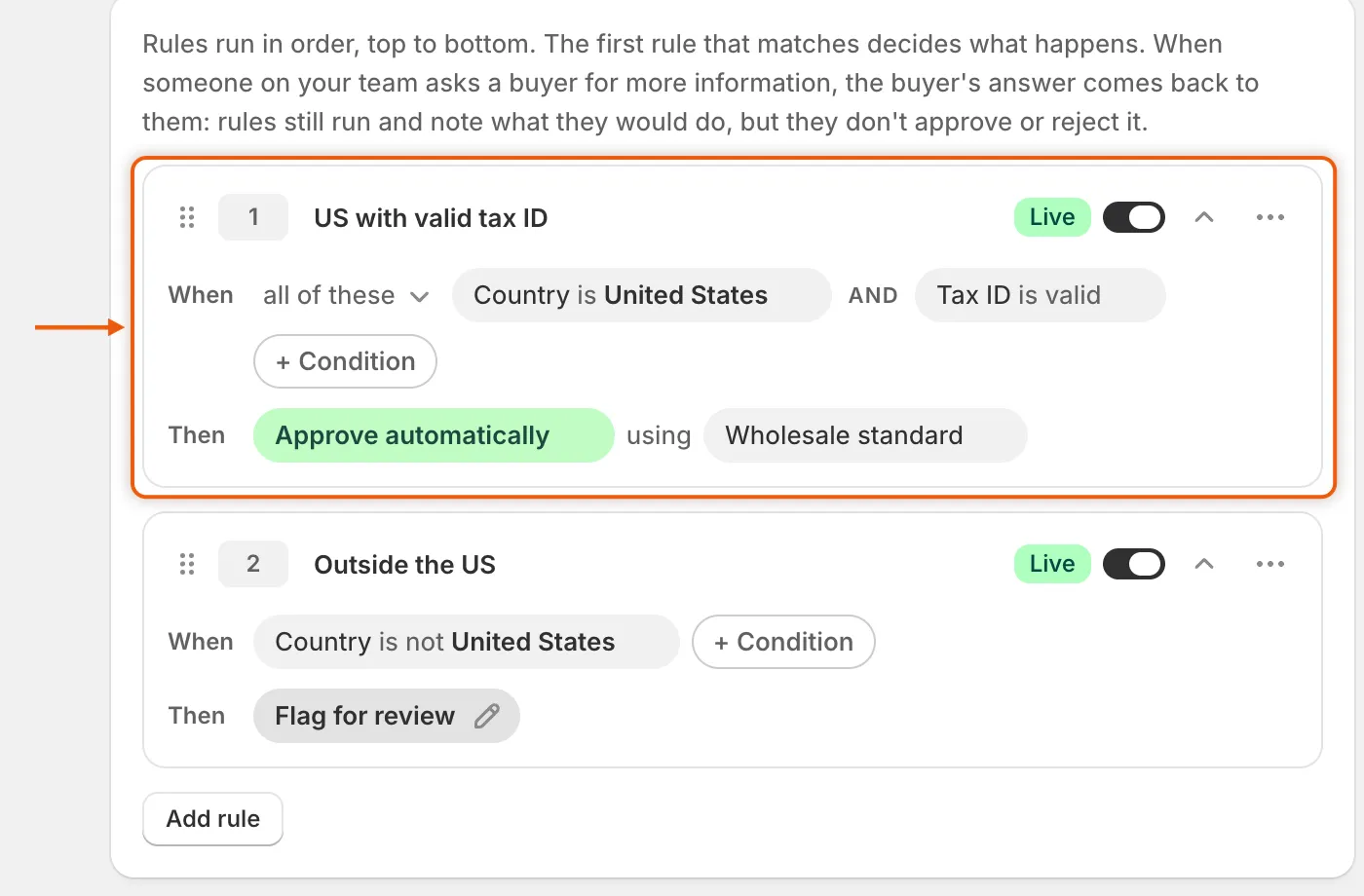
Her kural bir cümle gibi okunur ve değiştirmek için herhangi bir etikete tıklayabilirsiniz.
Bir koşul neyi test edebilir
Bölüm başlığı “Bir koşul neyi test edebilir”Alan listesi, uygulamanın her başvuruya kaydettiği bilgiler olan Application details ile başlar. Altında başvuru formlarınızdaki sorular gelir. Tek form varsa soruları formun adı altında listelenir. Birden fazla form varsa sorularını görmek için Form questions altında bir form seçin.
| Alan | Neyi okur | Operatörler |
|---|---|---|
| Country | Formun ilk Country sorusunun yanıtı. | is, is not |
| Tax ID | Formun Tax ID sorusunun yanıtı. | is valid, is missing, is |
| Email domain | İletişim e-postasında @ işaretinden sonraki kısım, örneğin example.com. |
is, contains |
| Form | Alıcının başvurduğu form. | is, is not |
| Uploaded document | Alıcının herhangi bir dosya yükleyip yüklemediği. | is missing |
| Bir Dropdown, Radio buttons, Checkbox, Checkboxes veya Country sorusu | Alıcının seçtiği seçenek. Tek bir onay kutusu Ticked ve Not ticked seçeneklerini sunar. | is, is not, is missing |
| Bir Number sorusu | Alıcının yazdığı sayı. | is over, is under, is, is missing |
| Diğer herhangi bir soru (Short text, Long text, Email, Phone, State / province, Date and time) | Alıcının yazdığı veya seçtiği. | is, is not, contains, is missing |
Operatörlerin nasıl karşılaştırdığı:
| Operatör | Şu durumda eşleşir |
|---|---|
| is / is not | Yanıt değere eşittir veya eşit değildir. Büyük harfler ile baştaki ve sondaki boşluklar yok sayılır. Birden fazla işaretli yanıtı olan bir soruda is, bunlardan biri değer olduğunda eşleşir. |
| contains | Değer yanıtın herhangi bir yerinde geçer. |
| is over / is under | Yanıt, değerin üstünde veya altında bir sayıdır. |
| is missing | Alıcı boş bırakmıştır. Uploaded document için hiçbir dosya yüklenmemiştir. |
| is valid | Vergi kimliği, vergi kimliği denetimini geçmiştir. Denetim kapalıysa kimlik, alıcının ülkesi için doğru numara biçimindedir. Bkz. Vergi kimliği denetimleri. |
Dosya yükleme soruları ve başlıklar ile paragraflar gibi yerleşim öğeleri listede yer almaz. Yüklemeleri test etmek için Uploaded document kullanın.
Birden fazla formunuz olduğunda Edit condition kutusu, seçtiğiniz soruyu hangi formların sorduğunu gösterir, örneğin Asked by Wholesale application. Formlar o soru için farklı seçenekler sunuyorsa with different options on each eklenir.
Kuralları güvende tutan korumalar
Bölüm başlığı “Kuralları güvende tutan korumalar”- Alıcının formunun hiç sormadığı bir form sorusu üzerindeki koşul eşleşmez. Bu, is not ve is missing dahil her operatör için geçerlidir. Bir kuralı tek bir forma yöneltmek için Form is koşulunu ekleyin ve o formu seçin.
- Tamamlanmamış koşulu olan kural kaydedilemez. Bir koşulun değeri yoksa veya formdan silinmiş bir soruyu gösteriyorsa Save, “Rule 2, condition 1 has no value to match against.” gibi bir mesajla durur ve koşul kırmızıya döner. Silinmiş sorusu olan etkin bir kural Needs attention gösterir. Kırmızı etikete tıklayın ve başka bir alan seçin.
- Kural, zorunlu bir yanıtı atlayarak onaylayamaz. Shopify’a eşlenen bir form sorusu If the answer is empty › Don’t allow approval olarak ayarlıysa ve alıcı onu boş bıraktıysa Approve automatically kuralı onaylamaz. Zaman çizelgesi, kuralın onaylayamadığını gösterir ve eksik yanıtları listeler. Bkz. Yanıtları Shopify ile eşleştirin.
Eylemler
Bölüm başlığı “Eylemler”| Eylem | Ne olur |
|---|---|
| Approve automatically | Başvuru onaylanır ve Shopify şirketi seçilen ön ayarın koşullarıyla oluşturulur. Durumu Approved olur ve Auto-applied notu eklenir. |
| Assign to a reviewer | Başvuru seçtiğiniz kişiye atanır ve kuyrukta kalır. Bir alıcı bir isteği yanıtlarsa ve başvuruyu zaten biri üstlenmişse başvuru onda kalır. |
| Request information | Başvuru Needs info durumuna geçer ve alıcı, yanıtlarını kontrol etmesini ve eksik olanı eklemesini isteyen More information needed e-postasını alır. |
| Reject automatically | Başvuru reddedilir. Ret e-postası açıksa alıcıya başvurusunun hesap için ölçütleri karşılamadığı bildirilir. |
| Flag for review | Kuralın eşleştiğini not eden zaman çizelgesi dışında hiçbir şey değişmez. Başvuru ekibinizi bekler ve altındaki kurallar çalışmaz. |
E-postalar yalnızca olayın anahtarı Automation › Automations altında açıksa ve e-postanın kendisi de açıksa gönderilir. Application declined e-postası kapalı başlar. Bkz. Otomasyonlar ve Shopify Flow.
Kurallarınızı yönetme
Bölüm başlığı “Kurallarınızı yönetme”Her kural kartının üst satırında şu denetimler bulunur:
- Sayı: kuralın sıradaki yeri.
- Ad: kuralı yeniden adlandırmak için tıklayın.
- Rozet ve anahtar: Live kurallar çalışır. Paused kurallar çalışmaz. Duraklatılmış kural, “2 conditions · Approve automatically” gibi tek satıra katlanır.
- Ok simgesi: kartı açar veya katlar.
- … menüsü: Move up, Move down, Duplicate ve Delete.
Sırayı değiştirmek için kartı sol kenarındaki tutamaçtan sürükleyin veya Move up ile Move down seçeneklerini kullanın. Duplicate, özgün kuralın hemen altına, adının sonuna “copy” eklenmiş bir kopya ekler, örneğin “Outside the US copy”. Kopya, özgün kural gibi Live veya Paused olur. Delete, kuralı listeden kaldırır. Bunların hepsi yalnızca Save düğmesine tıkladığınızda kaydedilir.
Uygulamalı örnek
Bölüm başlığı “Uygulamalı örnek”Bir kafe malzemeleri mağazası, geçerli vergi kimliği olan ABD’li bayileri onaylamak, ABD dışındaki herkesi bir inceleyiciye yönlendirmek ve geri kalanlara elle bakmak istiyor.
-
Ön ayarı oluşturun
Bölüm başlığı “Ön ayarı oluşturun”Presets sekmesinde toptan kataloğunuzla ve Net 30 ödeme koşullarıyla
Wholesale standardadlı bir ön ayar oluşturun. Bkz. Onay ön ayarları. -
Kural 1: ABD’li bayileri onaylayın
Bölüm başlığı “Kural 1: ABD’li bayileri onaylayın”US with valid tax IDadlı bir kural ekleyin:- When all of these: Country is United States ve Tax ID is valid.
- Then Approve automatically using Wholesale standard.
-
Kural 2: dünyanın geri kalanını atayın
Bölüm başlığı “Kural 2: dünyanın geri kalanını atayın”Outside the USadlı ikinci bir kural ekleyin:- When Country is not United States.
- Then Assign to a reviewer ve ihracat hesaplarıyla ilgilenen kişiyi seçin.
-
İkisini de açın ve kaydedin
Bölüm başlığı “İkisini de açın ve kaydedin”İki anahtarı da açın ve Save düğmesine tıklayın. Rules sekmesindeki sayı 2 gösterir.
-
Sonucu görün
Bölüm başlığı “Sonucu görün”Acme Supply Co., Springfield, Amerika Birleşik Devletleri’nden 9 haneli bir vergi kayıt kimliğiyle başvuruyor:
- Kural 1 eşleşir. Başvuru hemen Wholesale standard koşullarıyla onaylanır ve Jordan Lee Account approved e-postasını alır.
- Almanya’dan gelen bir başvuru, kural 1’de ülke nedeniyle başarısız olur, ardından kural 2 ile eşleşir. İhracat inceleyicinize atanır.
- 6 haneli vergi kimliği olan bir ABD başvurusu, kural 1’de vergi kimliği, kural 2’de ülke nedeniyle başarısız olur. Hiçbir kural eşleşmez; bu yüzden ekibiniz için Companies › Applications sayfasında bekler.
Ne olduğunu görmek için bir kuralın işlem yaptığı başvuruyu açın. Timeline kuralı adıyla gösterir, örneğin “Rule “US with valid tax ID” approved it”.
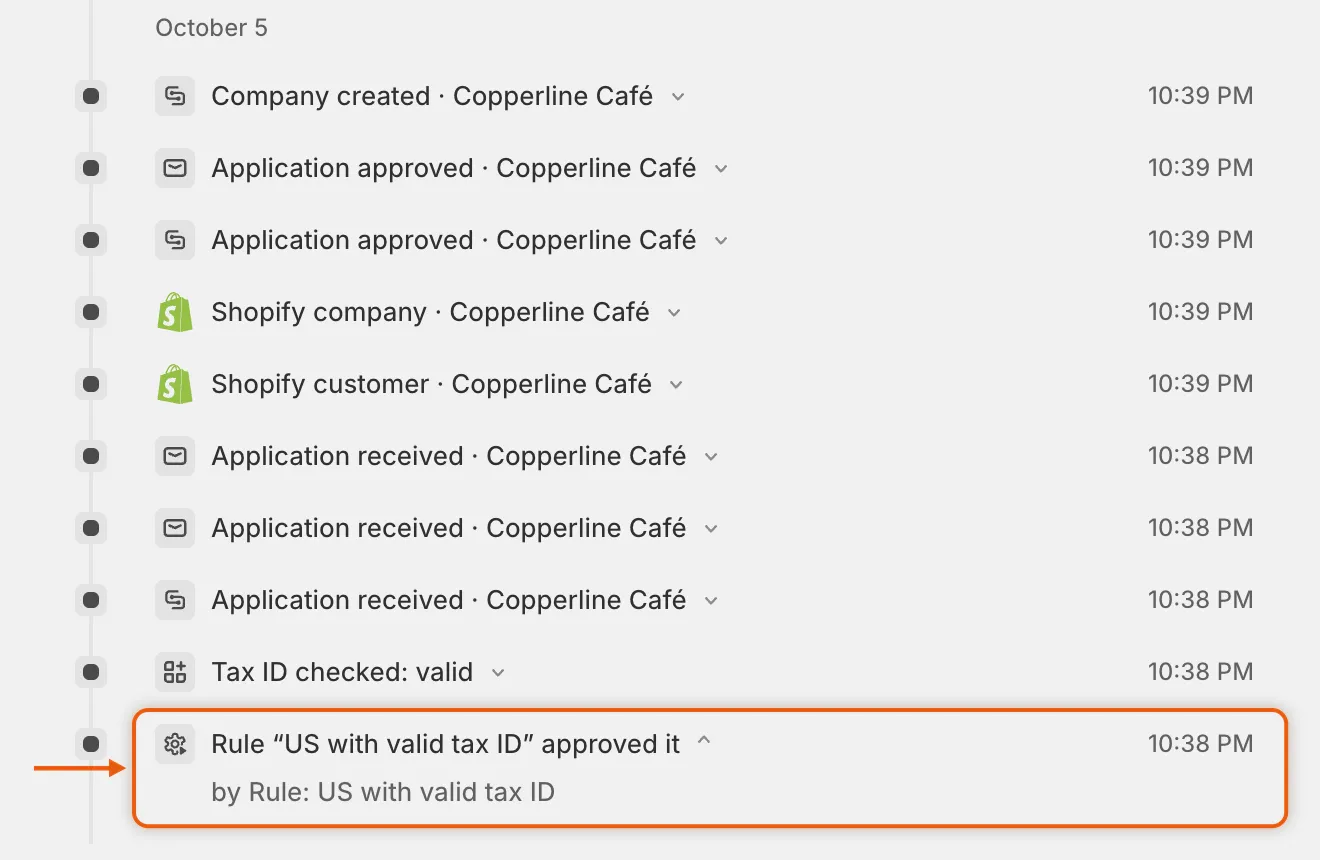
Zaman çizelgesi işlem yapan kuralı adıyla gösterir; böylece ekibiniz bir başvuruya neden karar verildiğini görebilir.
Sonraki adımlar
Bölüm başlığı “Sonraki adımlar”- Vergi kimliği denetimleri — Tax ID is valid koşulunun her ülke için neyi denetlediğine karar verin.
- Onay ön ayarları — Approve automatically kurallarınızın verdiği koşulları ayarlayın.
- Otomasyonlar ve Shopify Flow — bir kural karar verdiğinde hangi e-postaların gideceğini seçin.
- Bir başvuruyu inceleyin — hiçbir kuralın karar vermediği başvuruları ele alın.