
Klaviyo
Form üzerinden başvuran veya onayladığınız alıcıların, yanıtları profillerinde olacak şekilde bir Klaviyo listesine katılması için Klaviyo’yu bağlayın.
Sami B2B Onboarding, başvuran her alıcıyı veya onayladığınız her alıcıyı bir Klaviyo listesine ekleyebilir. Uygulama, alıcının Klaviyo profilini seçtiğiniz yanıtlarla oluşturur veya günceller, ardından onu listeye abone eder. Klaviyo anahtarınızı mağaza için bir kez eklersiniz ve her form kendi listesini seçer.
Uygulama Klaviyo’ya bir profil ve bir liste aboneliği gönderir. Klaviyo’ya olay göndermez.
Klaviyo’da özel API anahtarı oluşturun
Bölüm başlığı “Klaviyo’da özel API anahtarı oluşturun”-
API anahtarlarınızı açın
Bölüm başlığı “API anahtarlarınızı açın”Klaviyo’da Settings › API keys bölümünü açın.
-
Özel bir anahtar oluşturun
Bölüm başlığı “Özel bir anahtar oluşturun”Create Private API Key düğmesine tıklayın ve tanıyacağınız bir ad verin; örneğin “Sami B2B Onboarding”.
Uygulama listelerinizi okur, profilleri oluşturur ve günceller, ardından onları bir listeye abone eder. Full Access Key seçin ya da Lists, Profiles ve Subscriptions için tam erişimli bir Custom Key seçin.
-
Anahtarı kopyalayın
Bölüm başlığı “Anahtarı kopyalayın”Anahtarı oluşturun ve kopyalayın. Özel bir anahtar
pk_ile başlar.
Anahtarı uygulamaya ekleyin
Bölüm başlığı “Anahtarı uygulamaya ekleyin”-
Klaviyo panelini açın
Bölüm başlığı “Klaviyo panelini açın”Forms bölümüne gidin ve formun yanındaki Edit düğmesine tıklayın. Soldaki rayda Integrations öğesine tıklayın. Connected apps altında Klaviyo satırındaki Connect düğmesine tıklayın.
Klaviyo paneli üç bölümle açılır: Account, This form ve Field mapping.
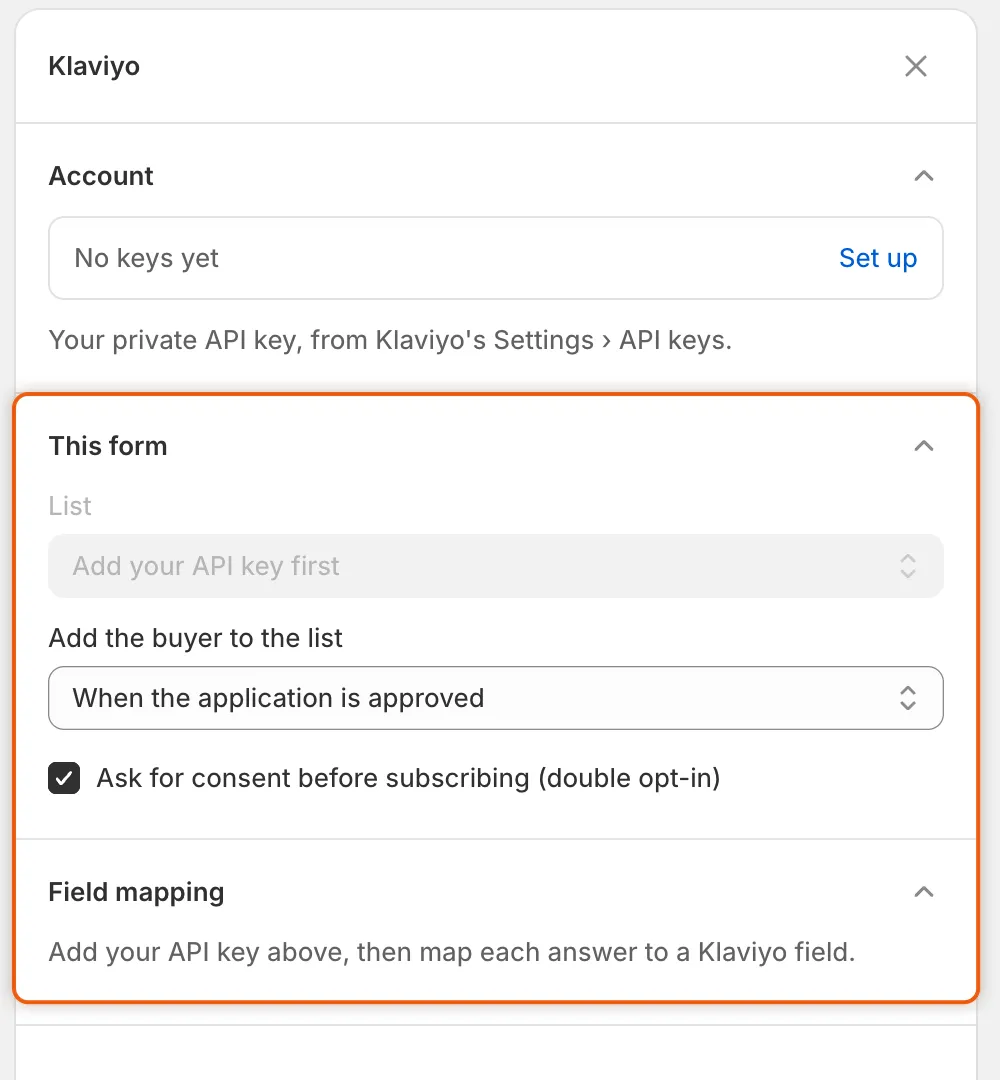
Account altında API anahtarınızı ekleyene kadar bir liste seçemez veya yanıtları eşleyemezsiniz, ancak alıcıların ne zaman katılacağını ve double opt-in ayarını şimdiden seçebilirsiniz.
-
Anahtarı yapıştırın
Bölüm başlığı “Anahtarı yapıştırın”Account altında Set up düğmesine tıklayın. Klaviyo iletişim kutusunda anahtarı Private API key alanına yapıştırın ve Save düğmesine tıklayın.
Keys saved iletisini görürsünüz. Account satırı artık anahtarın başını ve sonunu gösterir ve altındaki satırda Used by every form in this store. yazar.
Listeyi ve alıcıların ne zaman katılacağını seçin
Bölüm başlığı “Listeyi ve alıcıların ne zaman katılacağını seçin”Bunların hepsi This form altındadır.
- List alanında Klaviyo listesini seçin. Uygulama listelerinizi okurken kutuda Checking your keys… yazar.
- Add the buyer to the list alanında When the application is submitted (varsayılan) veya When the application is approved seçeneğini belirleyin. Yalnızca kabul ettiğiniz alıcıların listede olmasını istiyorsanız onayı seçin.
- Ask for consent before subscribing (double opt-in) kutusunu işaretli bırakın ya da temizleyin. Aşağıdaki tabloya bakın.
| Ask for consent before subscribing (double opt-in) | Uygulamanın yaptığı |
|---|---|
| İşaretli (varsayılan) | Klaviyo’dan alıcıyı listeye abone etmesini ister. Liste Klaviyo’da double opt-in kullanıyorsa Klaviyo önce alıcıya onay için e-posta gönderir. |
| Temizlenmiş | Alıcının profilini onay isteği olmadan doğrudan listeye ekler. |
List doldurulamazsa panel nedenini söyler:
| İleti | Yapılacaklar |
|---|---|
| Klaviyo would not accept that API key. Change it above and try again. | Anahtar yanlış, Klaviyo’da silinmiş ya da listeleri okuyamıyor. Yeni bir anahtar oluşturun ve Change ile yapıştırın. |
| Klaviyo didn’t answer. Close this panel and open it again to retry. | Klaviyo’ya ulaşılamadı. Paneli kapatın ve yeniden açın. |
| This Klaviyo account has no lists yet. Create one in Klaviyo, then reopen this panel. | Klaviyo’da bir liste oluşturun, ardından paneli yeniden açın. |
Yanıtları Klaviyo alanlarıyla eşleyin
Bölüm başlığı “Yanıtları Klaviyo alanlarıyla eşleyin”Bir liste seçildiğinde Field mapping, formunuzun sorularını listeler. Her birinin Don’t send ile başlayan bir açılır listesi vardır. Dolduracağı Klaviyo alanını seçin: Email, Phone, First name, Last name, Title, Organization, Address line 1, Address line 2, City, Region, Postal code veya Country.
Wholesale application formu için iyi bir başlangıç şudur:
| Formdaki soru | Klaviyo alanı |
|---|---|
| Company name | Organization |
| First name | First name |
| Last name | Last name |
| Job title | Title |
| Address line 1, City, State or province, ZIP or postal code, Country | Address line 1, City, Region, Postal code, Country |
Formda aynı soru adlarına sahip bir kargo ve bir fatura adresi vardır. İkisini birden değil, birini eşleyin. Liste ayrıca formun Company information gibi başlıklarını da gösterir. Bunlar yanıt içermez, bu yüzden Don’t send olarak bırakın.
Panelin dediği gibi, An answer with no Klaviyo field is not sent. Email is what Klaviyo keys a profile by. Hiçbir soru Email ile eşlenmemişse uygulama başvurudaki e-postayı kullanır. İki kez başvuran bir alıcı aynı profili günceller.
Bağlayın ve kaydedin
Bölüm başlığı “Bağlayın ve kaydedin”-
Formu bağlayın
Bölüm başlığı “Formu bağlayın”Panelin altında Connect düğmesine tıklayın. Düğme Disconnect olarak değişir ve Connected apps içindeki Klaviyo satırında Connected yazar.
Anahtar henüz kaydedilmemişse bir banner’da Add your Klaviyo private API key first. yazar.
-
Formu kaydedin
Bölüm başlığı “Formu kaydedin”Kaydetme çubuğunda Save düğmesine tıklayın. Form saved iletisini görürsünüz. Kaydedene kadar Klaviyo’ya hiçbir şey gönderilmez.
Çalıştığını kontrol edin
Bölüm başlığı “Çalıştığını kontrol edin”-
Deneme başvurusu gönderin
Bölüm başlığı “Deneme başvurusu gönderin”Forms bölümüne gidin ve formun yanındaki Copy link düğmesine tıklayın. Bağlantıyı gizli bir tarayıcı penceresinde açın ve erişebildiğiniz bir e-posta adresiyle bir başvuru gönderin; örneğin Acme Supply Co. olarak. When the application is approved seçeneğini belirlediyseniz başvuruyu Companies › Applications bölümünde onaylayın.
-
Sonucu uygulamada okuyun
Bölüm başlığı “Sonucu uygulamada okuyun”Başvuruyu açın. Timeline üzerinde Klaviyo · Acme Supply Co. girdisine tıklayın. Açıldığında Added to the Klaviyo list yazar. Aynı girdi Automation içindeki Automations sekmesinde Recent runs altında ve Settings › Activity log içinde Emails görünümünde de yer alır.
-
Listeyi Klaviyo’da kontrol edin
Bölüm başlığı “Listeyi Klaviyo’da kontrol edin”Klaviyo’da listeyi açın. Alıcının profili listededir. Listede double opt-in açıksa alıcı, Klaviyo’nun gönderdiği e-postayı onayladıktan sonra katılır.
Girdi başka bir şey söylüyorsa:
| Sonuç | Anlamı |
|---|---|
| Skipped — the answers have no email to subscribe | Email ile eşlenen hiçbir yanıtın değeri yoktu ve başvuruda da e-posta adresi yoktu. Formun e-posta alanının hâlâ yerinde olduğunu kontrol edin. |
| Klaviyo refused the profile, with a number such as (400) | 401 veya 403 ise Klaviyo anahtarı reddetmiştir: Account altında Change ile çalışan bir anahtar yapıştırın. Başka bir sayıysa Klaviyo eşlenen yanıtlardan birini kabul etmemiştir. Phone gibi eşlediklerinizi kontrol edin. |
| Klaviyo didn’t answer | Klaviyo’ya ulaşılamadı veya abonelik reddedildi. Panelde anahtarı ve listeyi kontrol edin. |
Bir formun bağlantısını kesin veya anahtarı kaldırın
Bölüm başlığı “Bir formun bağlantısını kesin veya anahtarı kaldırın”- Bir formu durdurun: Klaviyo panelini açın, Disconnect düğmesine, ardından Save düğmesine tıklayın. Liste ve eşleme kalır; böylece daha sonra yeniden bağlanabilirsiniz.
- Anahtarı değiştirin: Account altında Change düğmesine tıklayın, yeni anahtarı yapıştırın ve Save düğmesine tıklayın. Zaten kaydettiğiniz anahtarı korumak için kutuyu boş bırakın.
- Anahtarı tüm formlar için kaldırın: Account altında Change, ardından Remove keys düğmesine tıklayın. İletişim kutusu şu uyarıyı verir: Every form in this store stops using Klaviyo until you add keys again. Onaylamak için Remove keys veya vazgeçmek için Keep keys düğmesine tıklayın. Keys removed iletisini görürsünüz. Bu hemen geçerli olur, kaydetmeniz gerekmez.
Sonraki adımlar
Bölüm başlığı “Sonraki adımlar”- Webhook’lar (Zapier, Make, n8n) — başvuru olaylarını diğer araçlara gönderin.
- Yanıtları Shopify ile eşleştirme — hangi yanıtların Shopify müşterisini ve şirketini dolduracağını seçin.
- Etkinlik günlüğü — uygulamanın yaptığı her gönderimi görün.