
Birden fazla başvuruya aynı anda karar verme
Listeden bir grup başvuruyu onaylayın veya reddedin, reddedilenleri yeniden deneyin ve başvuruları CSV’ye aktarın.
Birkaç başvurunun aynı kararı beklediği durumlarda onları listede işaretleyin ve birlikte karar verin. Sami B2B Onboarding her birini sırayla gönderir ve hangilerinin neden geçmediğini size söyler.
Başvuruları seçin
Bölüm başlığı “Başvuruları seçin”-
Listeyi açın
Bölüm başlığı “Listeyi açın”Shopify yönetici panelinde Sami B2B Onboarding uygulamasını açın ve uygulama menüsünde Companies öğesine tıklayın. Applications sekmesi açılır. İsterseniz önce listeyi daraltmak için bir görünüm seçin, arayın veya filtreleyin.
-
Satırları işaretleyin
Bölüm başlığı “Satırları işaretleyin”İstediğiniz her satırın başındaki onay kutusunu işaretleyin. Başlık satırı bir seçim çubuğuna dönüşür: 3 selected, Approve, Request info ve Export selected ile Reject içeren bir … menüsü. İşaretli satırlar renklenir.
-
Seçimi ayarlayın
Bölüm başlığı “Seçimi ayarlayın”Select all 25 on page veya Unselect all seçeneğini seçmek için 3 selected düğmesine tıklayın. Başlıktaki onay kutusu, sayfadaki her satırı işaretler veya temizler.
Seçiminiz, baktığınız sayfadaki satırları kapsar. Dar bir ekranda seçim çubuğu başlık satırı yerine arama çubuğunun altında yer alır.
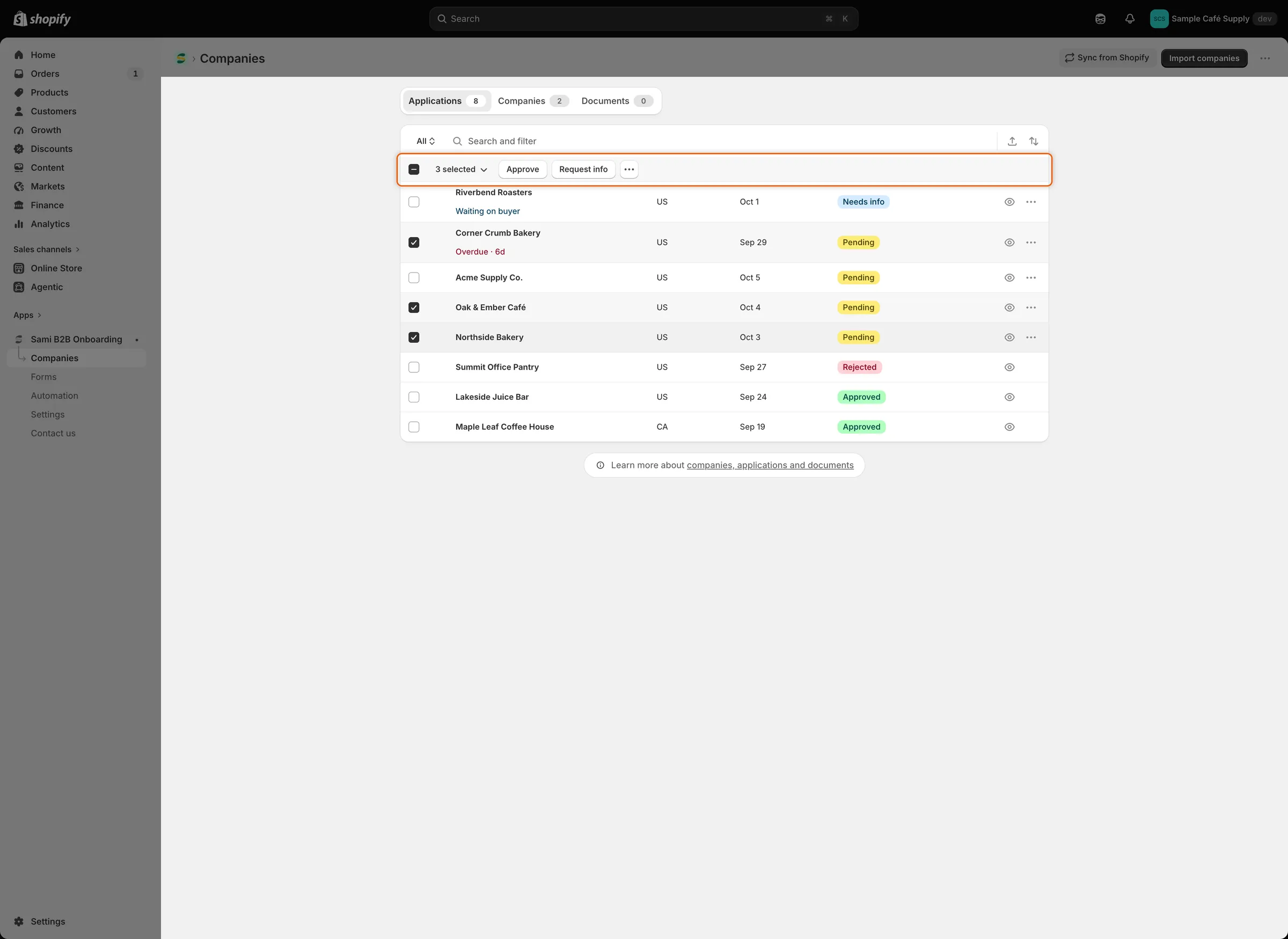
Satırları işaretlemek başlığı, tüm seçim için işlemler içeren bir çubuğa dönüştürür.
Birkaçını tek bir ön ayarla onaylayın
Bölüm başlığı “Birkaçını tek bir ön ayarla onaylayın”-
İletişim kutusunu açın
Bölüm başlığı “İletişim kutusunu açın”Satırlar işaretliyken seçim çubuğunda Approve düğmesine tıklayın. Approve 3 applications iletişim kutusu şirketleri listeler ve “Each application gets the preset you choose below. You can change any application individually afterwards.” der.
-
Ön ayarı seçin
Bölüm başlığı “Ön ayarı seçin”Apply a preset altında varsayılan ön ayarınız zaten seçilidir. Başka birini ya da No preset seçeneğini seçin. No preset ile her başvuru, varsa kendi Approval kartında kayıtlı koşulları kullanır.
-
Onaylayın
Bölüm başlığı “Onaylayın”Approve 3 applications düğmesine tıklayın ve uygulama çalışırken iletişim kutusunu açık bırakın. “Approved 3 applications” bunu doğrular.
Her başvuru, tek bir onayın yaptığı her şeyi alır: Shopify müşterisi ve şirketi, koşullar, onaylı işareti ve Account approved e-postası. Bkz. Bir başvuruyu onaylama.
Shopify personel hesabınızda Şirketler veya Müşteriler izni yoksa Approve devre dışıdır.
Birkaçını reddedin
Bölüm başlığı “Birkaçını reddedin”-
İletişim kutusunu açın
Bölüm başlığı “İletişim kutusunu açın”Satırlar işaretliyken seçim çubuğunda … düğmesine tıklayın ve Reject seçeneğini seçin. Reject 3 applications iletişim kutusu açılır.
-
Bir kez doldurun
Bölüm başlığı “Bir kez doldurun”Reason değerini seçin, Details ekleyin, After rejecting altında seçim yapın ve Email the buyer about this decision için karar verin. Seçimleriniz gruptaki her başvuruya uygulanır. Her seçeneğin ne yaptığı için bkz. Bir başvuruyu reddetme.
-
Reddedin
Bölüm başlığı “Reddedin”Reject 3 applications düğmesine tıklayın. “Rejected 3 applications” bunu doğrular.
Application declined e-postası varsayılan olarak kapalıdır. Toplu iletişim kutusu bunun açık olup olmadığını bilemez, bu yüzden e-posta işareti her iki durumda da işaretli başlar. Buna güvenmeden önce form oluşturucuda her formun Email bölümünde e-postayı açın. Bkz. Bir başvuruyu reddetme.
Bilgi isteyin
Bölüm başlığı “Bilgi isteyin”Request info her seferinde tek bir başvuruya gider. Birkaç satır işaretliyse yalnızca ilk işaretli satıra gider ve iletişim kutusu onu adıyla belirtmez. Tıklamadan önce yalnızca bir satır işaretleyin ya da satırın … menüsünü kullanın. Bkz. Ek bilgi isteme.
Bazıları reddedildiğinde
Bölüm başlığı “Bazıları reddedildiğinde”Uygulama başvuruları art arda gönderir ve bir ret geri kalanını durdurmaz. Yaygın nedenler, formun onay öncesinde zorunlu tuttuğu yanıtlar ya da Shopify personel hesabınızda olmayan bir Shopify izni olur.
Bazıları reddedildiğinde:
- Geçenler kaydedilir ve bir ileti kaç tane olduğunu söyler.
- İletişim kutusu, örneğin “Approved 2 of 3 applications. This one wasn’t approved:” yazan kırmızı bir banner ile açık kalır; ardından reddedilen her başvuru için şirket adı ve nedenini içeren bir satır gelir.
- Yalnızca reddedilen başvurular işaretli kalır.
- Yalnızca reddedilenleri yeniden denemek için iletişim kutusunun düğmesine yeniden tıklayın; örneğin mağaza sahibi Shopify hesabınıza eksik bir izin ekledikten sonra. Eksik yanıtlar için iletişim kutusunu kapatın, her başvurunun sayfasında Edit answers ile doldurun, ardından orada onaylayın ya da listede yeniden işaretleyin.
Uygulama bitirmeden iletişim kutusunu kapatırsanız retler bunun yerine sayfadaki bir banner’da görünür.
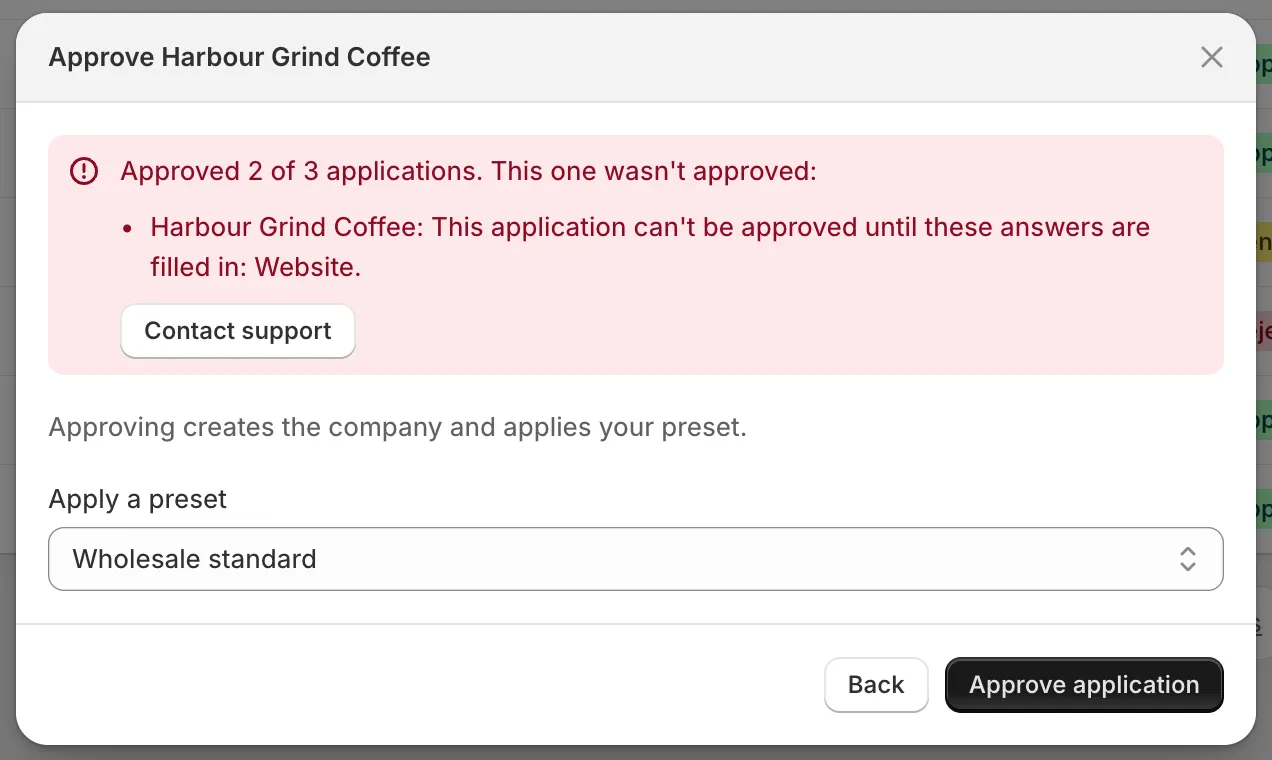
Banner onaylanmayan her başvuruyu ve nedenini söyler; yalnızca bunlar yeni bir deneme için işaretli kalır.
Başvuruları CSV’ye aktarın
Bölüm başlığı “Başvuruları CSV’ye aktarın”-
Satırları seçin
Bölüm başlığı “Satırları seçin”Dışa aktardığınızı daraltmak için satırları işaretleyin ya da arayın, filtreleyin veya bir görünüm seçin. Her şeyi de dışa aktarabilirsiniz.
-
Dışa aktarma iletişim kutusunu açın
Bölüm başlığı “Dışa aktarma iletişim kutusunu açın”Arama çubuğunun sonundaki dışa aktarma simgesine (Export) ya da seçim çubuğunda … › Export selected seçeneğine tıklayın. Export applications iletişim kutusu açılır.
-
Kapsamı ve biçimi seçin
Bölüm başlığı “Kapsamı ve biçimi seçin”Export altında Current page, All applications, Selected (işaretli sayıyla) veya Matching your search (bulunan sayıyla) seçeneğini belirleyin. File format altında CSV for Excel, Numbers, or other spreadsheet programs veya Plain CSV file seçeneğini belirleyin.
-
Dışa aktarın
Bölüm başlığı “Dışa aktarın”Export applications düğmesine tıklayın. Tarayıcınız applications.csv adlı bir dosya indirir.
Selected, satırlar işaretliyken; Matching your search ise bir arama, bir filtre ya da All dışında bir görünüm etkinken kullanılabilir. İletişim kutusu satırlar işaretliyken Selected üzerinde, liste daraltılmışsa Matching your search üzerinde, aksi halde All applications üzerinde başlar.
Dosyada her başvuru için bir satır vardır ve şu sütunları içerir:
| Sütun | İçerdiği |
|---|---|
| Reference | Başvurunun referansı. |
| Company | Şirket adı. |
| Contact | İletişim kişisinin adı. |
| İletişim kişisinin e-postası. | |
| Country | Alıcının ülkesi. |
| Status | Başvurunun durumu, kısa bir küçük harfli kod olarak; örneğin pending, info_requested (Needs info) veya auto_applied (bir kural tarafından onaylandı). |
| Submitted at | Alıcının gönderdiği zaman. |
| Assignee | Atandığı incelemeci. |
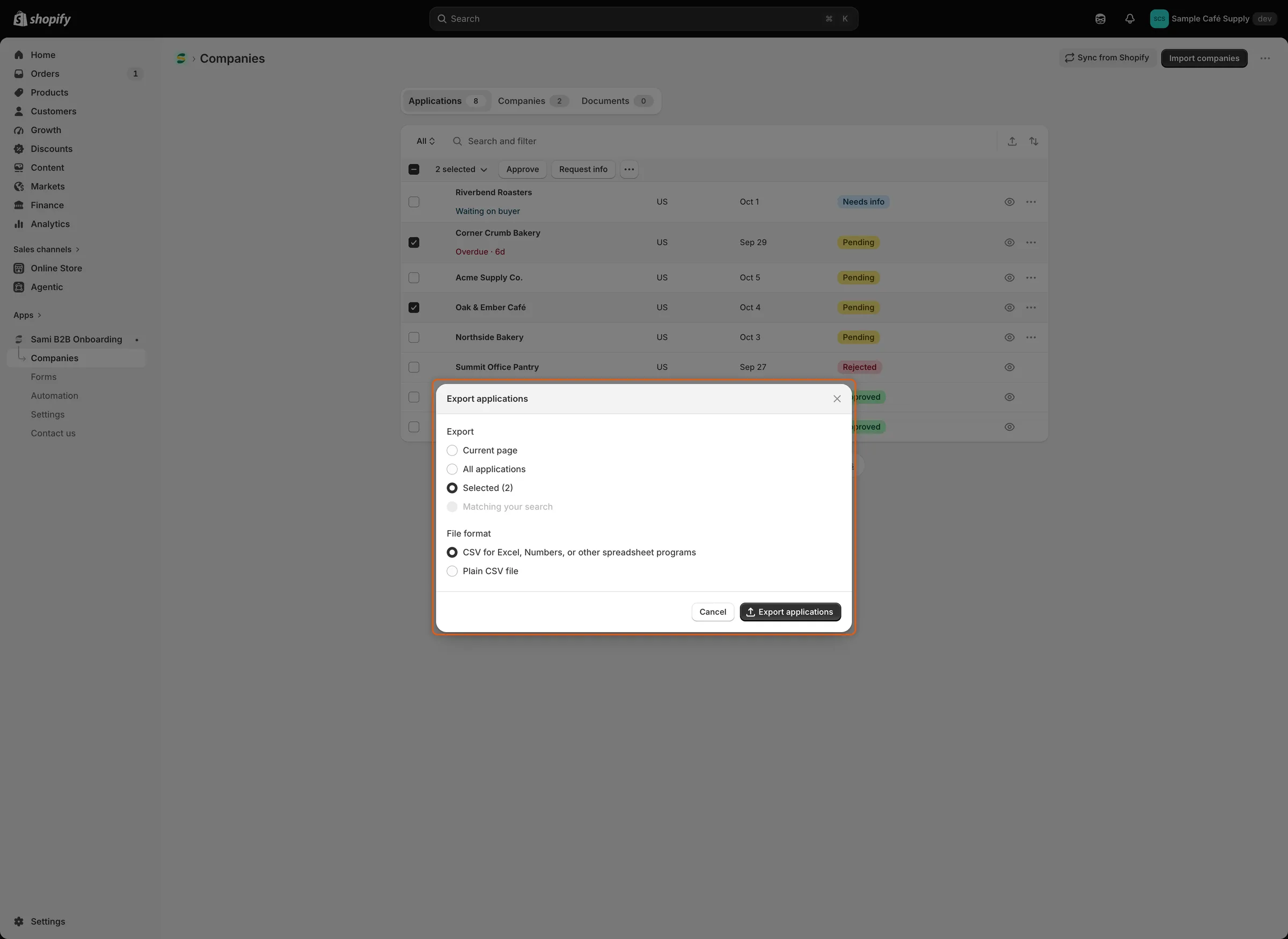
Satırlar işaretliyken iletişim kutusu Selected üzerinde başlar; elektronik tablo programınıza uygun CSV biçimini seçin.
Sonraki adımlar
Bölüm başlığı “Sonraki adımlar”- Onay ön ayarları — bir gruba uygulayacağınız ön ayarı oluşturun.
- Başvurulara karar veren kurallar — kuralların rutin başvurulara sizin yerinize karar vermesine izin verin.
- Başvurular — listeyi daraltmak için görünümler, durumlar ve filtreler.