
Bir başvuruyu onaylama
Alıcının bir Shopify şirketi, bir müşterisi ve toptan koşullarınızı alması için bir başvuruyu onaylayın.
Sami B2B Onboarding’de bir başvuruyu onaylamak, alıcıyı bir B2B müşterisine dönüştürür. Uygulama müşteriyi Shopify’da bulur veya oluşturur, şirketi ve lokasyonunu seçtiğiniz koşullarla oluşturur, müşteriyi onaylı olarak işaretler ve ona e-posta gönderir.
Tam başvuru sayfasından onaylayın
Bölüm başlığı “Tam başvuru sayfasından onaylayın”Yalnızca bu şirketin koşullarını kontrol etmek veya değiştirmek istediğinizde tam sayfayı kullanın.
-
Başvuruyu açın
Bölüm başlığı “Başvuruyu açın”Shopify yönetici panelinde Sami B2B Onboarding uygulamasını açın, uygulama menüsünde Companies öğesine tıklayın ve başvurunun satırına tıklayın; örneğin Acme Supply Co.
-
Approval kartını kontrol edin
Bölüm başlığı “Approval kartını kontrol edin”Sağdaki Approval kartı, onayın uygulayacağı koşulları listeler: Preset, Catalog, Payment terms, Tax settings ve Contact role, ayrıca ayarlanmış diğer tüm koşullar. Kayıtlı koşulu olmayan, karara bağlanmamış bir başvuru, varsa varsayılan ön ayarınızdan başlar.
-
Bu şirketin koşullarını değiştirin (isteğe bağlı)
Bölüm başlığı “Bu şirketin koşullarını değiştirin (isteğe bağlı)”Kaleme (Edit approval terms) tıklayın. Approval terms iletişim kutusunda gerekeni değiştirin (aşağıdaki tabloya bakın) ve Done düğmesine tıklayın. Ardından kaydetme çubuğunda Save düğmesine tıklayın. “Terms saved” bunu doğrular.
-
Onaylayın
Bölüm başlığı “Onaylayın”Sayfanın üstünde Approve application düğmesine tıklayın. Özet Ready to approve diyorsa ve başvuru listede ne Needs info ne de kırmızıyla Overdue olarak işaretliyse iletişim kutusu olmadan hemen onaylanır. Aksi halde Approve Acme Supply Co. iletişim kutusu “Approving creates the company with the terms in the Approval card.” der. İçindeki Approve application düğmesine tıklayın.
-
Sonucu görün
Bölüm başlığı “Sonucu görün”“Application approved” görünür ve durum Approved olarak değişir. Shopify adımları ve e-postalar arka planda çalışır ve birkaç saniye sürer. Her birini zaman çizelgesinde görmek için sayfayı yeniden yükleyin.
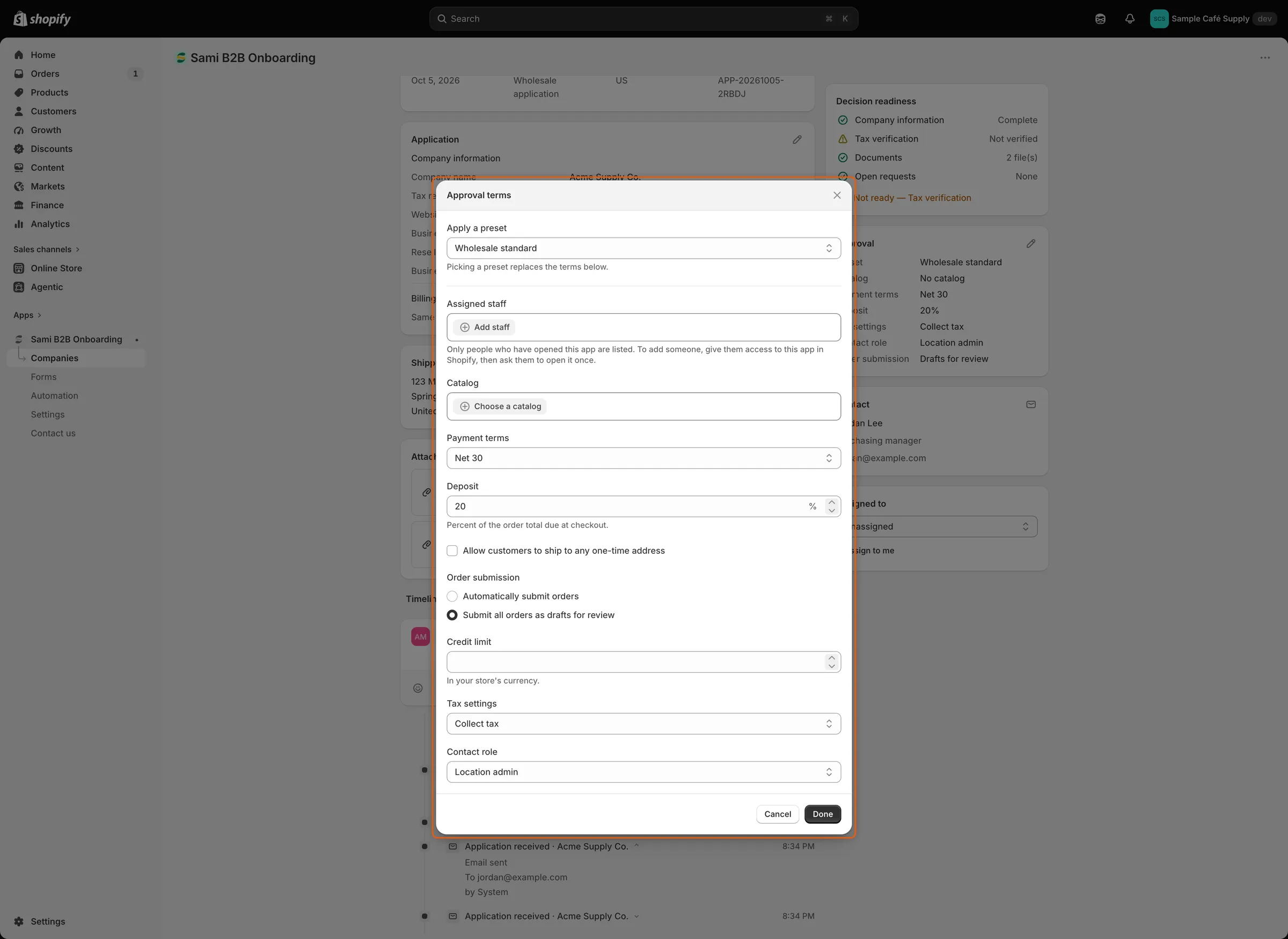
Bir ön ayar seçin, ardından onaylamadan önce yalnızca bu şirket için herhangi bir koşulu değiştirin.
Onay koşulları
Bölüm başlığı “Onay koşulları”| Alan | Neyi belirler |
|---|---|
| Apply a preset | Aşağıdaki alanları bir ön ayardan doldurur. Bir ön ayar seçmek, ön ayarın tutmadığı Credit limit dışında aşağıdaki koşulların yerini alır. |
| Assigned staff | Shopify’da şirket lokasyonuna atanan en fazla 10 personel. Yalnızca uygulamayı açmış kişiler listelenir. |
| Catalog | Şirket lokasyonunun alışveriş yaptığı katalog. |
| Payment terms | Mağazanızın ödeme koşullarından biri veya No payment terms. |
| Deposit | Ödeme koşulları seçildiğinde görünür. Ödeme sırasında ödenecek sipariş toplamının yüzdesi (1 ile 99 arası). |
| Allow customers to ship to any one-time address | Şirketin alıcılarının, lokasyonun adresini kullanmak yerine ödeme sırasında bir kargo adresi yazmasına izin verir. |
| Order submission | Automatically submit orders veya Submit all orders as drafts for review. |
| Credit limit | Mağazanızın para biriminde bir tutar. Uygulamada şirketle birlikte tutulur ve Shopify’a gönderilmez. |
| Tax settings | Collect tax, Collect tax unless exemptions apply veya Don’t collect tax. |
| Exemptions | Collect tax unless exemptions apply ile: geçerli olan Shopify vergi muafiyetleri. |
| Contact role | Alıcının lokasyondaki rolü: Location admin, Ordering only veya No role. No role ile, orada henüz rolü olmayan bir alıcı yine de Ordering only alır; çünkü rolü olmayan bir iletişim kişisi ödeme yapamaz. |
Alıcının formda verdiği vergi kimliği, lokasyonun vergi kimliği olarak kaydedilir. Ön ayarın müşteri etiketleri müşteriye eklenir.
Listeden onaylayın
Bölüm başlığı “Listeden onaylayın”-
Satır menüsünü açın
Bölüm başlığı “Satır menüsünü açın”Applications sekmesinde satırın sonundaki … (More actions) düğmesine tıklayın ve Approve seçeneğini seçin.
-
Bir ön ayar seçin
Bölüm başlığı “Bir ön ayar seçin”Approve Acme Supply Co. iletişim kutusu “Approving creates the company and applies your preset.” der. Varsayılan ön ayarınız Apply a preset altında zaten seçilidir. Başka birini ya da No preset seçeneğini seçin.
-
Onaylayın
Bölüm başlığı “Onaylayın”Approve application düğmesine tıklayın. “Application approved” bunu doğrular.
Liste, bu şirket için değiştirdiğiniz koşulları değil, seçtiğiniz ön ayarı uygular. No preset ile, varsa başvurunun Approval kartında kayıtlı koşulları kullanır. Tek bir şirketin koşullarını değiştirmek için tam başvuru sayfasından onaylayın.
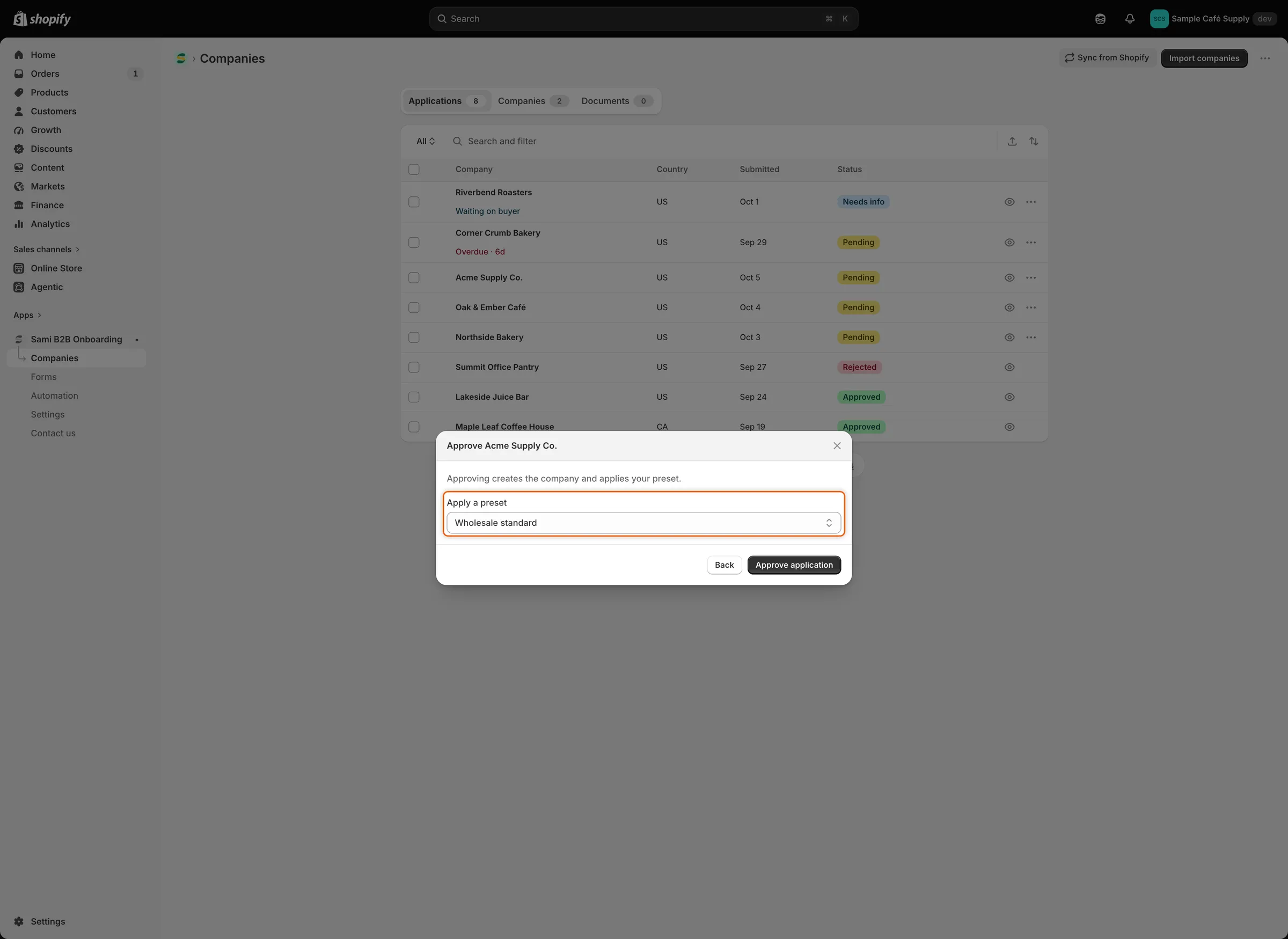
Listeden onaylamak yalnızca bir ön ayar ister; varsayılan olan sizin için seçilir.
Buyer resubmitted ekip e-postasında da bir Approve düğmesi vardır. Başvuruyu onay iletişim kutusu hazır şekilde açar. Kendi başına asla onaylamaz.
Onayladığınızda ne olur
Bölüm başlığı “Onayladığınızda ne olur”- Customer: uygulama, alıcının e-postasına sahip Shopify müşterisini bulur ya da formunuzun eşlediği yanıtlardan bir müşteri oluşturur. Bkz. Mevcut Shopify müşterileri ve Yanıtları Shopify ile eşleştirme.
- Approved flag: müşterinin B2B approved meta alanı açılır ve
b2b-approvedetiketi eklenir. Mağaza erişim kurallarınız ve ödeme kilidi bu müşteriyi geçirir. Bkz. Onaylanana kadar ödemeyi engelleme. - Company: uygulama Shopify’da şirketi, ana iletişim kişisi olarak alıcıyla ve formunuzun eşlediği kargo adresine sahip bir lokasyonla oluşturur. Ardından onay koşullarını o lokasyona uygular. Shopify herhangi bir kısmı reddederse zaman çizelgesindeki Shopify company girdisi hangisi olduğunu söyler.
- Company in the app: şirket, Companies sekmesinde Active durumuyla görünür. Başvuruya atanan kişi onun satış temsilcisi olur ve Shopify’da lokasyonun atanmış personeline eklenir.
- Email: alıcı, Start shopping wholesale düğmesiyle Account approved e-postasını (“Your business account is live”) alır. E-posta, form oluşturucunun Email bölümünde açıksa ve Automation › Automations altında Application approved açıksa gider. İkisi de varsayılan olarak açıktır. Bkz. E-posta şablonlarını düzenleme.
- Shopify Flow and integrations: Automation › Automations altında açıksa Application approved ve Company created tetikleyicileri çalışır. Onayları iletmek üzere ayarladığınız entegrasyonlar, örneğin webhook’lar veya Klaviyo, bunu da alır.
- Timeline: başvurunun zaman çizelgesi “Approved Acme Supply Co.” ve her adım için bir girdi gösterir; örneğin Shopify customer, Shopify company ve gönderilen e-postalar. Sonucu görmek için bir girdiye tıklayın. Shopify bir adımı reddettiyse girdi nedenini söyler.
Şirketi Shopify’da kontrol edin
Bölüm başlığı “Şirketi Shopify’da kontrol edin”-
Şirketi açın
Bölüm başlığı “Şirketi açın”Uygulamada Companies, ardından Companies sekmesine tıklayın ve şirkete tıklayın. More actions › View in Shopify seçeneğine tıklayın. Shopify yönetici panelinde Müşteriler › Şirketler bölümüne de gidebilirsiniz.
-
Uygulananları kontrol edin
Bölüm başlığı “Uygulananları kontrol edin”Şirketin lokasyonunda katalogu, ödeme koşullarını, ödeme ayarlarını ve vergi ayrıntılarını kontrol edin. İletişim kişisinin altında alıcının rolünü kontrol edin. Müşterinin sayfasında B2B approved meta alanı açıktır.
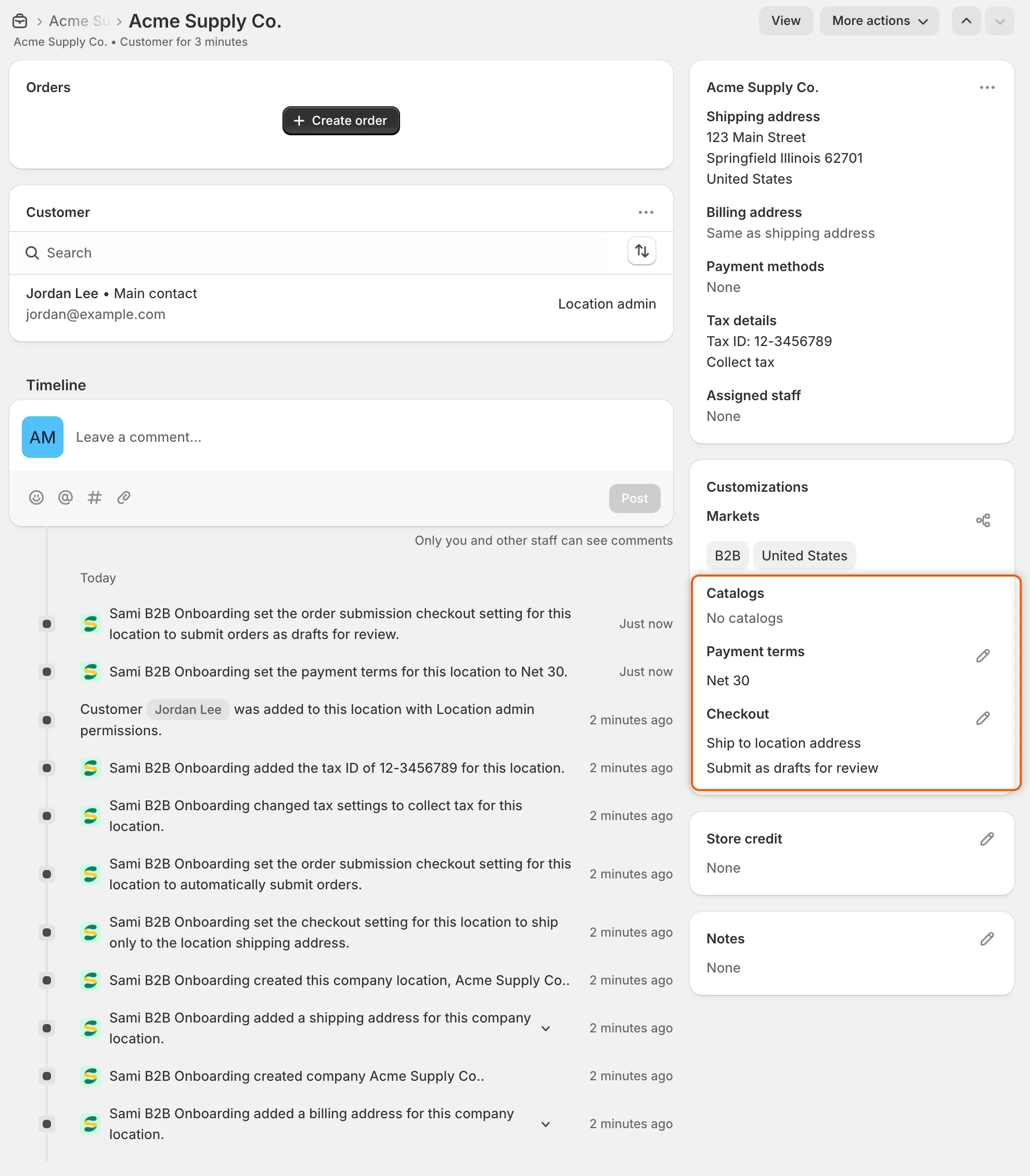
Onay koşulları Shopify’daki şirket lokasyonuna uygulanır ve zaman çizelgesi Sami B2B Onboarding’in yaptığı her değişikliği listeler.
Alıcıyı zaten sahip olduğunuz bir şirkete ekleyin
Bölüm başlığı “Alıcıyı zaten sahip olduğunuz bir şirkete ekleyin”Settings › Application rules içinde Duplicate companies açıkken, When a match is found değeri Offer to add the buyer to the existing company olarak ayarlıysa ve karara bağlanmamış bir başvuru Shopify’da var olan bir şirketle eşleşiyorsa, ikinci bir şirket oluşturmak yerine alıcıyı o şirkete ekleyebilirsiniz.
-
İkisini karşılaştırın
Bölüm başlığı “İkisini karşılaştırın”Başvuruyu açın. Possible duplicate kartı onu mevcut şirketle yan yana gösterir ve nelerin eşleştiğini işaretler.
-
Alıcıyı ekleyin
Bölüm başlığı “Alıcıyı ekleyin”Add buyer to düğmesine, ardından şirketin adına tıklayın. İletişim kutusu, alıcının Shopify’da o şirketin Ordering only rolüne sahip bir iletişim kişisi olacağını, başvurunun onaylanmış olarak kapanacağını ve şirketin koşullarını koruyacağını açıklar. Account approved e-postasını göndermek için Email the buyer that they’re approved kutusunu işaretli bırakın. Bu e-posta form için kapalıysa işaret kutusu soluktur.
-
Onaylayın
Bölüm başlığı “Onaylayın”Add buyer düğmesine tıklayın. “Buyer added” bunu doğrular. Başvurudaki bir banner yeni şirket oluşturulmadığını, bir View company düğmesiyle söyler.
Onaydan sonra koşulları değiştirin
Bölüm başlığı “Onaydan sonra koşulları değiştirin”-
Koşulları düzenleyin
Bölüm başlığı “Koşulları düzenleyin”Onaylanmış başvuruyu açın ve Approval kartındaki kaleme tıklayın. Approval terms iletişim kutusunda koşulları değiştirin ve Done düğmesine tıklayın.
-
Kaydedin
Bölüm başlığı “Kaydedin”Kaydetme çubuğunda Save düğmesine tıklayın. “Company terms updated” bunu doğrular. Uygulama yeni koşulları Shopify şirket lokasyonuna uygular.
Bu e-posta göndermez ve Flow tetikleyicisi çalıştırmaz. Şirket durumunu ve satış temsilcisini korur. Shopify personel hesabınızda Şirketler izni gerekir. Alıcı mevcut bir şirkete katıldıysa kart kilitlidir ve sizi o şirketin sayfasına yönlendirir. Koşulları şirketin kendi sayfasından da değiştirebilirsiniz; bkz. Bir şirketi yönetme.
Sonraki adımlar
Bölüm başlığı “Sonraki adımlar”- Bir şirketi yönetme — az önce oluşturduğunuz şirketi görün ve değiştirin.
- Onay ön ayarları — en çok kullandığınız koşulları kaydedin.
- Başvurulara karar veren kurallar — eşleşen başvuruları otomatik olarak onaylayın.