
Form oluşturma ve yayınlama
Yeni bir başvuru formu oluşturun, yayınlayın, mağazanıza ekleyin ve çalıştığını kontrol edin.
Sami B2B Onboarding’in kurulumda oluşturduğu Wholesale application size uymuyorsa veya ikinci bir forma ihtiyaç duyuyorsanız, örneğin biri kafe sahipleri, biri bayiler için, yeni bir başvuru formu oluşturun. Bu sayfa sizi boş bir formdan, alıcıların mağazanızda doldurabileceği bir forma götürür.
Formu oluşturun
Bölüm başlığı “Formu oluşturun”-
Oluşturucuyu açın
Bölüm başlığı “Oluşturucuyu açın”Uygulamada Forms bölümüne gidin ve Create form düğmesine tıklayın.
Oluşturucu, Draft rozetiyle New form başlıklı tam ekran bir pencerede açılır. Form, iki zorunlu alanlı bir sayfa içerir: Page 1; alanlar Email ve Company name. Üst bilgide Apply for a business account ve Tell us about your company yazar.
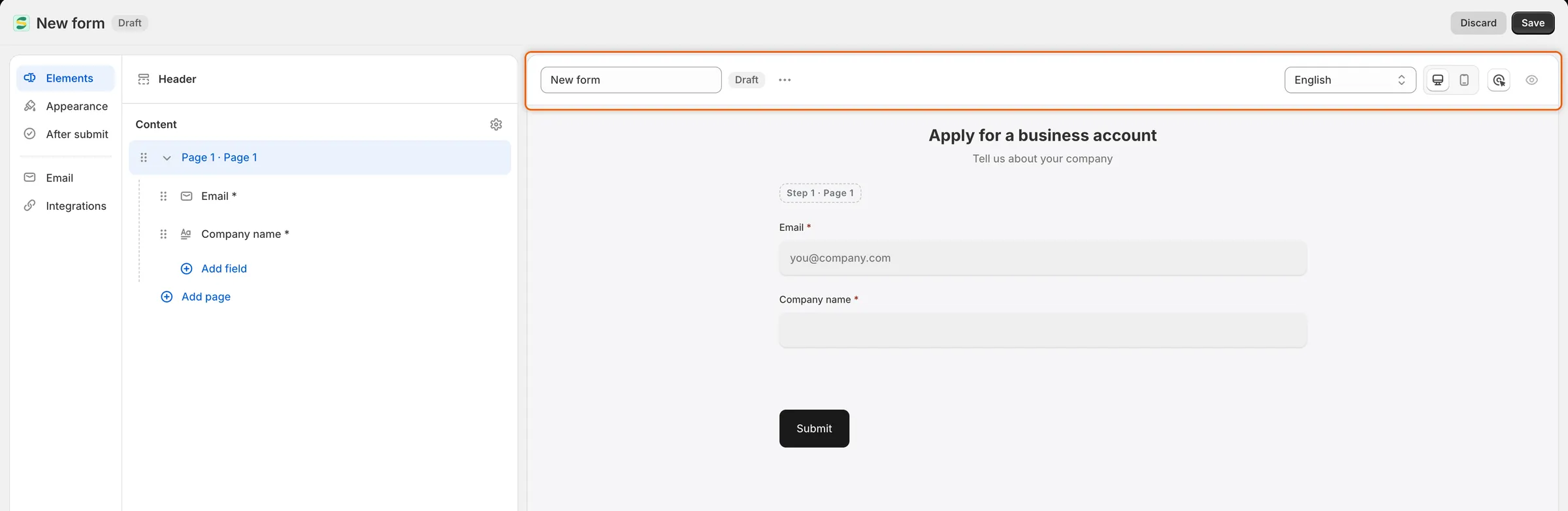
Yeni bir form, New form adlı bir Draft olarak açılır; Email ve Company name zaten Page 1 üzerindedir.
-
Formu adlandırın
Bölüm başlığı “Formu adlandırın”Önizlemenin üstündeki Form name kutusuna tıklayın, New form metnini silin ve bir ad yazın; örneğin
Café wholesale application.Ad, Forms sayfasında gördüğünüz addır. Aynı zamanda formun mağazanızdaki sayfasının başlığıdır.
-
Sorularınızı ekleyin
Bölüm başlığı “Sorularınızı ekleyin”Soldaki Elements panelinde Page 1 altındaki Add field öğesine veya önizlemede sayfanın sonundaki Add a field öğesine tıklayın. Listeden bir alan seçin; örneğin Phone veya Tax ID. Alan sayfaya eklenir ve ayarları sağda açılır; burada etiketini değiştirebilir ve Required ayarını açabilirsiniz.
Sormak istediğiniz her soru için tekrarlayın. Tüm alan türleri ve ayarlar için bkz. Formunuzu oluşturma.
-
Kaydedin
Bölüm başlığı “Kaydedin”Kaydetme çubuğundaki Save düğmesine tıklayın.
Uygulama formu kaydeder ve yayınlar. Rozet Active olarak değişir, bir Form saved mesajı görünür ve kopyalayabileceğiniz iki öğeyle Your form is ready iletişim kutusu açılır:
- Public link: Uygulamanın bu form için Online Mağazanızda oluşturduğu sayfanın adresi. Kopyalamak için yanındaki Copy düğmesine tıklayın.
- Embed code: Formu başka bir sayfanın içinde gösteren bir kod parçası. Kopyalamak için yanındaki Copy düğmesine tıklayın.
İletişim kutusunu kapatmak için Done düğmesine tıklayın.
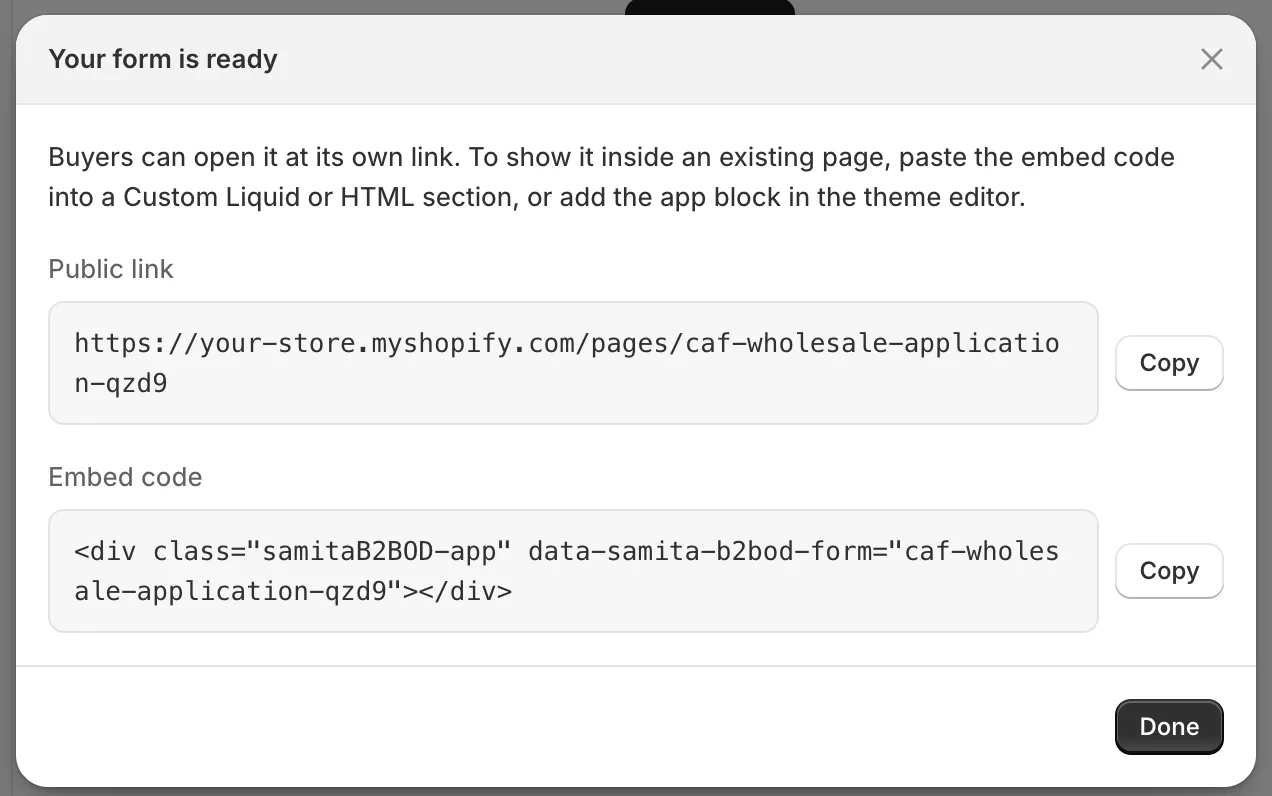
İlk kayıttan sonra iletişim kutusu size formun kendi bağlantısını ve bir yerleştirme kodu verir.
-
Varsayılan yapın (isteğe bağlı)
Bölüm başlığı “Varsayılan yapın (isteğe bağlı)”Forms sayfasına dönmek için oluşturucu penceresini kapatın. Formun satırında … (More actions) öğesine tıklayın ve Set as default seçeneğini seçin.
Bir Default form set mesajı görünür ve forma bir Default rozeti eklenir. Rozet, onu taşıyan formdan kalkar. Yalnızca Active bir form varsayılan yapılabilir.
Varsayılan form, belirli bir form seçmediğiniz her yerde uygulamanın kullandığı formdur; örneğin Form ayarı boş bırakılmış tema düzenleyici form bloğu ve kilitli bir mağazadaki Apply for an account düğmesi.
-
Formu mağazanıza koyun
Bölüm başlığı “Formu mağazanıza koyun”En hızlı yol, uygulamanın zaten oluşturduğu sayfadır. Forms sayfasında,
/pages/ile başlayan sayfa adresi formun adının altında gösterilir. Yanındaki Copy link düğmesine tıklayın, ardından bu bağlantıyı mağazanızın menüsüne ekleyin veya alıcılara gönderin.Formu bunun yerine kendi sayfanızın içinde göstermek için tema düzenleyici bloğunu veya yerleştirme kodunu kullanın. Bkz. Mağazanıza form ekleme.
-
Mağazanızda kontrol edin
Bölüm başlığı “Mağazanızda kontrol edin”Formu yeni bir alıcının gördüğü şekilde görmek için kopyaladığınız bağlantıyı gizli bir tarayıcı penceresinde açın.
- Hiçbir şey doldurmadan Submit düğmesine tıklayın. Her zorunlu alan, altında bir hata gösterir; örneğin Company name is required.
- Formu doldurun ve Submit düğmesine tıklayın. Formun yerini teşekkür mesajı alır.
- Uygulamada Forms bölümüne gidin. Formun satırı artık 1 submission gösterir. Başvuruyu Companies › Applications içinde görmek için ona tıklayın.
Sayfada form görünmüyorsa uygulama yerleştirmesinin açık olduğunu ve formun rozetinin Active yazdığını kontrol edin. Bunun yerine Log in to apply görünüyorsa mağazanız alıcılardan önce giriş yapmalarını istiyor demektir. Bkz. Alıcılardan başvurudan önce giriş yapmalarını isteme.
Formu çoğaltma
Bölüm başlığı “Formu çoğaltma”Çoğunlukla aynı sorulara sahip ikinci bir form istediğinizde bir formu kopyalayın.
-
Kopyayı oluşturun
Bölüm başlığı “Kopyayı oluşturun”Forms sayfasında, kopyalamak istediğiniz formda … (More actions) öğesine tıklayın ve Duplicate form seçeneğini seçin.
-
Kopyayı düzenleyin
Bölüm başlığı “Kopyayı düzenleyin”Uygulama, orijinalin adının sonuna copy eklenmiş bir kopya oluşturur; örneğin Wholesale application copy, ve onu oluşturucuda açar. Kopya bir Draft olduğu için alıcılar henüz göremez. Yeniden adlandırın, ihtiyacınız olanı değiştirin ve Save düğmesine tıklayın.
-
Kopyayı yayınlayın
Bölüm başlığı “Kopyayı yayınlayın”Oluşturucuyu kapatın. Kopyanın satırında … (More actions) öğesine tıklayın ve Publish seçeneğini seçin. Bir Form published mesajı görünür ve rozet Active olarak değişir.
Bir formu yayından kaldırma veya yayınlama
Bölüm başlığı “Bir formu yayından kaldırma veya yayınlama”Hiçbir şeyi kaybetmeden formla yeni başvuru alınmasını durdurmak için formun yayınını kaldırın.
- Forms sayfasından: Formda … (More actions) öğesine tıklayın ve Unpublish veya Publish seçeneğini seçin. Değişiklik hemen yürürlüğe girer ve bir Form unpublished veya Form published mesajı görünür.
- Oluşturucudan: Araç çubuğundaki … (More actions) öğesine tıklayın, Unpublish veya Publish seçeneğini seçin, ardından Save düğmesine tıklayın.
Bir formun yayını kaldırıldığında rozeti Draft yazar ve sayfası mağazanızdan kaldırılır. Form başka bir sayfaya yerleştirilmişse alıcılar This form is not available right now. mesajını görür. Zaten aldığınız başvurular olduğu yerde kalır.
Varsayılan formun yayınını kaldırırsanız, varsayılan formu yeniden yayınlayana veya başka birini seçene kadar uygulama onun yerine yayındaki en eski formunuzu kullanır.
Formu silme
Bölüm başlığı “Formu silme”-
Delete form seçeneğini seçin
Bölüm başlığı “Delete form seçeneğini seçin”Forms sayfasında formda … (More actions) öğesine tıklayın ve Delete form seçeneğini seçin. Oluşturucunun araç çubuğundaki … (More actions) menüsünden de Delete form seçeneğini seçebilirsiniz.
-
Onaylayın
Bölüm başlığı “Onaylayın”Bir iletişim kutusu onay ister ve formun bağlantısını açan alıcıların artık başvuru yapamayacağını hatırlatır. Delete form düğmesine tıklayın. Bir Form deleted mesajı görünür ve form listeden kalkar.
Sonrasında olanlar:
- Form üzerinden zaten gönderilmiş başvurular Companies › Applications içinde korunur.
- Formun sayfasının yayını kaldırılır, sayfa silinmez; böylece eklediğiniz her metin güvendedir. Sayfayı Shopify’da Online Mağaza › Sayfalar altından kendiniz silebilirsiniz.
- Varsayılan formu sildiyseniz, kalan en eski formunuz varsayılan olur.
- Tek başvuru formunuzu silemezsiniz. Önce başka bir tane oluşturun.
Sonraki adımlar
Bölüm başlığı “Sonraki adımlar”- Formunuzu oluşturma: alanlar, satırlar ve sayfalar ekleyin ve her alanı ayarlayın.
- Alanları kurallarla gösterme, zorunlu kılma veya devre dışı bırakma: bazı soruları yalnızca geçerli olduklarında sorun.
- Yanıtları Shopify ile eşleme: onayladığınızda her yanıtın nereye gideceğine karar verin.
- Mağazanıza form ekleme: formu kendi sayfalarınızın içinde gösterin.