
Otomasyonlar ve Shopify Flow
Hangi başvuru olaylarının e-posta ve Shopify Flow tetikleyicisi göndereceğini seçin; başvuruları onaylayan, reddeden veya sorgulayan Flow iş akışları oluşturun.
Bir başvuru her ilerlediğinde Sami B2B Onboarding bir olay tetikler: alındı, revize edildi, onaylandı, reddedildi vb. Automations sekmesinde her olay için bir anahtar vardır. Anahtar, uygulamanın o olay için gönderdiği e-postaları ve yayınladığı Shopify Flow tetikleyicisini denetler. Shopify Flow’da bu tetikleyicilerden kendi iş akışlarınızı başlatabilir, uygulamanın eylemleriyle başvuruları onaylayabilir, reddedebilir veya daha fazla bilgi isteyebilirsiniz.
Olaylar
Bölüm başlığı “Olaylar”| Olay | Ne zaman tetiklenir | Gönderdiği e-postalar |
|---|---|---|
| Application received | Bir alıcı başvuru gönderdiğinde | Application received (alıcıya), New application (ekibinize) |
| Application revised | Bir alıcı bilgi isteğini yanıtladığında | Buyer resubmitted (ekibinize) |
| Application approved | Bir başvuru bir kişi, bir kural veya bir Flow eylemi tarafından onaylandığında | Account approved (alıcıya) |
| Revision requested | Bir alıcıdan daha fazla bilgi istediğinizde | More information needed (alıcıya) |
| Application rejected | Bir başvuru reddedildiğinde | Application declined (alıcıya) |
| Company created | Bir onay Shopify şirketini oluşturduğunda | Yok. Yalnızca bir Shopify Flow tetikleyicisi yayınlar. |
Uygulamayı kurduğunuzda altı olayın tümü açıktır.
Bir olayı açma veya kapatma
Bölüm başlığı “Bir olayı açma veya kapatma”-
Automations sekmesini açın
Bölüm başlığı “Automations sekmesini açın”Shopify yönetici panelinde Sami B2B Onboarding uygulamasını açın, uygulama menüsünde Automation öğesine, ardından Automations sekmesine tıklayın.
Triggers kartı altı olayı listeler. Her satırda şunlar görünür:
- Olayın adı ve ne zaman tetiklendiği.
- Ne yaptığı, örneğin “Emails: Application received (to the buyer), New application (to your team) · Publishes a Shopify Flow trigger”.
- Bu ay kaç kez çalıştığı: No runs, 1 run this month veya “12 runs this month”. Olayın gönderdiği veya göndermeyi denediği her e-posta ve her Flow tetikleyicisi bir çalıştırma sayılır.
-
Anahtarı çevirin
Bölüm başlığı “Anahtarı çevirin”Satırın sonundaki anahtarı kapatın veya açın. Sekmedeki sayı kaç olayın açık olduğunu gösterir.
-
Kaydedin
Bölüm başlığı “Kaydedin”Kaydetme çubuğunda Save düğmesine tıklayın. Automation saved mesajını görürsünüz.
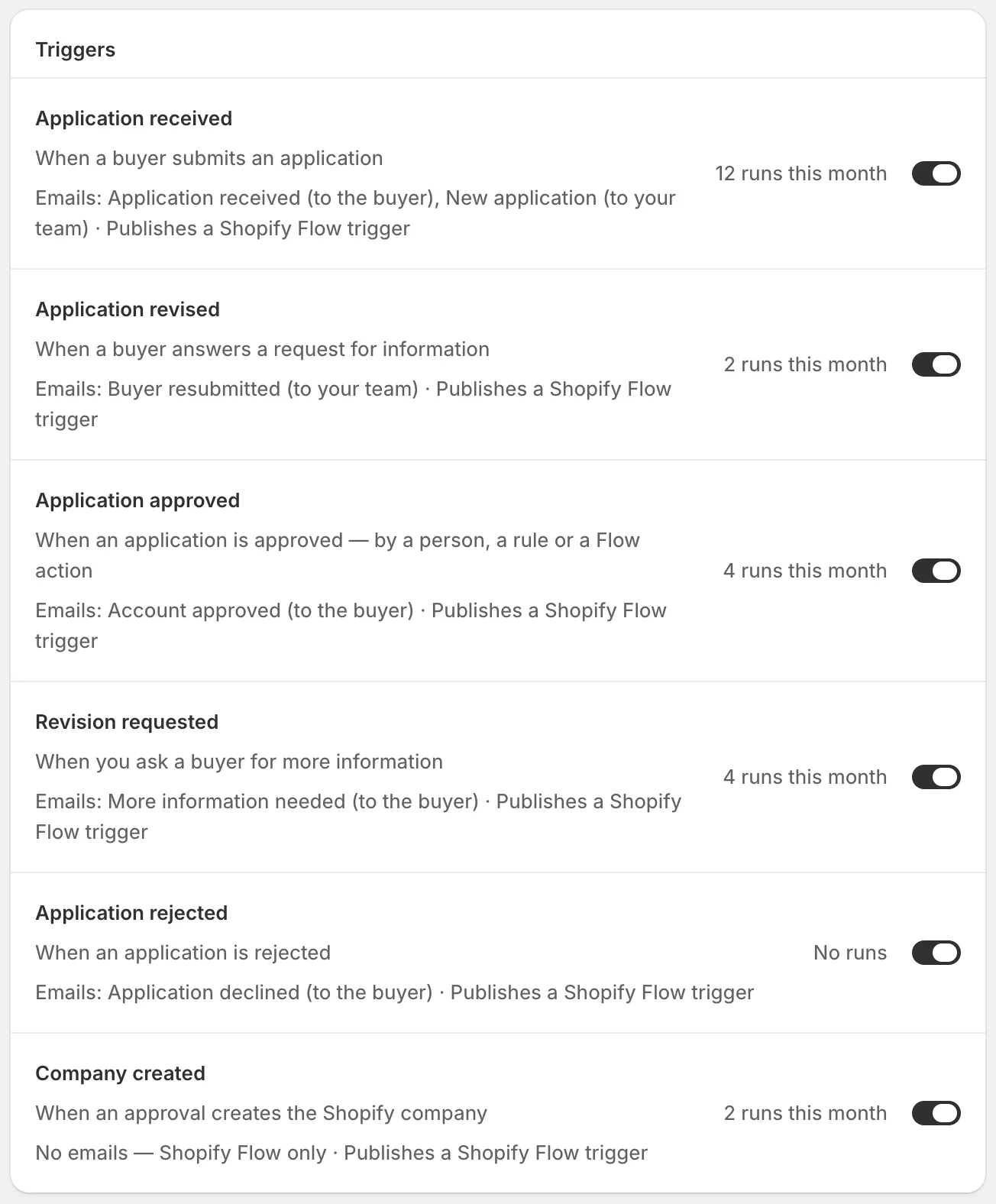
Her satır, olayın hangi e-postaları gönderdiğini ve bu ay kaç kez çalıştığını söyler.
Bir e-posta yalnızca olayı açık ve e-postanın kendisi de açık olduğunda gönderilir. Her başvuru e-postasının form oluşturucunun Email bölümünde kendi anahtarı vardır; bu yüzden onu her seferinde bir form için açıp kapatırsınız. Application declined e-postası kapalı başlar; dolayısıyla siz açana kadar alıcılara ret bildirilmez. Bkz. E-posta şablonlarını düzenleyin. “Ekibinize” e-postaları, Kimin bilgilendirileceğini seçin sayfasındaki kişilere gider.
Nelerin çalıştığını görme
Bölüm başlığı “Nelerin çalıştığını görme”Automations sekmesinin sağındaki Recent runs kartı, uygulamanın gönderdiği veya yazdığı son beş şeyi en yeniden başlayarak gösterir: e-postalar, Shopify Flow tetikleyicileri ve alıcının Shopify müşterisi ile şirketindeki güncellemeler. Her satırda olay ve şirket, ardından sonuç ve saat yer alır; örneğin “Application received · Acme Supply Co.” ve “Email sent”. Başarılıysa nokta yeşil, başarısızsa kırmızıdır.
Tüm geçmişi görmek için View all düğmesine tıklayın; Settings › Activity log sayfası Emails görünümüyle açılır. Bkz. Etkinlik günlüğü.
Shopify Flow kartı
Bölüm başlığı “Shopify Flow kartı”Shopify Flow kartı Recent runs kartının üstündedir. Rozeti, son tetikleyicinin nasıl gittiğini söyler:
| Rozet | Anlamı |
|---|---|
| Triggers available | Tetikleyiciler hazır ve henüz hiçbir şey yayınlanmadı. İlk başvuru olayı bir tane gönderecek. |
| Published ve bir zaman, örneğin “Published 2 hours ago” | Son tetikleyici Shopify Flow’a ulaştı. Kart onu ve şirketi belirtir, örneğin “Last trigger: Application received · Acme Supply Co.” |
| Publish failed ve bir zaman | Shopify Flow son tetikleyiciyi almadı. Kart nedeni gösterir. |
| Not connected | Shopify Flow tetikleyicileri bu mağazaya henüz bağlı değil. Anahtarlar yalnızca e-postaları denetler. |
Rozet Not connected değilse kart ayrıca bir iş akışının çalıştırabileceği eylemleri listeler ve Shopify Flow’u yeni sekmede açan bir Open Shopify Flow düğmesi içerir.
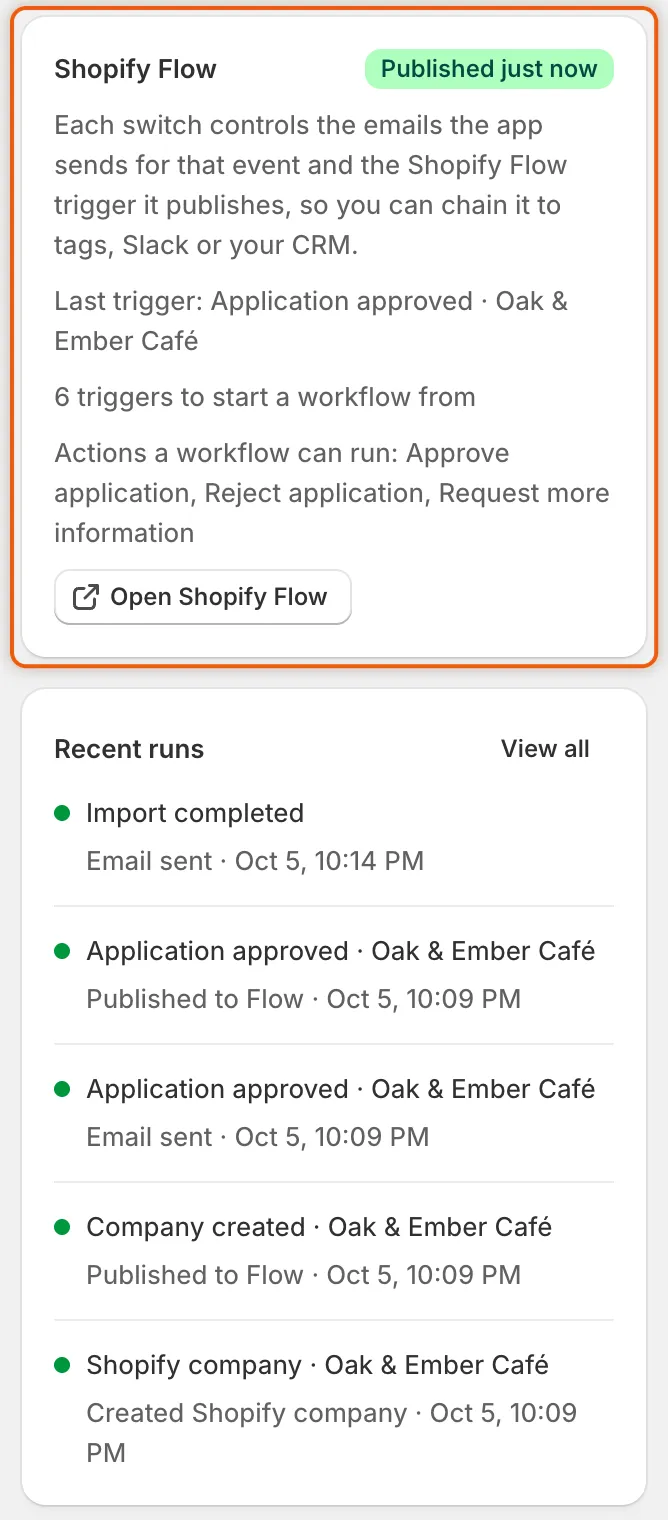
Rozet son tetikleyicinin nasıl gittiğini gösterir; Open Shopify Flow sizi doğrudan Flow’a götürür.
Uygulamanın Shopify Flow’a sunduğu öğeler
Bölüm başlığı “Uygulamanın Shopify Flow’a sunduğu öğeler”Shopify Flow’da uygulamanın tetikleyicileri ve eylemleri Sami B2B Onboarding altında listelenir.
Tetikleyiciler. Yukarıdaki her olay için aynı adı taşıyan bir tetikleyici vardır. Her tetikleyici başvuru hakkında şu ayrıntıları taşır:
| Ayrıntı | İçeriği |
|---|---|
| Application ID | Başvurunun uygulamadaki numarası. Uygulamanın Flow eylemlerinde kullanın. |
| Reference | Ekibinizin başvuruda gördüğü başvuru referansı. |
| Company name, Contact name, Contact email | Alıcının yanıtlarından. |
| Country | Alıcının iki harfli ülke kodu, örneğin US. |
| Status | Başvurunun durumu. |
| Admin URL | Ekibinize gönderilecek mesajlar için başvurunun uygulamadaki bağlantısı. |
Company created tetikleyicisi ayrıca Shopify şirketini de taşır; böylece bir iş akışı onu okuyabilir ve üzerinde Shopify Flow’un kendi şirket eylemlerini kullanabilir. Yalnızca onay Shopify’da bir şirket oluşturduğunda yayınlanır.
Eylemler. Bir iş akışı, bir inceleyicinin yaptığı gibi bir başvuruya karar verebilir. Aynı e-postalar ve olaylar izler.
| Eylem | Alanlar | Ne yapar |
|---|---|---|
| Approve application | Application (zorunlu), Preset name | Başvuruyu onaylar, Shopify şirketini ön ayarın koşullarıyla oluşturur ve alıcıya e-posta gönderir. |
| Reject application | Application (zorunlu), Reason | Başvuruyu reddeder. Neden, alıcıya ret e-postasında gösterilir. |
| Request more information | Application (zorunlu), Message to the buyer | Alıcıdan, mesajınızla birlikte e-postada daha fazla bilgi ister. Başvuru, alıcı yanıtlayana kadar bekler. |
Application alanında tetikleyicinin Application ID değerini (applicationId değişkeni) kullanın veya başvuruda gösterilen referansı yapıştırın. Preset name değerini ön ayarın uygulamadaki adıyla tam olarak yazın. Boş bırakırsanız başvuru, ön ayar koşulları olmadan onaylanır. Varsayılan ön ayar kullanılmaz.
İş akışı oluşturma: ABD başvurularını onaylama
Bölüm başlığı “İş akışı oluşturma: ABD başvurularını onaylama”Bu iş akışı, Amerika Birleşik Devletleri’nden gelen her başvuruyu Wholesale standard ön ayarıyla onaylar.
-
Olayın açık olduğunu kontrol edin
Bölüm başlığı “Olayın açık olduğunu kontrol edin”Automation › Automations sayfasında Application received olayının açık olduğundan emin olun. Shopify Flow kartının rozeti Not connected olmamalıdır. Henüz Shopify Flow’unuz yoksa önce onu Shopify’dan kurun. Shopify Yardım Merkezi’ndeki Shopify Flow sayfasına bakın.
-
Uygulamanın tetikleyicisinden bir iş akışı başlatın
Bölüm başlığı “Uygulamanın tetikleyicisinden bir iş akışı başlatın”Karttaki Open Shopify Flow düğmesine tıklayın. Shopify Flow’da Create workflow, ardından Select a trigger düğmesine tıklayın.
Application receivedaraması yapın ve Sami B2B Onboarding altındakini seçin. -
Bir koşul ekleyin
Bölüm başlığı “Bir koşul ekleyin”Tetikleyiciden sonra bir koşul ekleyin. Add a variable düğmesine tıklayın ve
countrydeğişkenini seçin, Equal to seçeneğini bırakın veUSyazın. Shopify Flow iş akışını siz ilerledikçe kaydeder. -
Approve application eylemini ekleyin
Bölüm başlığı “Approve application eylemini ekleyin”Koşulun doğru dalına bir eylem ekleyin.
Approve applicationaraması yapın ve Sami B2B Onboarding altındakini seçin. Ardından alanlarını doldurun:- Application: alanın altındaki Add variable düğmesine tıklayın ve
applicationIddeğişkenini seçin. Alanda artık{{applicationId}}yazar. - Preset name:
Wholesale standardyazın.
- Application: alanın altındaki Add variable düğmesine tıklayın ve
-
İş akışını açın
Bölüm başlığı “İş akışını açın”Turn on workflow düğmesine tıklayın. Shopify Flow artık bunu her yeni başvuru için çalıştırır.
-
Deneyin
Bölüm başlığı “Deneyin”Mağazanızdan Acme Supply Co. olarak, ülke United States seçili şekilde bir başvuru gönderin. İş akışı çalıştıktan sonra başvurunun Companies › Applications içindeki durumu Approved olur ve Jordan Lee Account approved e-postasını alır. İş akışının çalıştırması Shopify Flow’un çalıştırma geçmişinde görünür.
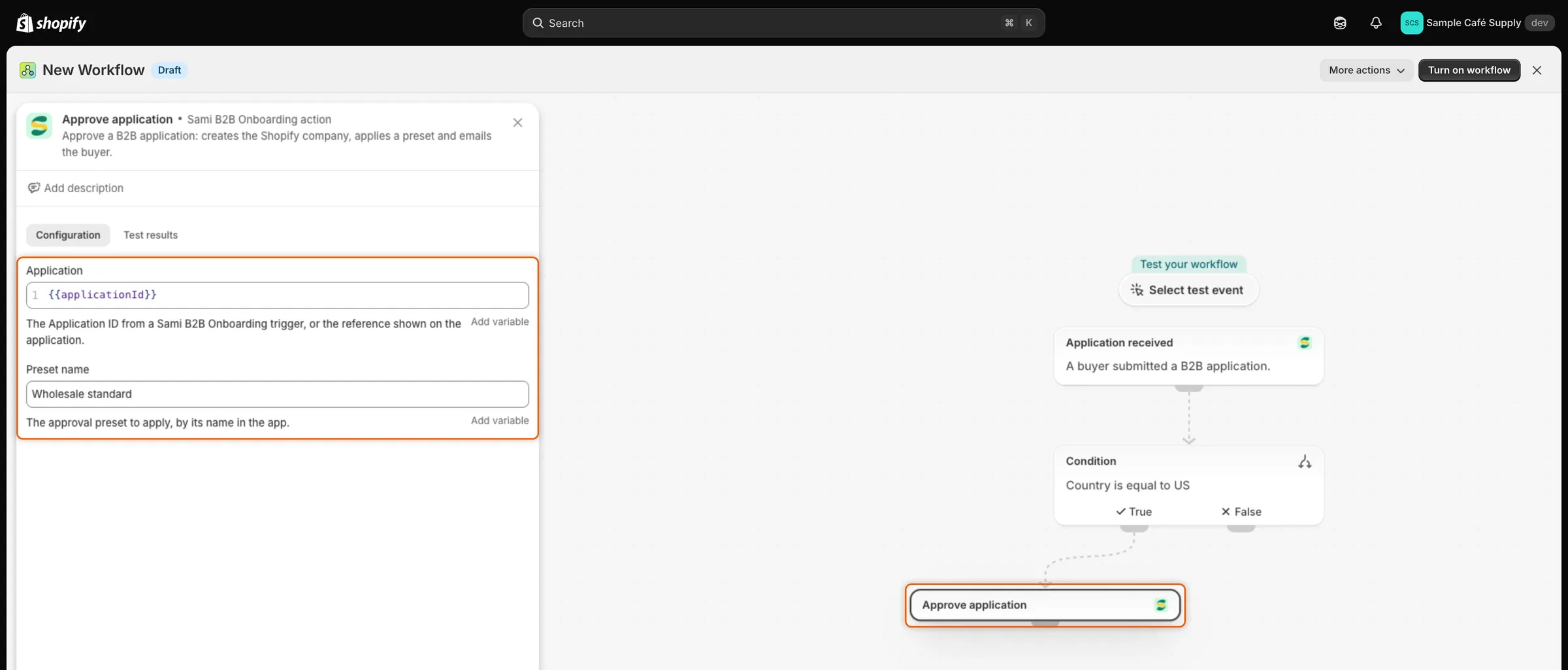
İş akışı, tetikleyicinin Application ID değerini Approve application eylemine iletir.
Bir Flow eylemi çalışamadığında
Bölüm başlığı “Bir Flow eylemi çalışamadığında”Çalışamayan bir adım, Shopify Flow’daki iş akışı çalıştırmasında şu mesajlardan biriyle başarısız olur:
| Mesaj | Neden | Ne yapmalı |
|---|---|---|
| No application matches that ID or reference. | Application alanı boş veya yanlış. | Tetikleyicinin applicationId değişkenini kullanın. |
| This application was already decided (…). | Adım çalışmadan önce onaylandı, reddedildi veya kapatıldı. | Bir şey yapmayın veya hangi kuralın karar verdiğine bakın. |
| Can’t approve until these answers are filled in: … | Shopify’a eşlenen zorunlu bir yanıt boş. | Alıcıdan isteyin veya başvuruda doldurun. |
| No preset is named “…”. | Preset name hiçbir ön ayarla eşleşmiyor. | Adı düzeltin veya ön ayarı yeniden adlandırın. |
Adım, başvurunun zaten sahip olduğu kararı isterse, örneğin onaylanmış bir başvuruyu onaylamak gibi, Already done. bildirir ve başarısız olmaz.
Sonraki adımlar
Bölüm başlığı “Sonraki adımlar”- E-posta şablonlarını düzenleyin — e-postaları açın ve ne dediklerini değiştirin.
- Başvurulara karar veren kurallar — Flow olmadan, uygulamanın içinde başvurulara karar verin.
- Webhook’lar (Zapier, Make, n8n) — başvuru olaylarını diğer araçlara gönderin.
- Etkinlik günlüğü — uygulamanın gönderdiği her e-postayı ve tetikleyiciyi görün.