
Ekip ve roller
Ekibinize kişi ekleyin, kimin yönetici, kimin inceleyici olduğunu seçin, erişimi kaldırın veya geri verin ve varsayılan bir inceleyici belirleyin.
Sami B2B Onboarding’deki ekibiniz, Shopify mağazanızın uygulamayı açmış personelidir. Her kişi ya her şeyi değiştirebilen bir Admin ya da başvurular ve şirketler üzerinde çalışan bir Reviewer’dır. Ekibi Settings › Reviewers içinde yönetirsiniz.
Her rolün yapabilecekleri
Bölüm başlığı “Her rolün yapabilecekleri”| Görev | Admin | Reviewer |
|---|---|---|
| Başvuruları inceleme; onaylama, reddetme veya ek bilgi isteme | Evet | Evet |
| Yanıtları ve onay koşullarını düzenleme, başvuru atama, not ekleme | Evet | Evet |
| Olası yinelenen kayıttan, bir alıcıyı mevcut bir şirkete ekleme | Evet | Evet |
| Şirketleri ve notlarını değiştirme | Evet | Evet |
| Hesap değişiklik taleplerini onaylama veya reddetme | Evet | Evet |
| Belgeleri görüntüleme ve indirme | Evet | Evet |
| Etkinlik günlüğünü ve ekipte kimin olduğunu görme | Evet | Evet |
| Uygulamanın dilini kendisi için seçme | Evet | Evet |
| Form oluşturma, düzenleme ve çevirme | Evet | Hayır |
| Automation kullanma: ön ayarlar, kurallar ve otomasyonlar | Evet | Hayır |
| Şirketleri içe aktarma veya eşitleme | Evet | Hayır |
| Ayarları, entegrasyonları, rolleri ve erişimi değiştirme | Evet | Hayır |
Settings’i açan bir inceleyici yalnızca Activity log ve Reviewers’ı görür; ekip listesini okuyabilir ancak değiştiremez.
Bazı kurallar her zaman geçerlidir:
- Mağaza sahibi her zaman yöneticidir ve her zaman erişimi vardır.
- Ekipte her zaman en az bir yönetici kalır. Son yöneticiyi inceleyiciye çevirmek veya erişimini kaldırmak için önce başka birini yönetici yapın.
- Kendi erişiminizi kaldıramazsınız.
Ekibinize kişi ekleme
Bölüm başlığı “Ekibinize kişi ekleme”Uygulama kişileri davet edemez. Kişi, Shopify ona erişim verdikten sonra uygulamayı bir kez açarak katılır.
-
Shopify’da onlara uygulamayı verin
Bölüm başlığı “Shopify’da onlara uygulamayı verin”Uygulamada Settings › Reviewers’a gidin ve Add people to your team kartındaki Manage users in Shopify’a tıklayın. Shopify’ın Ayarlar › Kullanıcılar sayfası açılır. Kişiye bu uygulamaya erişim verin: rolünü açın ve Uygulamalar altında uygulamayı açın. Mağazanıza yeniyse önce oradan davet edin.
Başvuruları onaylayabilmeleri için Shopify izinlerinin ayrıca Şirketler ve Müşteriler’i içermesi gerekir.
-
Uygulamayı açmalarını isteyin
Bölüm başlığı “Uygulamayı açmalarını isteyin”Kişiden Sami B2B Onboarding’i Shopify yönetici panelindeki Uygulamalar bölümünden açmasını isteyin.
-
Ekibinizde bulun
Bölüm başlığı “Ekibinizde bulun”Settings › Reviewers’a dönün; kişi Your team altında adı, e-postası ve uygulamayı en son ne zaman açtığıyla, örneğin “Last opened just now”, görünür. Yeni kişiler inceleyici olarak katılır. İstisnalar, her zaman yönetici olarak katılan mağaza sahibi ve ekipte henüz yönetici yokken uygulamayı ilk açan kişidir.
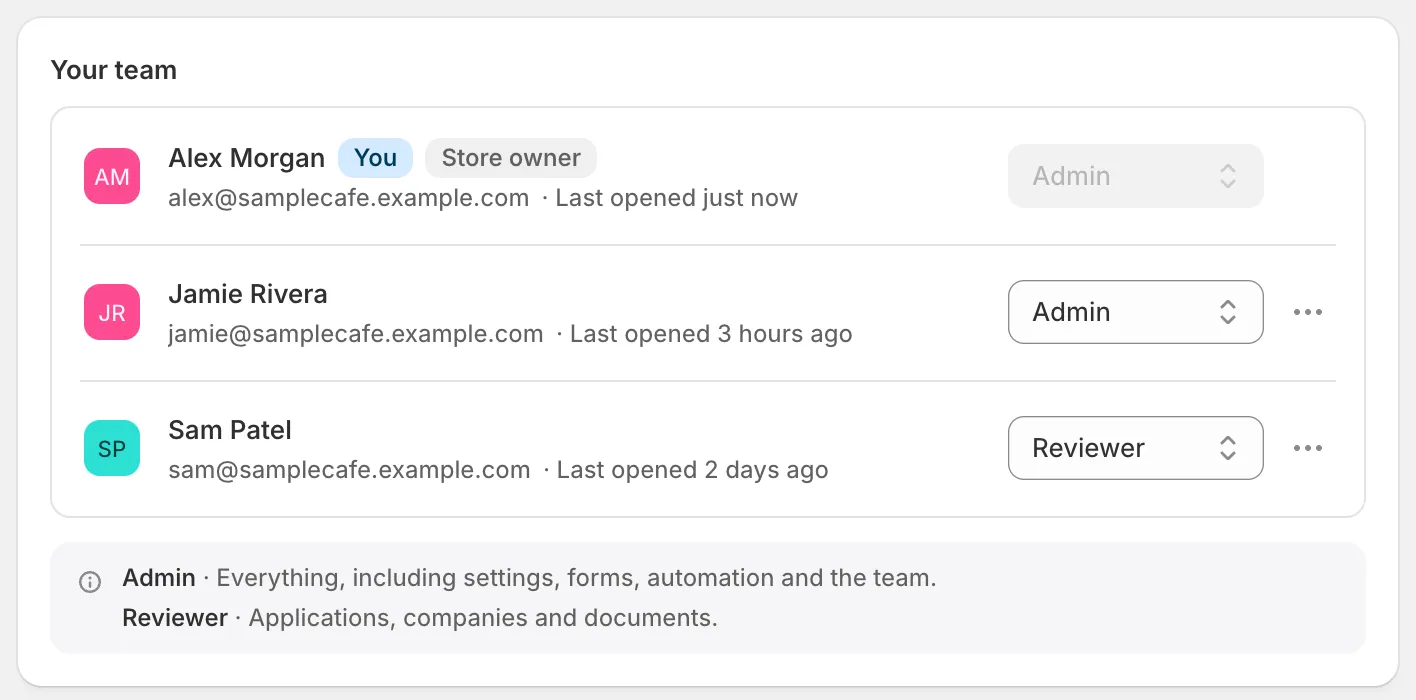
Uygulamayı açan herkes, rolü sağda olacak şekilde listelenir.
Bir adın yanındaki rozetler size daha fazlasını söyler:
| Rozet | Anlamı |
|---|---|
| You | Şu anda oturum açmış kişi. |
| Store owner | Shopify mağazasının sahibi. Rolü değiştirilemez. |
| Collaborator | Ajans gibi bir iş ortağı hesabı. İş ortakları uygulamayı kullanabilir, ancak varsayılan inceleyici olarak veya e-posta alıcısı önerilerinde sunulmaz. |
| No access | Erişimi kaldırılmış. |
Birinin rolünü değiştirme
Bölüm başlığı “Birinin rolünü değiştirme”-
Rolü seçin
Bölüm başlığı “Rolü seçin”Settings › Reviewers içinde kişinin yanındaki rol listesini açın ve Admin veya Reviewer’ı seçin. Mağaza sahibinin rol listesi soluktur.
-
Kaydedin
Bölüm başlığı “Kaydedin”Kaydetme çubuğunda Save’e tıklayın.
Yeni rol kaydettiğiniz anda geçerli olur. Kendi rolünüzü Reviewer olarak değiştirirseniz, kaydedildiği anda yönetici bölümlerine erişiminizi kaybedersiniz.
Birinin erişimini kaldırma
Bölüm başlığı “Birinin erişimini kaldırma”-
Kişinin menüsünü açın
Bölüm başlığı “Kişinin menüsünü açın”Your team içinde kişinin yanındaki …’e tıklayın ve Remove access’i seçin. Sahibin ve kendi satırınızda … düğmesi soluktur.
-
Onaylayın
Bölüm başlığı “Onaylayın”Bir iletişim kutusu, uygulamayı açamayacaklarını ve Shopify hesaplarının değişmediğini açıklar. Adları, üzerinde çalıştıkları başvurularda, notlarda ve kararlarda kalır. Remove access’e tıklayın.
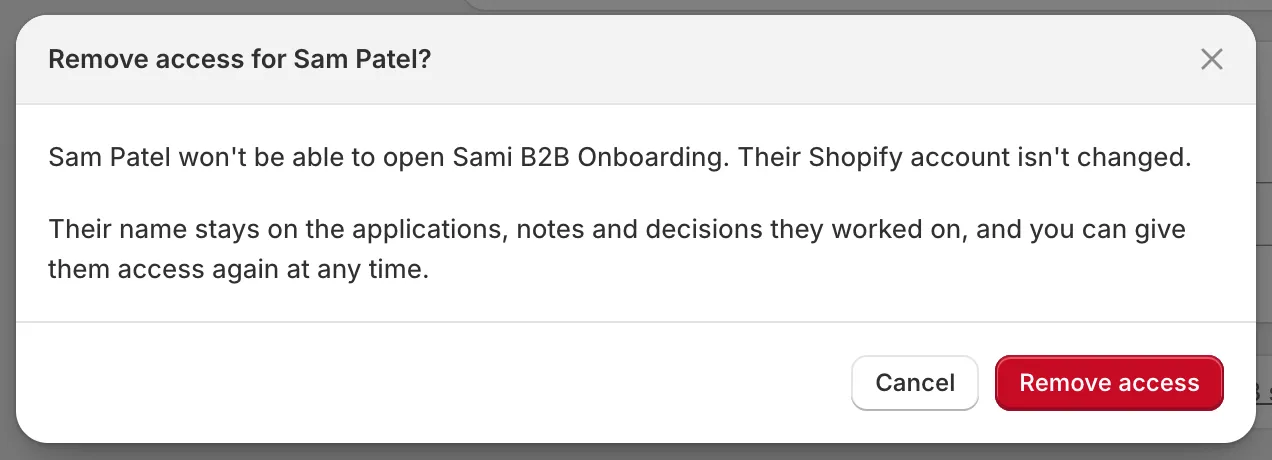
Erişimin kaldırılması hemen etkili olur ve daha sonra geri verebilirsiniz.
Bu işlem, kaydetme çubuğu olmadan hemen gerçekleşir. “Access removed” iletisi görünür, kişi No access rozetiyle listenin altına taşınır ve uygulamayı açarsa No access ekranını görür. Varsayılan inceleyiciyse yeni başvurular artık ona atanmaz.
Erişimi geri vermek için yanındaki …’e tıklayın ve Give access again’i seçin. Kişi sahip olduğu rolle geri döner.
Shopify izinlerini kontrol etme
Bölüm başlığı “Shopify izinlerini kontrol etme”Bir başvuruyu onaylamak ve bir şirketin durumunu değiştirmek Shopify’a da yazar. Bunun için kişinin kendi Shopify izinlerinin Şirketler ve Müşteriler’i içermesi gerekir. Birinde bunlar eksikse satırında bir uyarı görünür, örneğin “Can’t approve applications: needs the Companies and Customers permissions in Shopify.”
Düzeltmek için mağaza sahibi veya bir Shopify yöneticisi, bu izinleri Shopify’ın Ayarlar › Kullanıcılar sayfasında kişinin rolüne ekler. Uygulama değişikliği kişi onu bir sonraki kullanışında algılar; bu bir saati bulabilir.
Varsayılan inceleyici belirleme
Bölüm başlığı “Varsayılan inceleyici belirleme”Yeni başvurular geldikleri anda tek bir kişiye atanabilir.
-
Assigned reviewer kartını bulun
Bölüm başlığı “Assigned reviewer kartını bulun”Settings › Reviewers içinde Assigned reviewer kartını bulun.
-
Bir kişi seçin
Bölüm başlığı “Bir kişi seçin”Default reviewer alanında bir kişi veya No default reviewer’ı seçin.
-
Kaydedin
Bölüm başlığı “Kaydedin”Kaydetme çubuğunda Save’e tıklayın.
Yalnızca uygulamayı açmış ve iş ortağı olmayan kişiler sunulur. Kişi daha sonra erişimini kaybederse ayar No default reviewer’a döner.
Sonraki adımlar
Bölüm başlığı “Sonraki adımlar”- Başvuruyu inceleme — inceleyicilerin bir başvuruyla yaptıkları.
- Bildirim alacak kişileri seçme — yeni başvuru e-postalarını ekibinize gönderin.
- Başvurulara karar veren kurallar — bir kuralla başvuruları birine atayın.
- Etkinlik günlüğü — her kişinin ne yaptığını görün.