
Uygulamanın oluşturduğu form sayfasını kullanma
Uygulamanın formunuz için oluşturduğu sayfayı bulun, mağazanızın menüsüne ekleyin ve mağaza vitrininde kontrol edin.
Sami B2B Onboarding, her başvuru formu için online mağazanızda formu içeren bir sayfa oluşturur. Başvuru almanın en hızlı yolu budur: Sayfanın bağlantısını kopyalayın, mağazanızın menüsüne ekleyin; alıcılar başvurabilir.
Uygulamanın oluşturduğu sayfa
Bölüm başlığı “Uygulamanın oluşturduğu sayfa”- Ne zaman. Uygulamanın kurulumda oluşturduğu Wholesale application formunun sayfası, uygulamayı kurduğunuzda oluşturulur. Sizin oluşturduğunuz bir formun sayfası, formu ilk kez kaydettiğinizde oluşturulur.
- Nerede. Sayfa, başlığı formun adı olacak şekilde Online Mağaza › Sayfalar bölümünde listelenir. Adresi,
/pages/ve ardından formun adından üretilen bir tanıtıcıdır; örneğin/pages/wholesale-application. Sizin oluşturduğunuz bir formun tanıtıcısının sonunda kısa bir kod bulunur; örneğin/pages/reseller-application-x7k2. - Mevcut bir sayfa. Mağazanızda o adreste zaten bir sayfa varsa uygulama ikinci bir sayfa oluşturmak yerine onu kullanır. Formu yalnızca sayfa boşsa ekler, aksi halde içeriğe dokunmaz. Bu durumda siz bir form ekleyene kadar sayfada form olmaz: Yerleştirme kodunu yapıştırma sayfasında anlatıldığı gibi formun yerleştirme kodunu sayfaya yapıştırın.
- Görünür veya gizli. Form yayındayken (Forms içinde Active) sayfa mağazanızda görünür, Draft durumundayken gizlidir.
Tanıtıcı beklediğinizden farklı olabilir; bu nedenle bağlantıyı yazmak yerine her zaman Forms bölümünden kopyalayın.

Uygulamanın her form için oluşturduğu sayfa, başlığı formun adı olan normal bir Online Mağaza sayfasıdır.
Sayfanın bağlantısını kopyalayın
Bölüm başlığı “Sayfanın bağlantısını kopyalayın”-
Formu bulun
Bölüm başlığı “Formu bulun”Uygulamada Forms bölümüne gidin. Application forms altında her satır, formun adım ve alan sayısını, ardından sayfa adresini gösterir; örneğin
/pages/wholesale-application. -
Bağlantıyı kopyalayın
Bölüm başlığı “Bağlantıyı kopyalayın”Adresin yanındaki Copy link düğmesine tıklayın. Link copied mesajı görünür ve sayfanın tam adresi yapıştırılmaya hazır olur.
Aynı bağlantı oluşturucuda da vardır: Formu açın, araç çubuğundaki … (More actions) öğesine tıklayın ve Copy public link seçeneğini seçin.
Sayfayı mağazanızın menüsüne ekleyin
Bölüm başlığı “Sayfayı mağazanızın menüsüne ekleyin”-
Menülerinizi açın
Bölüm başlığı “Menülerinizi açın”Shopify yönetici panelinizde Online Mağaza › Gezinme bölümüne gidin (daha yeni yönetici panelleri bunu İçerik › Menüler olarak adlandırır) ve istediğiniz menüye tıklayın; örneğin Ana menü.
-
Menü öğesi ekleyin
Bölüm başlığı “Menü öğesi ekleyin”Menü öğeleri altında Menü öğesi ekle düğmesine tıklayın. Listede yeni bir satır açılır. Etiket alanına alıcıların göreceği sözcükleri yazın; örneğin
Wholesale. -
Formun sayfasına bağlayın
Bölüm başlığı “Formun sayfasına bağlayın”Bağlantı alanına tıklayın, Sayfalar seçeneğini seçin, ardından formunuzun adını taşıyan sayfayı seçin; örneğin Wholesale application. Forms bölümünden kopyaladığınız bağlantıyı da yapıştırabilirsiniz.
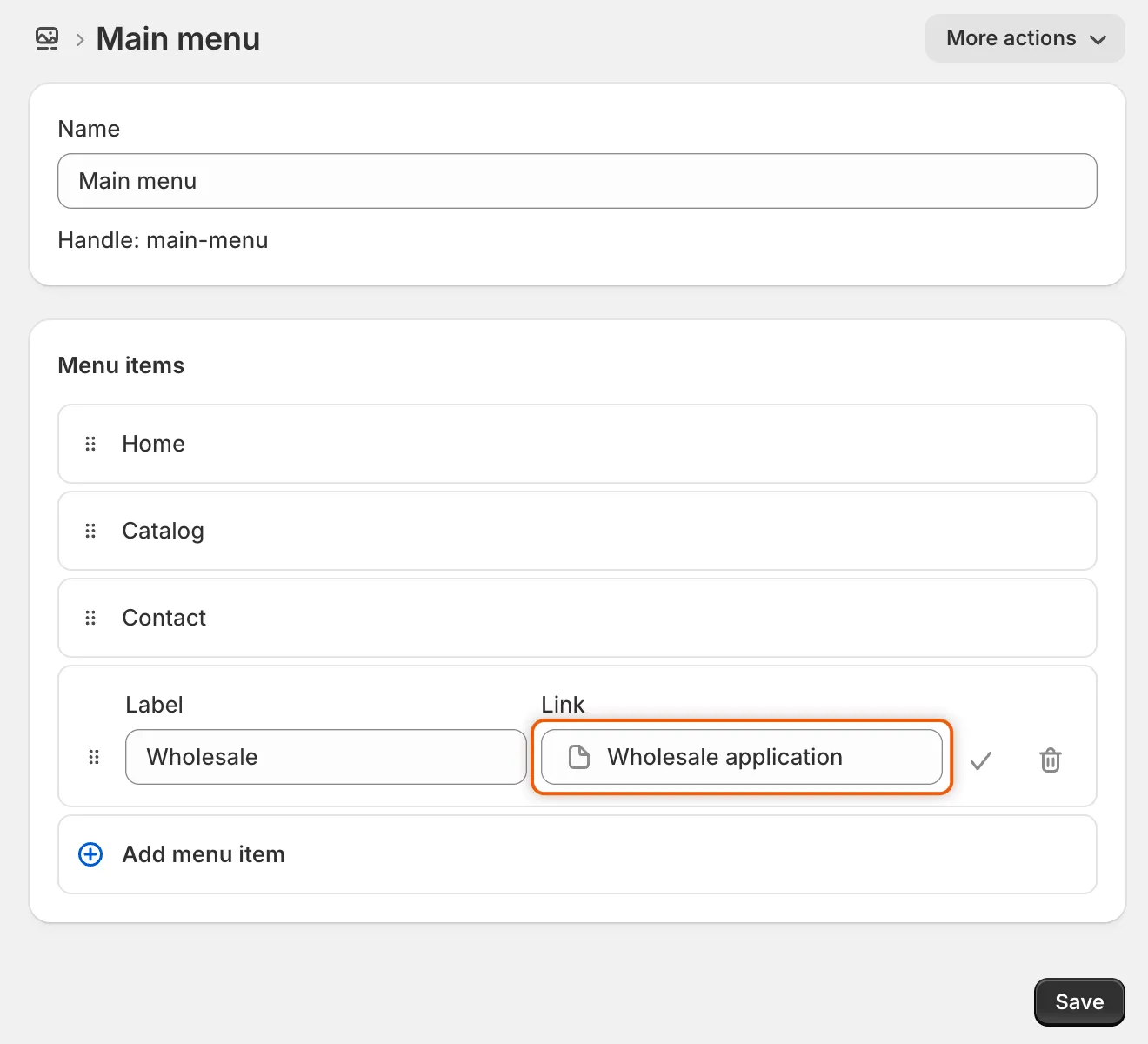
Menü öğesini, formunuzun adını taşıyan sayfaya bağlayın.
-
Menüyü kaydedin
Bölüm başlığı “Menüyü kaydedin”Yeni öğenin yanındaki onay işaretine tıklayın, ardından Kaydet düğmesine tıklayın.
Mağazanızda kontrol edin
Bölüm başlığı “Mağazanızda kontrol edin”-
Mağazanızı misafir olarak açın
Bölüm başlığı “Mağazanızı misafir olarak açın”Mağazanızı, oturum açmamış bir alıcı gibi görmek için gizli bir tarayıcı penceresinde açın. Zaten başvuruda bulunmuş, oturum açmış bir müşteri form yerine başvurusuyla ilgili bir mesaj görür.
-
Sayfayı açın
Bölüm başlığı “Sayfayı açın”Menünüzdeki yeni Wholesale öğesine tıklayın. Sayfa, formunuzla birlikte açılır. Form yüklenirken yerinde formun hafif bir ana hatları görünür.
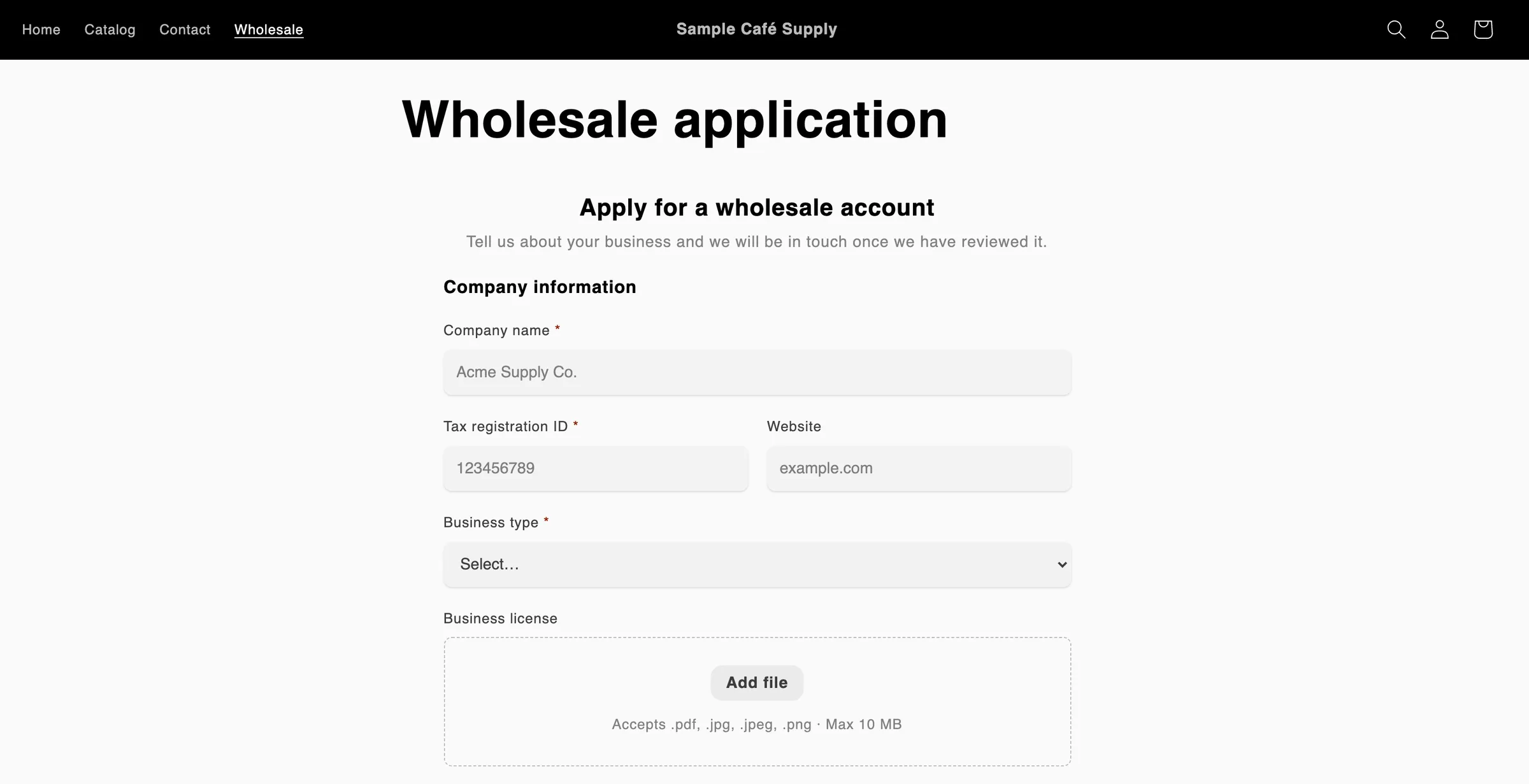
Ana menünüzün yeni son öğesi Wholesale, uygulamanın formunuzla birlikte oluşturduğu sayfayı açar.
Bir sorun varsa:
- Mağazanızın “sayfa bulunamadı” sayfası açılıyor. Form Draft durumunda olduğu için sayfası gizli. Forms bölümüne gidin, satırındaki … (More actions) öğesine tıklayın ve Publish seçeneğini seçin.
- Sayfada hiç form görünmüyor. Uygulama yerleştirmesinin açık olduğunu kontrol edin.
- Sayfada This form is not available right now. yazıyor. Formun Forms içinde Active olduğundan emin olun, ardından sayfayı yeniden yükleyin.
Formu değiştirdiğinizde
Bölüm başlığı “Formu değiştirdiğinizde”| Siz | Sayfaya ne olur |
|---|---|
| Formu yeniden adlandırıp kaydedersiniz | Sayfanın başlığı yeni ada dönüşür. Adresi aynı kalır; bu nedenle menü öğeniz ve paylaşılan bağlantılar çalışmaya devam eder. |
| Formun yayınını kaldırırsınız | Sayfa gizlenir. Bağlantısını açan herkes mağazanızın “sayfa bulunamadı” sayfasını görür. |
| Formu yeniden yayınlarsınız | Sayfa aynı adreste yeniden görünür olur. |
| Formu silersiniz | Sayfa silinmez, gizlenir; böylece üzerine yazdığınız her şey korunur. İhtiyacınız yoksa Online Mağaza › Sayfalar bölümünden kendiniz silin. |
| Sayfayı Shopify’da silersiniz | Formu bir sonraki yeniden adlandırışınızda, yayınlayışınızda veya yayından kaldırışınızda uygulama aynı adreste yeni bir sayfa oluşturur. |
Mağazanızı kilitlerseniz, yayınlanmış tüm formların sayfaları ziyaretçilere açık kalır ve kilidin başvuru bağlantısı varsayılan formunuzun sayfasına gider. Bkz. Mağazayı kilitleme.
Sonraki adımlar
Bölüm başlığı “Sonraki adımlar”- Formu tema düzenleyicide blok olarak ekleme: formu, tasarladığınız bir sayfada diğer bölümlerin arasında gösterin.
- Yerleştirme kodunu yapıştırma: formu bir sayfa oluşturucuya veya özel bir bölüme koyun.
- Mağazayı kilitleme: form açık kalırken mağazayı gizli tutun.