
Yerleştirme kodunu yapıştırma
Bir formun yerleştirme kodunu kopyalayın ve bir Custom Liquid bölümüne, bir sayfanın içeriğine veya bir sayfa oluşturucuya yapıştırın.
Yerleştirme kodu, yapıştırdığınız her yerde formunuzu gösteren tek satırlık bir HTML’dir. Tema düzenleyici bloğu uygun olmadığında kullanın: bir Custom Liquid bölümünde, bir sayfanın kendi içeriğinde metninizin yanında veya bir sayfa oluşturucu uygulamasında.
Yerleştirme kodunu kopyalayın
Bölüm başlığı “Yerleştirme kodunu kopyalayın”-
Formun menüsünü açın
Bölüm başlığı “Formun menüsünü açın”Sami B2B Onboarding’de Forms bölümüne gidin. Formun satırındaki … (More actions) öğesine tıklayın.
-
Kodu kopyalayın
Bölüm başlığı “Kodu kopyalayın”Copy embed code seçeneğini seçin. Code copied mesajı görünür.
Kod şöyle görünür; formunuzun tanıtıcısı son tırnak çiftinin içindedir:
<div class="samitaB2BOD-app" data-samita-b2bod-form="wholesale-application"></div>
Yeni bir formu ilk kez kaydettikten sonra açılan Your form is ready iletişim kutusunda, Embed code altında aynı kod yer alır.
Hangisi varsayılan formunuzsa her zaman onu göstermek için son tırnak çiftinin içini boşaltın: data-samita-b2bod-form="".
Ardından aşağıdaki üç yerden birine yapıştırın.
Custom Liquid bölümüne yapıştırın
Bölüm başlığı “Custom Liquid bölümüne yapıştırın”Çoğu tema, bunun gibi kodu kabul eden bir Custom Liquid bölümü içerir.
-
Tema düzenleyiciyi açın
Bölüm başlığı “Tema düzenleyiciyi açın”Shopify yönetici panelinizde Online Mağaza › Temalar bölümüne gidin ve mevcut temanızda Temayı düzenle düğmesine tıklayın. Formun yer alacağı şablonu açmak için üstteki şablon menüsünü kullanın.
-
Custom Liquid bölümü ekleyin
Bölüm başlığı “Custom Liquid bölümü ekleyin”Soldaki kenar çubuğunda Şablon altındaki Bölüm ekle seçeneğine tıklayın, Bölümlerde ara kutusuna
Custom Liquidyazın ve Custom Liquid seçeneğini seçin. -
Kodu yapıştırın
Bölüm başlığı “Kodu yapıştırın”Yeni bölüme tıklayın ve yerleştirme kodunu kod kutusuna yapıştırın. Önizlemede formunuz görünür.
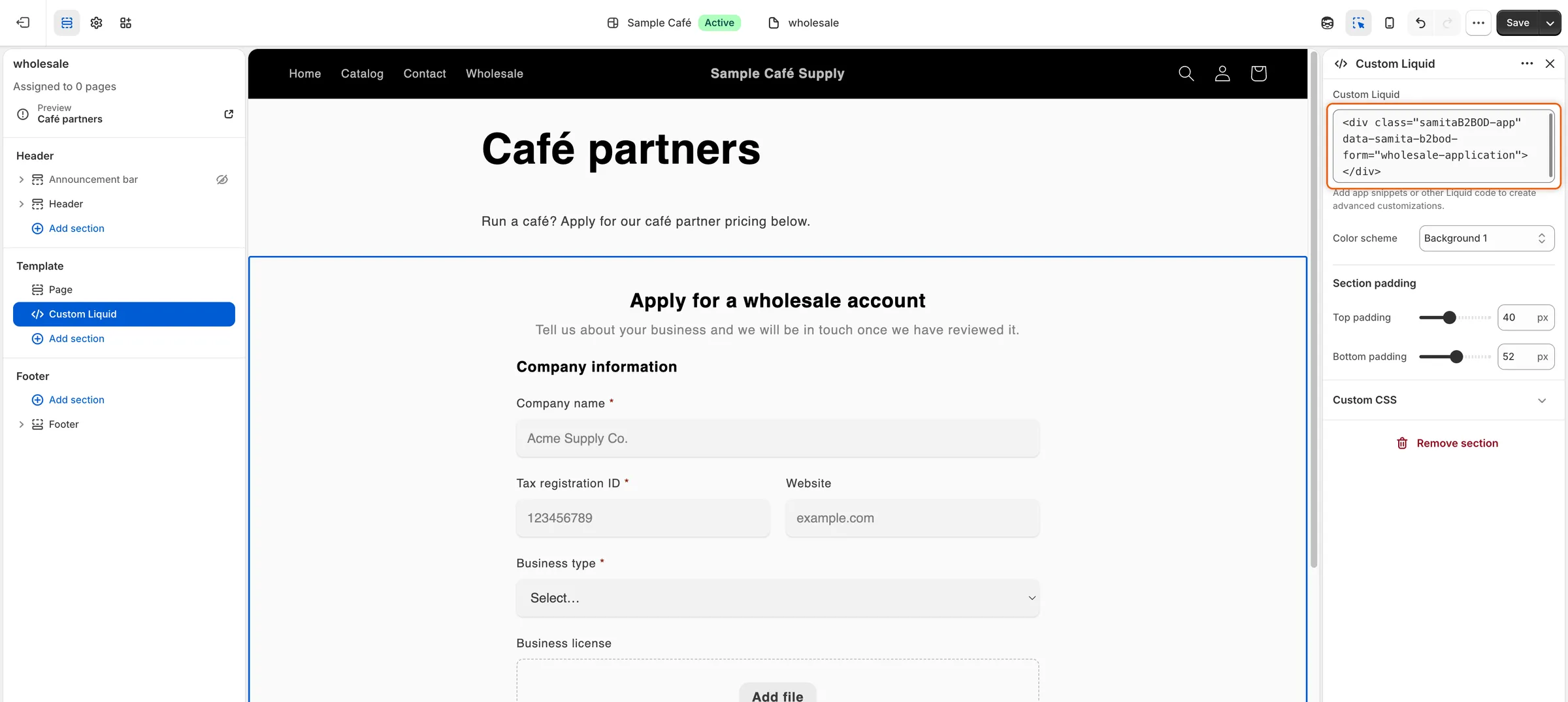
Yerleştirme kodunu bir Custom Liquid bölümüne yapıştırın; form onun yerinde görünür.
-
Kaydedin
Bölüm başlığı “Kaydedin”Tema düzenleyicinin sağ üst köşesindeki Kaydet düğmesine tıklayın.
Bir sayfanın içeriğine yapıştırın
Bölüm başlığı “Bir sayfanın içeriğine yapıştırın”Formu, üstünde veya altında kendi metninizle birlikte bir sayfanın içine koymak için kullanın.
-
Sayfayı açın
Bölüm başlığı “Sayfayı açın”Shopify yönetici panelinizde Online Mağaza › Sayfalar bölümüne gidin. Sayfayı açın veya yeni bir tane oluşturmak için Sayfa ekle düğmesine tıklayıp bir başlık verin.
-
HTML görünümüne geçin
Bölüm başlığı “HTML görünümüne geçin”İçerik düzenleyicinin araç çubuğunda HTML’yi göster (
<>düğmesi) seçeneğine tıklayın. -
Kodu yapıştırın
Bölüm başlığı “Kodu yapıştırın”Yerleştirme kodunu formun görünmesini istediğiniz yere yapıştırın. Öncesinde veya sonrasında kendi metinlerinizi koruyun.
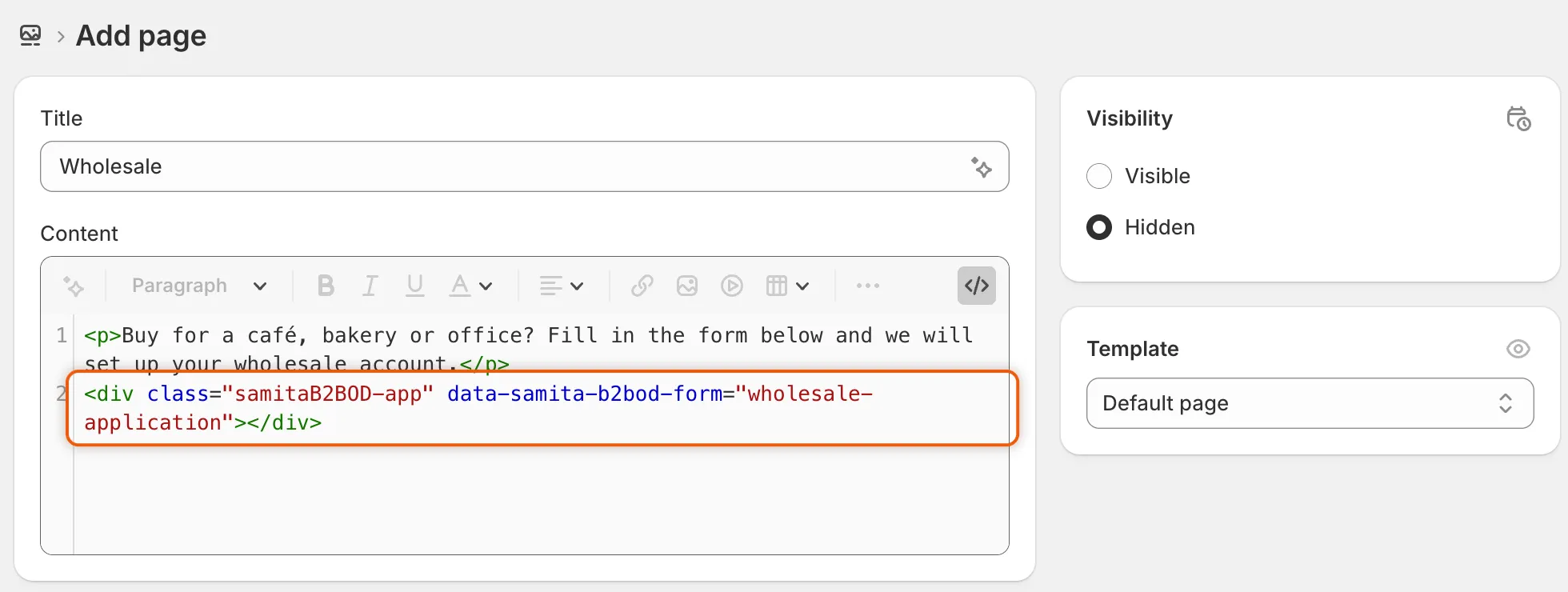
Bir sayfanın HTML’sinde yerleştirme kodu, formun görünmesini istediğiniz yere konur.
-
Kaydedin
Bölüm başlığı “Kaydedin”Kaydet düğmesine tıklayın. Alıcıların açabilmesi için sayfanın görünür olduğundan emin olun.
Bir sayfa oluşturucuya yapıştırın
Bölüm başlığı “Bir sayfa oluşturucuya yapıştırın”Sayfa oluşturucu uygulamalarında genellikle HTML veya özel kod için bir öğe bulunur.
-
HTML öğesi ekleyin
Bölüm başlığı “HTML öğesi ekleyin”Sayfa oluşturucunuzda, formun yer alacağı yere HTML veya özel kod öğesini ekleyin.
-
Yapıştırın ve yayınlayın
Bölüm başlığı “Yapıştırın ve yayınlayın”Yerleştirme kodunu öğeye yapıştırın, ardından sayfayı kaydedip yayınlayın. Sayfa, uygulama yerleştirmesinin çalıştığı online mağazanızın bir parçası olmalıdır.
Mağazanızda kontrol edin
Bölüm başlığı “Mağazanızda kontrol edin”-
Sayfayı misafir olarak açın
Bölüm başlığı “Sayfayı misafir olarak açın”Sayfayı, oturum açmamış bir alıcı gibi görmek için gizli bir tarayıcı penceresinde açın. Kısa bir süre sonra form, kodu yapıştırdığınız yerde görünür.
-
Gerekirse gördüğünüz sorunu düzeltin
Bölüm başlığı “Gerekirse gördüğünüz sorunu düzeltin”- Kodu yapıştırdığınız yerde hiçbir şey görünmüyor. Uygulama yerleştirmesinin açık olduğunu ve kodun kopyalandığı gibi yapıştırıldığını kontrol edin.
- This form is not available right now. Koddaki tanıtıcı, yayınlanmış bir formla eşleşmiyor. Kodu yeniden kopyalayın veya formu Forms içinde yayınlayın.
Bilmeniz gerekenler
Bölüm başlığı “Bilmeniz gerekenler”- Kodu istediğiniz kadar yere yapıştırabilir ve farklı sayfalarda farklı formlar kullanabilirsiniz.
- Mağazanızı kilitlerseniz, formu içeren ve Online Mağaza › Sayfalar bölümündeki bir sayfa ziyaretçilere açık kalır. Ana sayfanız gibi başka türde bir sayfaya yapıştırılan form, o sayfayı açmaz. Bkz. Mağazayı kilitleme.
- Zaten başvuruda bulunmuş, oturum açmış müşteriler form yerine başvurularıyla ilgili bir mesaj görür. Bkz. Alıcı gönderdikten sonra.
Sonraki adımlar
Bölüm başlığı “Sonraki adımlar”- Formu tema düzenleyicide blok olarak ekleme: formu kod kullanmadan bölüm olarak yerleştirin.
- Formu tasarlama: görünümünü yapıştırdığınız sayfayla uyumlu hale getirin.
- Mağazayı kilitleme: form açık kalırken mağazanın geri kalanını gizli tutun.