
Kendi adresinizden gönderme (SMTP)
Alıcıların adresinizi görmesi için uygulamanın e-postalarını kendi posta sunucunuz üzerinden gönderin, bağlantıyı test edin ve gerekirse geri dönün.
Varsayılan olarak Sami B2B Onboarding, e-postalarını uygulamanın kendi posta hizmeti üzerinden, mağazanızın adıyla gönderir. Alıcıların [email protected] gibi kendi adresinizi görmesini tercih ediyorsanız Settings › Email içinde kendi posta sunucunuzu (SMTP) bağlayın.
Posta sunucunuzu bağlama
Bölüm başlığı “Posta sunucunuzu bağlama”-
How your emails are sent’i açın
Bölüm başlığı “How your emails are sent’i açın”Uygulamada Settings’e, ardından Email’e tıklayın. İlk kart How your emails are sent’tir.
-
Sağlayıcınızı seçin
Bölüm başlığı “Sağlayıcınızı seçin”Email service listesini açın ve sağlayıcınızı seçin. Uygulama sunucuyu, bağlantı noktasını ve şifrelemeyi sizin için doldurur.
Listedeki sağlayıcı SMTP sunucusu Bağlantı noktası Şifreleme Google (Gmail or Workspace) smtp.gmail.com465 SSL Outlook / Microsoft 365 smtp-mail.outlook.com587 TLS Brevo (formerly Sendinblue) smtp-relay.brevo.com587 TLS SendGrid smtp.sendgrid.net587 TLS Mailgun smtp.mailgun.org587 TLS Amazon SES email-smtp.us-east-1.amazonaws.com587 TLS Elastic Email smtp.elasticemail.com2525 TLS Netcore (Pepipost) smtp.netcorecloud.net587 TLS Zoho ZeptoMail smtp.zeptomail.com587 TLS Sağlayıcınız listede yoksa Another SMTP server’ı seçin ve kutuları kendiniz doldurun. Sağlayıcınız size farklı değerler verdiyse, örneğin Amazon SES için başka bir bölge, uygulamanın doldurduğu değerlerin üzerine yazın.
-
Sunucu ayrıntılarını kontrol edin
Bölüm başlığı “Sunucu ayrıntılarını kontrol edin”Server credentials altında SMTP host, Port ve Encryption’ı kontrol edin. Encryption, SSL, TLS veya None olabilir. 465 numaralı bağlantı noktası genellikle SSL ile, 587 ise TLS ile kullanılır. Sağlayıcınızın söylediğini kullanın.
-
Kullanıcı adını ve parolayı girin
Bölüm başlığı “Kullanıcı adını ve parolayı girin”Username or email alanına posta kutunuzun oturum açtığı adresi veya kullanıcı adını yazın. Password alanına parolasını yazın. Google’ı seçtiyseniz kutu sizi uyarır: “Google needs an app password, not your account password.”
Bir parola kaydedildikten sonra kutu onu göstermek yerine noktalar gösterir. Uygulama parolanızı bir daha asla göstermez. Değiştirmek için yeni parolayı noktaların üzerine yazın. Google dışındaki sağlayıcılarda kutu ayrıca “A password is saved. Type a new one to replace it.” der.
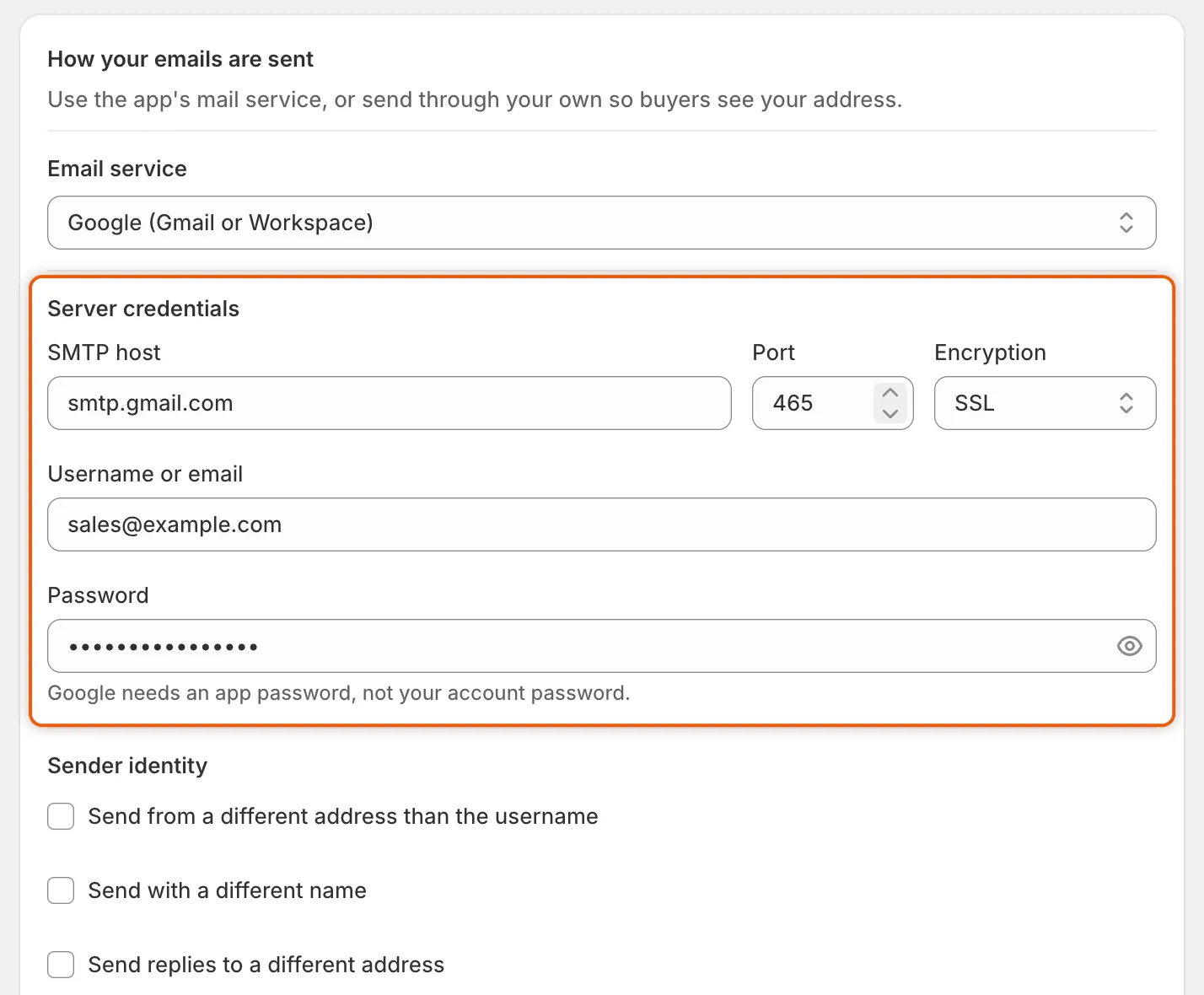
Bir sağlayıcı seçmek sunucuyu, bağlantı noktasını ve şifrelemeyi doldurur; yalnızca kullanıcı adını ve parolayı eklersiniz.
-
E-postaların alıcıya nasıl görüneceğini ayarlayın
Bölüm başlığı “E-postaların alıcıya nasıl görüneceğini ayarlayın”Sender identity altında, bir kutuyu işaretlemediğiniz sürece e-postalar kullanıcı adının adresinden gönderilir:
Kutu Ne ekler Ne zaman kullanılır Send from a different address than the username From address: alıcıların gördüğü adres. Sağlayıcınız bu adresi bu posta kutusu için doğrulamışsa. Başka herhangi bir adres sağlayıcınız tarafından reddedilir. Send with a different name From name: mağazanızın adı gibi gönderen adı. En fazla 100 karakter. Yalnızca adres yerine bir adın görünmesini istiyorsanız. Send replies to a different address Reply-to address: alıcıların yanıtlarının gittiği yer. Yanıtlar satış ekibinizinki gibi başka bir gelen kutusuna ulaşacaksa. Bir değeri kullanmayı bırakmak için kutunun işaretini kaldırın.
-
Kaydedin
Bölüm başlığı “Kaydedin”Kaydetme çubuğunda Save’e tıklayın. Bir şey eksikse veya doğru görünmüyorsa kaydetme durur ve kutu neyin düzeltileceğini söyler, örneğin “Enter a port between 1 and 65535.” Bundan sonra uygulamanın gönderdiği her e-posta sunucunuz üzerinden gider.
Test e-postası gönderme
Bölüm başlığı “Test e-postası gönderme”Ayarlarınızı kaydettikten hemen sonra test edin; böylece bir alıcıdan önce siz öğrenirsiniz.
-
Adresinizi girin
Bölüm başlığı “Adresinizi girin”How your emails are sent kartının altındaki Send a test bölümüne kendi e-posta adresinizi yazın.
-
Send’e tıklayın
Bölüm başlığı “Send’e tıklayın”Send’e tıklayın. “Test email sent” iletisi görünür ve gelen kutunuza “Your B2B app email settings work” konulu bir e-posta ulaşır. E-posta, gönderildiği sunucuyu ve göndereni listeler.
Sunucu reddederse kırmızı bir başlık nedenini ve neyin kontrol edileceğini söyler:
Başlık Ne kontrol edilmeli “The mail server rejected that username or password. For Google you need an app password, not your account password.” Kullanıcı adı ve parola. “The connection couldn’t be secured. Check the encryption setting matches the port your provider gave you.” Encryption ve Port birlikte. “Couldn’t reach that server. Check the host name and port.” SMTP host ve Port. “The mail server refused the test email. Check these settings with your email provider, or contact us and we’ll look into it.” Sağlayıcınıza sorun veya başlıktaki Contact support’a tıklayın. 
Her test, kutunun altında gösterilen günlük hakkınıza sayılır.
Günde 5 test e-postası gönderebilirsiniz; başarısız olanlar da buna dahildir. Kutunun altındaki not, kaç tanesini kullandığınızı gösterir, örneğin “2 of 5 test emails used today”, ve sınıra ulaştığınızda Send soluk görünür.
Ayarları kaydetmeden önce de test edebilirsiniz. Aşağıda açıklanan “haven’t been tested” uyarısını yalnızca kaydedilmiş ayarların testi kaldırır; bu yüzden önce kaydedin, sonra test edin.
E-posta sağlığı başlığını okuma
Bölüm başlığı “E-posta sağlığı başlığını okuma”Settings › Email’i açtığınızda üstteki bir başlık, postanız hakkında sizi uyarabilir. Başlık yoksa düzeltilecek bir şey yoktur.
| Başlık | Anlamı | Ne yapmalı |
|---|---|---|
| These mail settings haven’t been tested | Kendi sunucunuz kayıtlı, ancak kaydedilmiş ayarların testi başarıyla geçmedi. Sunucuyu, bağlantı noktasını veya kullanıcı adını değiştirmek de bunu geri getirir. | Bir test e-postası gönderin. |
| Emails are failing to send | Son 7 gündeki en son e-postalar posta sunucunuz tarafından reddedildi. Başlık, art arda kaç tane olduğunu söyler ve son nedeni gösterir. | Ayarlarınızı sağlayıcınızla kontrol edin ve test gönderin. Başlık, bir alıcıya veya ekibinize giden bir sonraki gerçek e-posta başarıyla geçtiğinde kalkar. Başarılı bir test e-postası onu kaldırmaz. |
| Your mail credentials can’t be read | Uygulama kayıtlı parolanızı artık okuyamıyor. Bu arada e-postalar uygulamanın kendi posta hizmeti üzerinden gider. | SMTP parolanızı yeniden yazın ve Save’e tıklayın. |
Başlık, sayfa açıldığında kontrol edilir. Bir şeyi düzelttikten sonra kalktığını görmek için Settings › Email’i yeniden açın.
Uygulamanın posta hizmetine geri dönme
Bölüm başlığı “Uygulamanın posta hizmetine geri dönme”-
Uygulamanın posta hizmetini seçin
Bölüm başlığı “Uygulamanın posta hizmetini seçin”Settings › Email içinde Email service listesini açın ve The app’s mail service’i seçin.
-
Kaydedin
Bölüm başlığı “Kaydedin”Kaydetme çubuğunda Save’e tıklayın.
E-postalar yeniden uygulamanın hizmeti üzerinden, mağazanızın adıyla gider ve yanıtlar Shopify’daki mağaza iletişim e-postanıza yönlenir.
Sonraki adımlar
Bölüm başlığı “Sonraki adımlar”- Bildirim alacak kişileri seçme — her e-postayı ekibinizden kimin alacağına karar verin.
- E-posta şablonlarını düzenleme — her e-postanın ne söylediğini değiştirin.
- Etkinlik günlüğü — uygulamanın gönderdiği her e-postayı ve birinin neden gitmediğini görün.
- Destekle iletişime geçin — sunucunuz e-postaları reddetmeye devam ettiğinde yardım alın.