
Fonctionnement
Suivez une demande, de la soumission par la personne acheteuse jusqu'à une entreprise approuvée dans Shopify, et découvrez la signification de chaque statut.
Cette page suit une demande dans Sami B2B Onboarding, du moment où une personne acheteuse clique sur Submit jusqu’à l’entreprise pour laquelle elle achète dans Shopify. Elle vous aide à comprendre pourquoi une demande en est là, et ce que l’application fera ensuite.
Le parcours en bref
Section intitulée « Le parcours en bref »| Étape | Ce qui se passe | Où le voir |
|---|---|---|
| 1. Soumission | La personne acheteuse remplit votre formulaire et l’envoie. L’application le vérifie avant de l’enregistrer. | Votre boutique |
| 2. Premier passage | Les e-mails partent, puis la vérification du numéro fiscal, la détection des doublons et vos règles s’exécutent. | La chronologie de la demande |
| 3. Examen | Votre équipe approuve, demande des informations complémentaires ou rejette. | Companies › Applications |
| 4. Approbation | L’application crée le client et l’entreprise dans Shopify, avec vos conditions. | L’admin Shopify et la chronologie |
| 5. Suivi | La personne acheteuse répond à vos questions, ou la demande est clôturée. | Le statut de la demande |
1. La personne acheteuse soumet sa demande
Section intitulée « 1. La personne acheteuse soumet sa demande »La personne acheteuse ouvre la page de votre formulaire, le remplit page par page et clique sur Submit. Un fichier est envoyé dès qu’elle le choisit, vers un stockage privé.
Avant d’enregistrer la demande, l’application la vérifie. Si une vérification échoue, la personne acheteuse voit pourquoi et rien n’est enregistré.
| Vérification | Quand elle s’exécute | Ce que voit la personne acheteuse en cas d’échec |
|---|---|---|
| Connexion | Account required est défini sur Log in first, then apply | Une invite de connexion à la place du formulaire |
| Une demande par compte | La personne acheteuse est connectée | L’état de sa demande, à la place du formulaire |
| Captcha | Le formulaire a un captcha et la personne acheteuse n’est pas connectée | “That captcha check failed. Please try again.” |
| Réponses | Toujours | Un message sous chaque champ manquant ou incorrect. Un champ que vos règles rendent obligatoire compte aussi. |
| Format du numéro fiscal | La vérification du numéro fiscal est définie sur Block the submit and show the error | “That tax ID doesn’t look valid for” son pays |
| Entreprise en double | Duplicate companies est défini sur Block the submit and tell the buyer to contact sales | “Your company already has an account with us. Contact us and we’ll add you to it.” |
Les réponses saisies dans un champ qu’une règle a ensuite masqué sont supprimées, vous ne recevez donc que ce qui a été demandé à la personne acheteuse.
Lorsque les vérifications réussissent, la demande est enregistrée avec le statut Pending et sa propre référence. Les fichiers envoyés depuis des champs associés à un type de document sont classés dans Documents. La personne acheteuse voit votre écran de remerciement, ou est redirigée vers la page que vous indiquez. Rien n’est encore écrit dans Shopify.
2. Le premier passage de l’application
Section intitulée « 2. Le premier passage de l’application »Juste après la soumission, en arrière-plan, l’application exécute ces étapes dans l’ordre. La plupart laissent une entrée dans la chronologie de la demande.
- Default reviewer. Si vous avez choisi un Default reviewer dans Settings › Reviewers, la demande lui est attribuée.
- Application received. La personne acheteuse reçoit l’e-mail Application received et votre équipe reçoit New application. Le déclencheur Application received s’exécute dans Shopify Flow, et les intégrations configurées pour envoyer les soumissions reçoivent la demande.
- Tax ID check. S’il est activé, l’application vérifie le numéro fiscal. Avec Reject automatically and email the buyer, un numéro qui échoue fait rejeter la demande à ce stade, et les règles ne s’exécutent pas. Un registre injoignable ne tranche jamais rien.
- Duplicate check. Si Settings › Application rules › Duplicate companies est défini pour signaler la demande ou proposer d’ajouter la personne acheteuse, l’application la compare à vos entreprises et aux autres demandes, selon les correspondances que vous y avez choisies. En cas de correspondance, la chronologie nomme l’entreprise et les règles laissent la demande à la décision d’une personne.
- Rules. Vos règles Live s’exécutent de haut en bas, et la première qui correspond tranche : approuver avec un préréglage, rejeter, demander des informations, attribuer à une personne réviseuse ou signaler pour examen. Une règle ne peut pas approuver tant qu’une réponse requise pour l’approbation est vide.
Consultez Vérifications du numéro fiscal, Règles des demandes et Règles qui décident des demandes.
3. Votre équipe examine
Section intitulée « 3. Votre équipe examine »Les demandes qui nécessitent une décision se trouvent dans la vue Needs your action de Companies › Applications. Les personnes administratrices et réviseuses peuvent toutes décider. Sur chaque demande, les vérifications de préparation indiquent Ready to approve, ou listent ce qui demande encore de l’attention, comme un nom d’entreprise manquant ou des réponses que le formulaire exige avant l’approbation.
Il y a trois décisions :
- Approve : l’application crée le client et l’entreprise, comme décrit ci-dessous. Consultez Approuver une demande.
- Request info : des informations complémentaires sont demandées à la personne acheteuse. Consultez Demander des informations complémentaires.
- Reject : la demande est refusée. Consultez Rejeter une demande.
Un workflow Shopify Flow peut prendre les trois mêmes décisions avec les actions de l’application.
4. Ce que l’approbation écrit dans Shopify
Section intitulée « 4. Ce que l’approbation écrit dans Shopify »Rien d’une demande n’arrive dans Shopify avant son approbation. L’approbation se déroule de la même manière, qu’elle vienne d’une personne, d’une règle ou d’un workflow Flow. Les étapes prennent quelques instants et chacune figure dans la chronologie, avec le motif de Shopify en cas de refus.
- Customer. L’application retrouve le client Shopify avec l’e-mail de la personne acheteuse, ou en crée un à partir des réponses associées. Votre formulaire détermine si les informations d’un client existant sont conservées ou mises à jour. Les tags client du préréglage sont ajoutés.
- Approved flag. Le champ B2B approved du client est activé et le tag
b2b-approvedest ajouté. Vos règles d’accès à la boutique et le blocage du paiement lisent le champ, pas le tag. - Company. L’application crée l’entreprise dans Shopify, avec un site à l’adresse associée, la personne acheteuse comme contact principal, et les métachamps associés. Cela nécessite un forfait qui inclut B2B.
- Terms. Le site reçoit les conditions d’approbation : catalogue, conditions de paiement, acompte, règle d’adresse de livraison, soumission des commandes, paramètres de taxes avec le numéro fiscal de la personne acheteuse, et rôle de contact de la personne acheteuse. Le personnel attribué est ajouté au site.
- Company in the app. L’entreprise apparaît dans l’onglet Companies avec le statut Active. La personne attribuée à la demande devient son responsable commercial.
- Email and events. Le déclencheur Company created s’exécute dans Shopify Flow lorsqu’une entreprise a été créée. Ensuite, la personne acheteuse reçoit l’e-mail Account approved et le déclencheur Application approved s’exécute. Les intégrations configurées pour envoyer les approbations, comme Klaviyo ou un webhook, reçoivent aussi la demande, sauf si une règle l’a approuvée.
Sur un forfait sans B2B, les étapes 3 et 4 n’ont pas lieu. Le client est tout de même créé et approuvé, le paramètre de taxes de l’approbation est appliqué au client, et l’entreprise est conservée uniquement dans l’application.
Si vous ajoutez plutôt la personne acheteuse à une entreprise existante, elle devient un contact de cette entreprise et aucune seconde entreprise n’est créée.
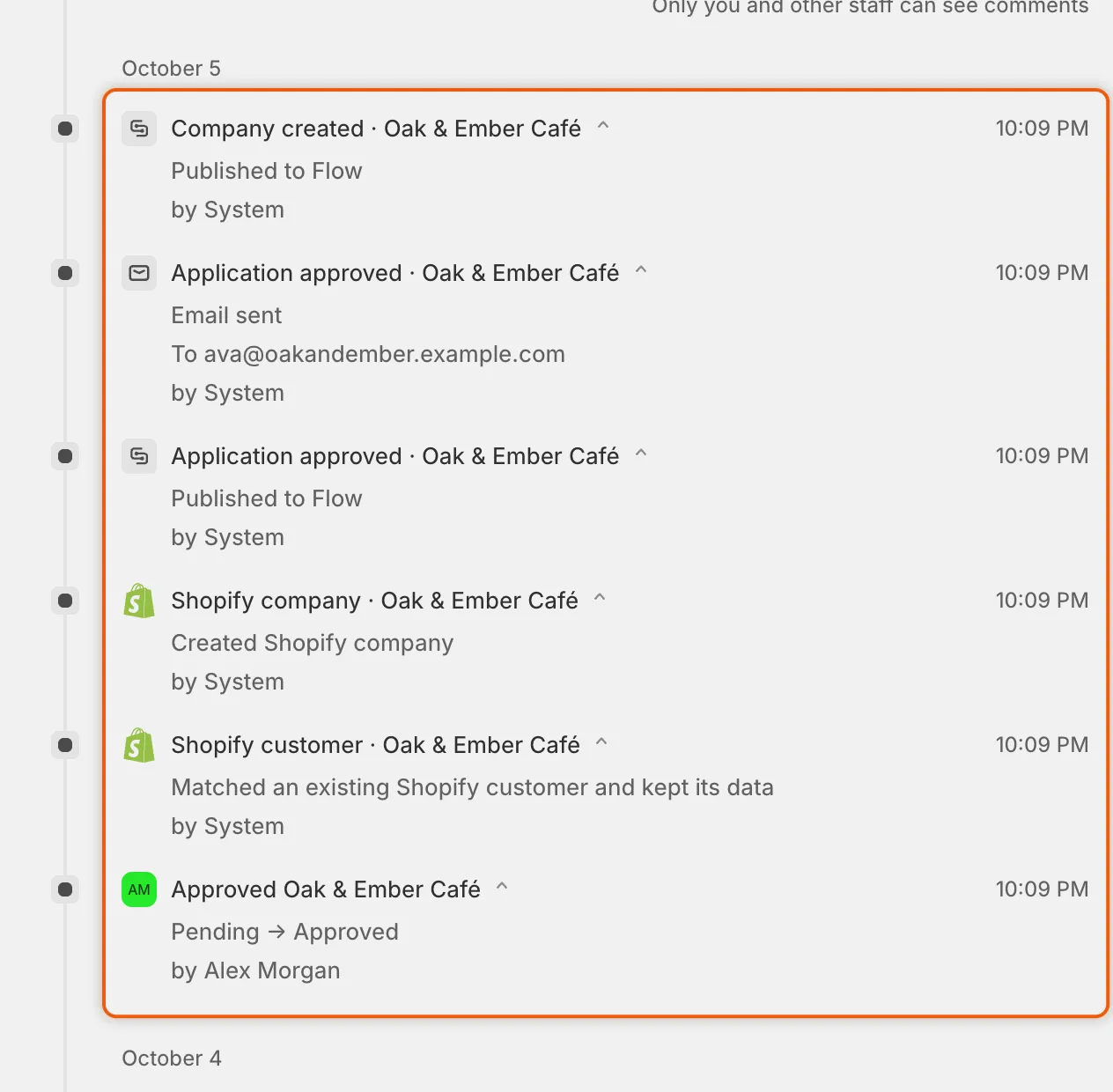
Chaque étape d’une approbation laisse une entrée dans la chronologie, avec son résultat.
5. Demandes, nouveaux envois et clôture
Section intitulée « 5. Demandes, nouveaux envois et clôture »Lorsque vous demandez des informations complémentaires. La demande passe à Needs info, et la personne acheteuse reçoit l’e-mail More information needed. Son lien ouvre la page de votre formulaire avec ses réponses déjà remplies. Lorsqu’elle l’envoie, la demande devient Resubmitted et votre équipe reçoit Buyer resubmitted.
Les vérifications et les règles du premier passage s’exécutent de nouveau lors d’un nouvel envoi, avec une différence. Lorsqu’une personne de votre équipe a demandé des informations complémentaires, la réponse revient à cette personne : la vérification du numéro fiscal et les règles notent toujours ce qu’elles ont trouvé, mais n’approuvent pas, ne rejettent pas et ne redemandent pas. Lorsque c’est une règle ou un workflow Flow qui a demandé, l’automatisation peut décider de nouveau.
Lorsque vous rejetez. Choisissez Let them update it and send it again pour permettre à la personne acheteuse de modifier sa demande et de la renvoyer, ce qui la fait passer à Resubmitted. Choisissez Close the application pour y mettre fin. L’e-mail Application declined est désactivé au départ : activez-le dans la section Email du formulaire si les personnes acheteuses rejetées doivent avoir de vos nouvelles.
Lorsque la personne acheteuse ne répond pas. Passé le délai défini dans Settings › Application rules › Data retention, une demande en attente de la personne acheteuse est clôturée avec le statut Abandoned, et son lien cesse de fonctionner.
Après l’approbation. Vous pouvez modifier les conditions de l’entreprise par la suite. L’application applique les nouvelles conditions au site de l’entreprise Shopify et n’envoie aucun e-mail.
| Statut | Signification | Ce qui se passe ensuite |
|---|---|---|
| Pending | Une nouvelle demande. | Votre équipe ou une règle décide. |
| Needs info | Vous, une règle ou un workflow Flow avez demandé des informations complémentaires à la personne acheteuse. | La personne acheteuse répond, ou la demande est clôturée avec le statut Abandoned. |
| Resubmitted | La personne acheteuse a renvoyé la demande. | Votre équipe, ou l’automatisation si c’est elle qui a demandé, décide. |
| Approved | Approuvée par une personne ou un workflow Flow. | La personne acheteuse peut acheter aux conditions de gros. |
| Approved avec Auto-applied | Approuvée par l’une de vos règles. | Comme Approved. |
| Rejected | Refusée par une personne, une règle, la vérification du numéro fiscal ou un workflow Flow. | La personne acheteuse ne peut la renvoyer que si vous l’y autorisez. |
| Abandoned | La personne acheteuse n’a jamais répondu à votre demande. | Rien. Elle est supprimée selon votre calendrier de conservation. |
Événements et e-mails qu’ils envoient
Section intitulée « Événements et e-mails qu’ils envoient »Chaque étape ci-dessus déclenche un événement : Application received, Application revised, Revision requested, Application approved, Application rejected et Company created. Chaque événement a un interrupteur sous Automation › Automations. Il contrôle les e-mails que l’événement envoie et le déclencheur Shopify Flow du même nom. Chaque e-mail de demande a aussi son propre interrupteur dans la section Email du créateur de formulaire, et n’est envoyé que si les deux sont activés. Pour savoir quel e-mail chaque événement envoie, consultez Automatisations et Shopify Flow.
Étapes suivantes
Section intitulée « Étapes suivantes »- Demandes : retrouvez et tranchez les demandes qui vous attendent.
- Associer les réponses à Shopify : choisissez ce que l’approbation écrit dans le client et l’entreprise.
- Automatisation : laissez les préréglages, les règles et Flow faire une partie du travail.
- Autorisations et données : ce que l’application lit, écrit et stocke.