
Votre page d'accueil
Découvrez ce qu'affiche chaque partie de la page Home et servez-vous-en pour repérer le travail qui vous attend.
Home est la page sur laquelle s’ouvre Sami B2B Onboarding. Elle montre l’avancement des demandes, le travail qui attend votre équipe et les étapes de configuration que vous n’avez pas terminées.
Pour revenir à Home depuis n’importe où dans l’application, cliquez sur Sami B2B Onboarding dans la barre latérale de l’admin Shopify.
Chiffres des demandes
Section intitulée « Chiffres des demandes »La bande en haut compte All applications sur une période. Elle démarre sur Last 30 days.
| Chiffre | Ce qu’il compte |
|---|---|
| Applications | Les demandes envoyées pendant la période. |
| Approved | Les demandes approuvées pendant la période, par votre équipe ou par une règle. |
| Rejected | Les demandes refusées pendant la période. |
| Approval rate | Les approbations en proportion de l’ensemble des approbations et des refus de la période. |
| Overdue | Les demandes toujours en attente de décision plus de 3 jours après leur envoi, au dernier jour de la période. |
| Avg review time | Le nombre moyen de jours entre l’envoi et la décision, pour les demandes tranchées pendant la période. |
Chaque chiffre s’accompagne d’une petite courbe de tendance et de l’évolution par rapport à la période précédente. La période précédente compte le même nombre de jours, juste avant celle que vous avez choisie. L’évolution s’affiche en pourcentage pour Applications, Approved et Rejected, en points (pts) pour Approval rate, et en simple différence pour Overdue et Avg review time. Une évolution dans le sens souhaité, comme davantage d’approbations ou moins de demandes en retard, s’affiche en vert. Lorsque la période précédente n’offre rien à comparer, aucune évolution ne s’affiche. Un tiret signifie qu’il n’y a encore rien à mesurer, par exemple Approval rate avant toute décision.
Voir un chiffre dans le temps
Section intitulée « Voir un chiffre dans le temps »Pointez un chiffre, ou cliquez dessus, pour ouvrir son graphique, par exemple Approved over time. Le graphique compare cette période à la précédente. Déplacez-vous le long de la courbe pour lire les valeurs de chaque jour. Cliquez sur View as table pour voir les mêmes chiffres sous forme de tableau. Cliquez sur View applications pour accéder à vos demandes.
Un graphique sur lequel vous avez cliqué reste ouvert. Cliquez de nouveau sur le même chiffre pour le fermer.
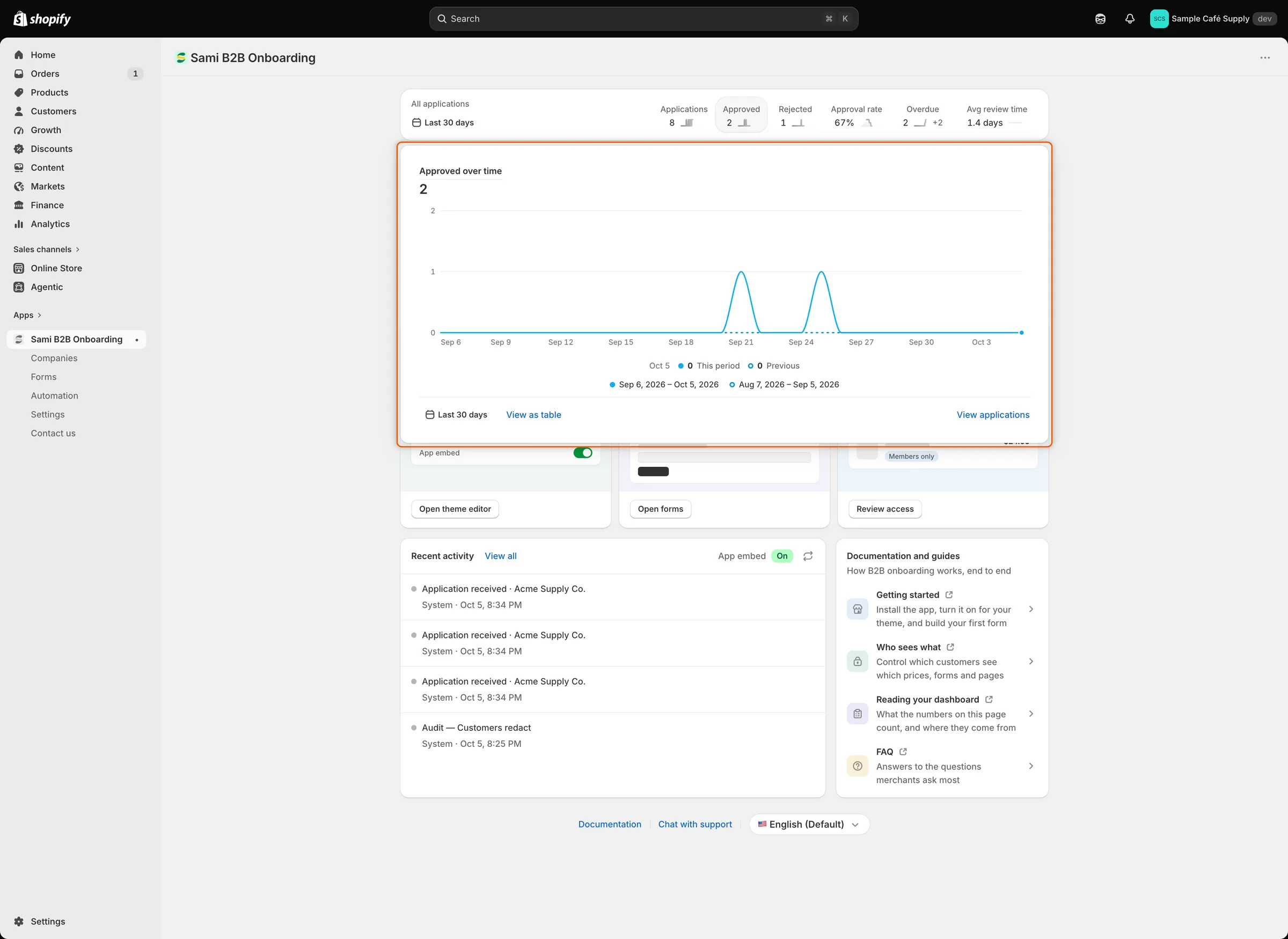
Cliquez sur un chiffre pour comparer cette période à la précédente, jour par jour.
Modifier la période
Section intitulée « Modifier la période »-
Ouvrir le sélecteur de période
Section intitulée « Ouvrir le sélecteur de période »Cliquez sur le bouton de période, qui affiche une icône de calendrier et la période en cours.
-
Choisir une période
Section intitulée « Choisir une période »Choisissez Today, Yesterday, Last 7 days, Last 30 days, Last 90 days ou Last 12 months. Vous pouvez aussi sélectionner une date de début et une date de fin dans le calendrier.
-
L’appliquer
Section intitulée « L’appliquer »Cliquez sur Apply. Les chiffres et les graphiques se mettent à jour.
Home ne mémorise pas la période choisie. Elle démarre sur Last 30 days à chaque ouverture.
Recherche
Section intitulée « Recherche »Le champ de recherche indique Ask about an application, company, or setting. Saisissez au moins deux lettres pour trouver des demandes et des entreprises. Il liste aussi les pages de l’application et, pour les administrateurs, des actions comme Create a registration form. Appuyez sur Enter pour ouvrir le premier résultat.
Pour lancer une recherche depuis la plupart des autres pages de l’application, appuyez sur ⌘ K sur Mac ou sur Ctrl K sous Windows.
Travail qui vous attend
Section intitulée « Travail qui vous attend »Sous le champ de recherche, des boutons indiquent le travail en attente, chacun avec un compteur. Un bouton n’apparaît que si son compteur est supérieur à zéro. Cliquez sur un bouton pour ouvrir la liste correspondante.
| Bouton | Ce qu’il compte | Où il mène |
|---|---|---|
| Review applications | Les demandes nouvelles et renvoyées. | Companies › Applications, vue Needs your action |
| Waiting on buyer | Les demandes en Needs info, en attente de ce que l’acheteur doit envoyer. | Companies › Applications, vue Waiting on buyer |
| Overdue | Les demandes toujours sans décision plus de 3 jours après leur envoi. | Companies › Applications, vue Overdue |
| Documents expiring | Les documents expirés ou qui expirent dans les 30 jours. | Companies › Documents |
Les administrateurs voient aussi Import companies, qui ouvre la page d’import d’entreprises depuis un fichier CSV.
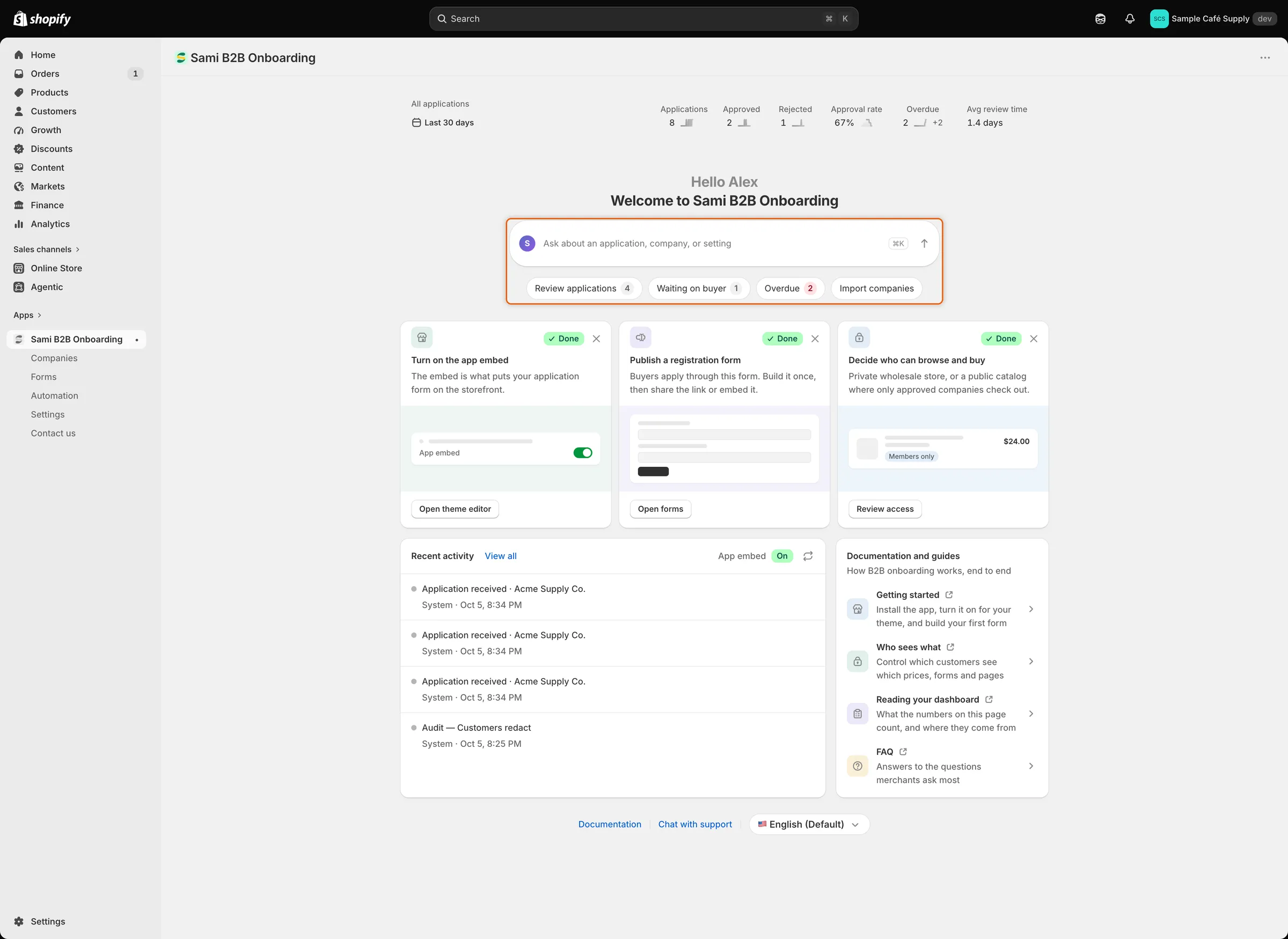
Chaque bouton ouvre la liste correspondant à son compteur.
Cartes de configuration
Section intitulée « Cartes de configuration »Les administrateurs voient jusqu’à trois cartes de configuration. Chaque carte affiche Done une fois son étape terminée.
| Carte | Bouton | Terminée lorsque |
|---|---|---|
| Turn on the app embed | Activate embed ouvre l’éditeur de thème avec l’intégration activée. | L’intégration est activée dans votre thème publié. Le bouton indique alors Open theme editor. |
| Publish a registration form | Open forms ouvre Forms. | Au moins un formulaire de demande est publié. Le formulaire par défaut l’est, donc cette carte démarre sur Done. |
| Decide who can browse and buy | Choose access ouvre Settings › Access. | Vous avez enregistré vos paramètres d’accès. Le bouton indique alors Review access. |
Pour masquer une carte, cliquez sur son ✕. Il s’affiche sur les cartes marquées Done, et sur les autres lorsque vous pointez la carte. Une carte masquée l’est pour toute votre équipe. Les cartes encore affichées s’élargissent pour remplir la ligne. Une fois les trois masquées, cliquez sur Show the setup steps again pour les faire revenir.
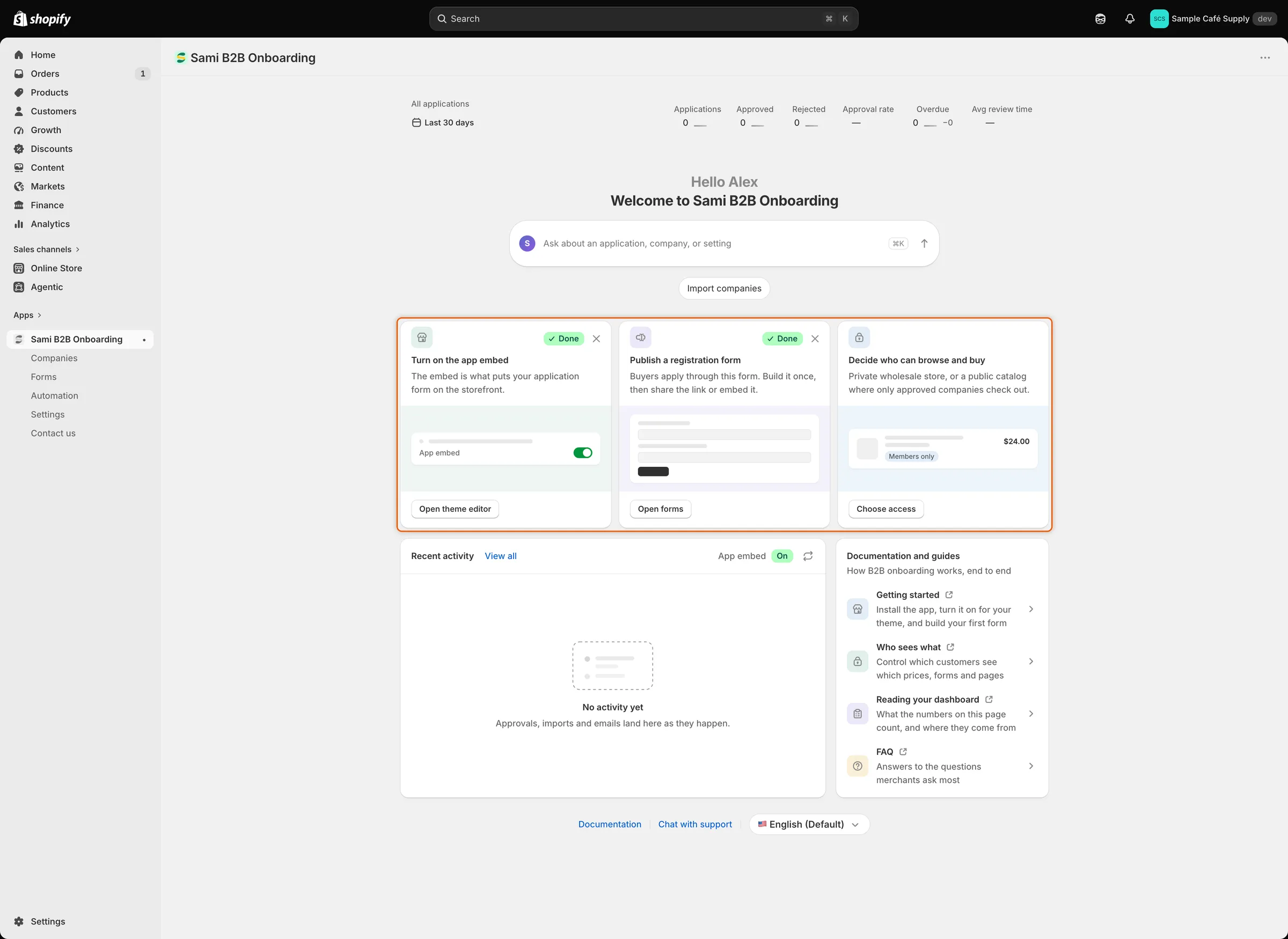
Les étapes terminées affichent Done ; cliquez sur ✕ pour masquer une carte dont vous n’avez plus besoin.
Activité récente
Section intitulée « Activité récente »La carte Recent activity liste les quatre derniers événements. Par exemple : une nouvelle demande, une approbation, un import ou un e-mail. Chaque ligne indique qui en est à l’origine et quand. View all ouvre Companies. Pour l’historique complet, consultez le Journal d’activité.
L’en-tête de la carte affiche l’état de App embed : On, Off ou Checking…. Lorsque l’intégration est activée, le bouton d’actualisation relance la vérification. Lorsqu’elle est désactivée, les administrateurs voient Open theme editor à la place.
Documentation et aide
Section intitulée « Documentation et aide »- La carte Documentation and guides renvoie vers quatre sujets : Getting started, Who sees what, Reading your dashboard et FAQ. Chacun s’ouvre dans un nouvel onglet.
- En bas de la page se trouvent un lien Documentation et Chat with support, qui ouvre le chat d’assistance.
- De temps en temps, Home invite les administrateurs à noter l’application de une à cinq étoiles. Pour répondre plus tard, ouvrez le menu à côté des étoiles et cliquez sur Remind me later.
Si Home ne parvient pas à charger ses chiffres, une bannière Couldn’t load your latest numbers apparaît. Cliquez sur Retry.
Changer la langue de l’application
Section intitulée « Changer la langue de l’application »Le sélecteur de langue se trouve en bas de Home, à côté de Chat with support. Il affiche votre langue actuelle. Cliquez dessus et choisissez-en une autre.
L’application est disponible en anglais, chinois (simplifié), chinois (traditionnel), tchèque, danois, néerlandais, finnois, français, allemand, italien, japonais, coréen, norvégien (bokmål), polonais, portugais, espagnol, suédois, turc et vietnamien.
Votre choix ne s’applique qu’à vous. Les membres de votre équipe conservent le leur. Tant que vous n’en avez pas choisi, l’application utilise la langue de votre admin Shopify si elle figure dans cette liste, puis la langue de votre boutique, puis l’anglais. Le sélecteur ne modifie que les écrans de l’application. Pour traduire ce que voient les acheteurs, utilisez Traduire.
Étapes suivantes
Section intitulée « Étapes suivantes »- Prise en main : terminez les étapes de configuration et approuvez une demande de test.
- Examiner une demande : traitez les demandes vers lesquelles Home vous oriente.
- Activer l’intégration d’application : faites passer la première carte de configuration à Done.
- Équipe et rôles : choisissez qui est administrateur et qui est relecteur.