
Règles des demandes
Définissez le code de référence des nouvelles demandes, repérez les entreprises en double, décidez si les nouveaux emplacements nécessitent votre approbation et choisissez la durée de conservation des anciennes demandes.
Settings › Application rules regroupe quatre règles valables pour toute la boutique dans Sami B2B Onboarding : le format du code de référence de chaque demande, ce qui se passe lorsqu’une entreprise postule deux fois, si les emplacements ajoutés par les personnes acheteuses attendent votre validation, et la durée de conservation des demandes terminées. Seuls les administrateurs peuvent l’ouvrir.
Définir le format de référence
Section intitulée « Définir le format de référence »Chaque demande reçoit un code de référence, tel que APP-20261005-K7Q2M. Votre équipe le voit dans l’e-mail New application. Les personnes acheteuses connectées le voient dans l’avis qui leur indique que leur demande est en cours d’examen, ainsi que sur la page de la demande dans leur compte client. Vous pouvez l’ajouter à n’importe quel e-mail de demande avec la balise de fusion {{reference}}. Le code comporte trois parties : votre préfixe, la date d’arrivée de la demande et une partie aléatoire qui le rend unique.
-
Ouvrir Application rules
Section intitulée « Ouvrir Application rules »Dans l’application, cliquez sur Settings, puis sur Application rules dans la liste à gauche. La carte Reference se trouve en haut.
-
Saisir votre préfixe
Section intitulée « Saisir votre préfixe »Dans Prefix, saisissez de 2 à 8 lettres ou chiffres, par exemple
WSpour la vente en gros. Les lettres passent en majuscules pendant la saisie, et les espaces ou symboles sont supprimés. Laissez le champ vide pour conserverAPP. -
Choisir la longueur de la partie aléatoire
Section intitulée « Choisir la longueur de la partie aléatoire »Dans Random length, choisissez un nombre de 4 à 8. C’est la partie qui rend chaque code unique.
-
Vérifier l’aperçu et enregistrer
Section intitulée « Vérifier l’aperçu et enregistrer »La ligne Preview en bas de la carte affiche un code au nouveau format, avec la date du jour. Cliquez sur Save dans la barre d’enregistrement. La prochaine demande reçue obtiendra un code au nouveau format.
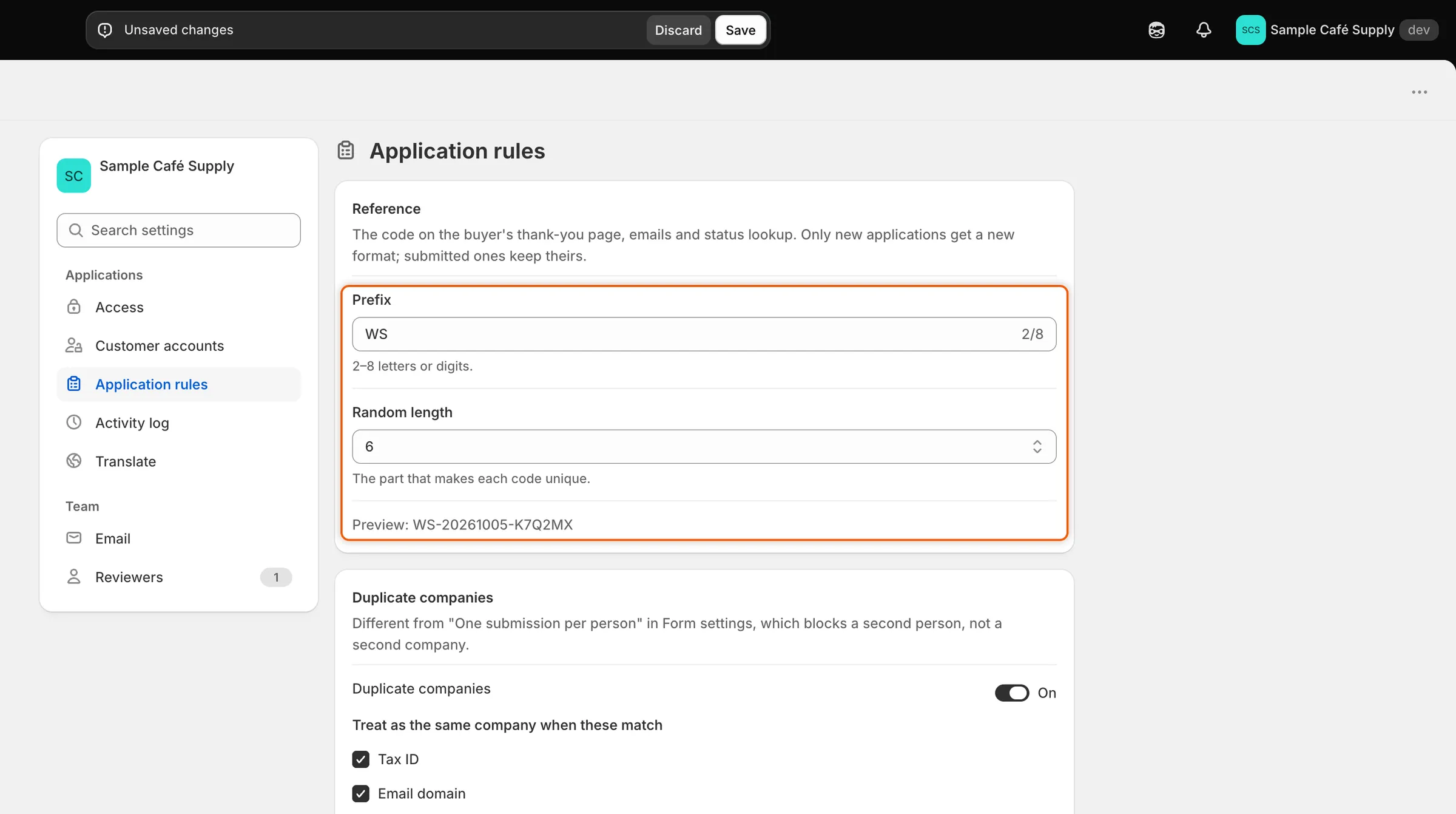
La ligne Preview montre l’aspect du code de la prochaine demande avant que vous enregistriez.
| Paramètre | Fonction | Valeur par défaut |
|---|---|---|
| Prefix | Les lettres ou chiffres au début du code. De 2 à 8 caractères. | APP |
| Random length | Le nombre de caractères aléatoires qui terminent le code. De 4 à 8. | 5 |
Les demandes existantes conservent leur code. Seules les nouvelles demandes reçoivent le nouveau format. La partie aléatoire n’utilise jamais de caractères faciles à confondre, comme 0 et O ou 1 et I.
Repérer les entreprises en double
Section intitulée « Repérer les entreprises en double »Lorsqu’une personne dépose une demande, l’application peut vérifier si son entreprise est déjà cliente chez vous ou a déjà postulé. Elle compare la nouvelle demande avec vos entreprises, sauf celles retirées du B2B, et avec les autres demandes qui ne sont ni refusées ni abandonnées.
-
Activer la vérification
Section intitulée « Activer la vérification »Dans Settings › Application rules, repérez la carte Duplicate companies. Activez l’interrupteur Duplicate companies. Il est activé par défaut.
-
Choisir ce qui désigne la même entreprise
Section intitulée « Choisir ce qui désigne la même entreprise »Sous Treat as the same company when these match, cochez une ou plusieurs cases. L’application les essaie dans cet ordre et s’arrête à la première correspondance.
Case Il y a correspondance lorsque Par défaut Tax ID La réponse au champ de numéro fiscal du formulaire est identique. Sur le formulaire Wholesale application, il s’agit de Tax registration ID. Les espaces et la ponctuation sont ignorés. Activée Email domain L’adresse e-mail de la personne se termine par le même domaine, par exemple @example.com. Les adresses de messagerie gratuites ouvertes à tout le monde sont ignorées.Activée Legal name, ignoring case and suffixes like Co., Ltd Le nom de l’entreprise est identique une fois les majuscules, la ponctuation et les mots comme Co., Ltd, Inc ou LLC mis de côté. « Acme Supply Co. » et « ACME SUPPLY » correspondent. Désactivée -
Choisir ce qui se passe en cas de correspondance
Section intitulée « Choisir ce qui se passe en cas de correspondance »Choisissez une option sous When a match is found.
Option Ce qui se passe Flag it and show the existing company side by side La demande arrive normalement. Sa page affiche une carte Possible duplicate qui compare les deux, et vos règles d’automatisation la laissent à la décision d’une personne. C’est la valeur par défaut. Offer to add the buyer to the existing company Identique au signalement. Lorsque la correspondance est l’une de vos entreprises, la carte comporte aussi un bouton Add buyer to portant le nom de cette entreprise, par exemple Add buyer to Acme Supply Co. Il fait de la personne acheteuse un contact de cette entreprise dans Shopify, avec le rôle Ordering only, au lieu de créer une seconde entreprise. Block the submit and tell the buyer to contact sales La personne ne peut pas envoyer le formulaire. Elle voit « Your company already has an account with us. Contact us and we’ll add you to it. » 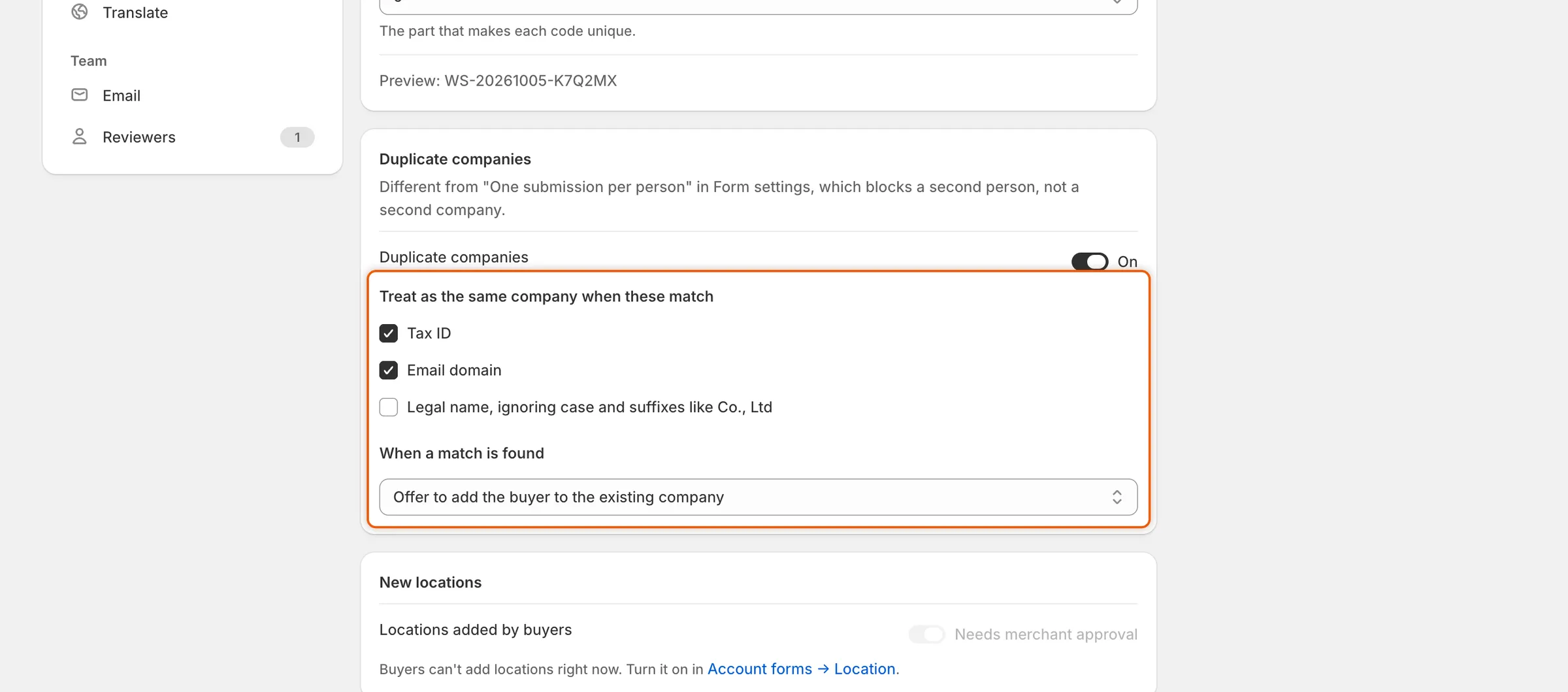
Cochez ce qui désigne la même entreprise, puis choisissez ce que fait l’application lorsqu’elle en trouve une.
-
Enregistrer
Section intitulée « Enregistrer »Cliquez sur Save dans la barre d’enregistrement. La vérification s’applique aux demandes envoyées à partir de maintenant.
Lorsqu’une demande est signalée, Settings › Activity log enregistre la correspondance, par exemple « Looks like Acme Supply Co., a company you already have », avec la raison, comme Same tax ID. Un envoi bloqué n’est pas enregistré, car aucune demande n’est créée. Pour reformuler le message que voient les personnes bloquées, ou le traduire, ouvrez Traduire et modifiez Company already has an account sous Server messages.
Décider si les nouveaux emplacements nécessitent une approbation
Section intitulée « Décider si les nouveaux emplacements nécessitent une approbation »Les personnes acheteuses approuvées peuvent ajouter des emplacements d’entreprise depuis leur compte client, lorsque le formulaire de compte d’emplacement est activé. Cette règle détermine si ces emplacements attendent votre validation.
-
Trouver la carte New locations
Section intitulée « Trouver la carte New locations »Dans Settings › Application rules, repérez la carte New locations.
-
Régler l’interrupteur
Section intitulée « Régler l’interrupteur »À côté de Locations added by buyers, réglez l’interrupteur Needs merchant approval. Il est activé par défaut.
-
Enregistrer
Section intitulée « Enregistrer »Cliquez sur Save dans la barre d’enregistrement.
| Interrupteur | Ce qui se passe lorsqu’une personne acheteuse ajoute un emplacement |
|---|---|
| Activé | L’emplacement attend dans Change requests. Lorsque vous l’approuvez à cet endroit, l’application le crée dans Shopify. |
| Désactivé | L’emplacement est mis en ligne immédiatement dans Shopify. |
Si les personnes acheteuses ne peuvent pas ajouter d’emplacements, l’interrupteur est grisé et la carte l’indique, avec un lien vers Account forms → Location, où vous pouvez activer le formulaire d’emplacement. Cet interrupteur correspond au même paramètre que celui du formulaire de compte d’emplacement : le modifier à un endroit le modifie aux deux. Consultez Demandes de modification de compte.
Choisir la durée de conservation des demandes
Section intitulée « Choisir la durée de conservation des demandes »La carte Data retention clôture les demandes que les personnes acheteuses ne terminent jamais, et supprime les anciennes demandes dont vous n’avez plus besoin.
| Paramètre | Fonction | Options | Par défaut |
|---|---|---|---|
| Abandoned applications | Une demande en attente de la personne acheteuse, après que vous avez demandé des informations complémentaires, est clôturée comme abandonnée lorsqu’il ne se passe rien pendant cette durée. Son lien de mise à jour cesse de fonctionner. | Expire after 30 days, Expire after 14 days, Never expire | Expire after 30 days |
| Rejected applications | Les demandes refusées et abandonnées sont supprimées définitivement lorsqu’il ne s’est rien passé pendant cette durée, avec leurs fichiers et leur chronologie. | Keep for 1 year, Keep for 90 days, Keep indefinitely | Keep for 1 year |
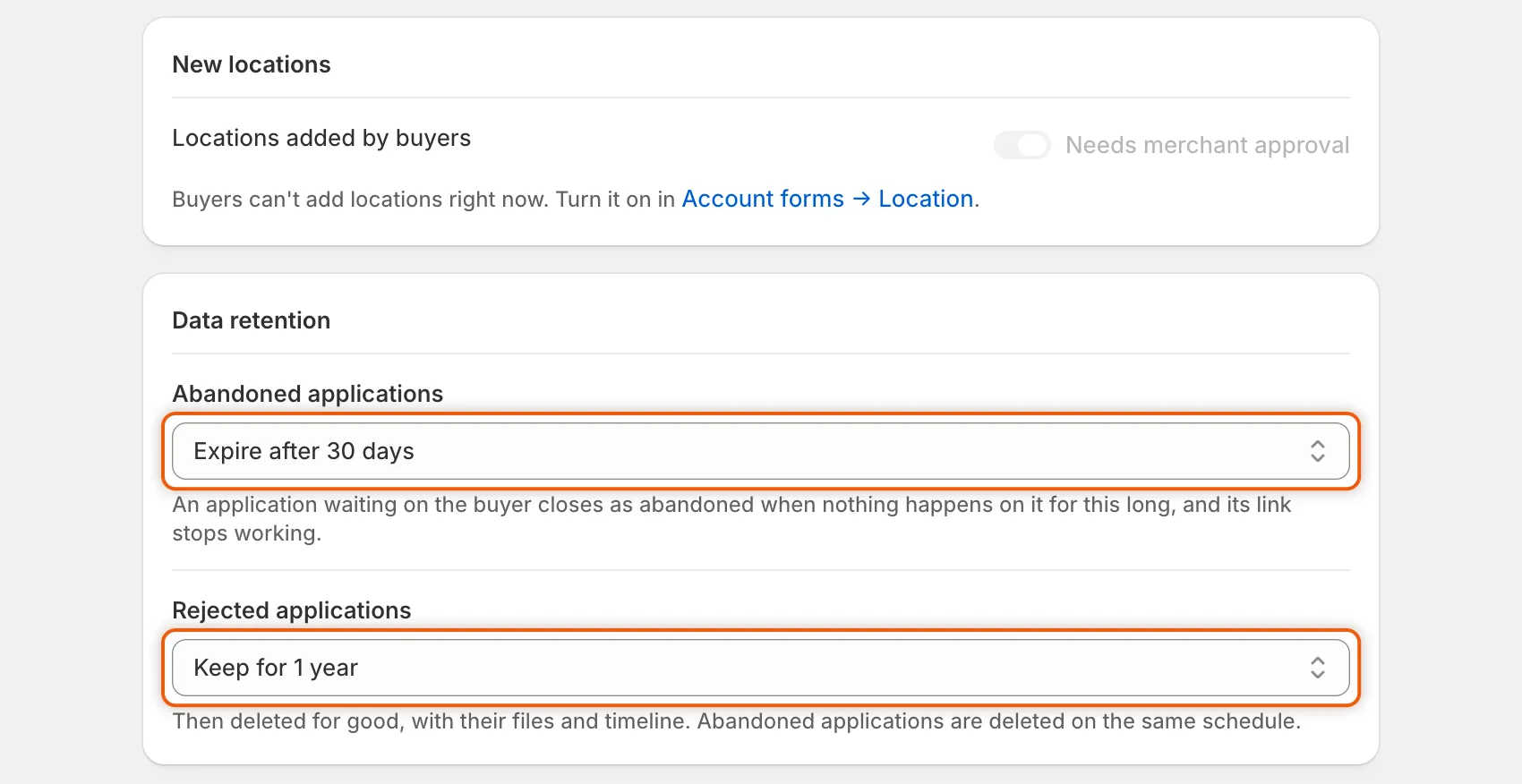
Les demandes abandonnées sont clôturées après la première durée, et les demandes refusées et abandonnées sont supprimées après la seconde.
Choisissez une option dans chaque liste et cliquez sur Save dans la barre d’enregistrement. L’application effectue une vérification une fois par jour. Chaque exécution qui clôture ou supprime quelque chose ajoute une ligne Applied data retention au journal d’activité, avec le nombre de demandes expirées et le nombre de demandes supprimées. La chronologie d’une demande abandonnée indique « Closed Acme Supply Co.: the buyer didn’t answer ».
Étapes suivantes
Section intitulée « Étapes suivantes »- Examiner une demande — consultez la carte Possible duplicate d’une demande signalée.
- Demander des informations complémentaires — comment une demande se retrouve en attente de la personne acheteuse.
- Règles qui traitent les demandes — ce que font vos règles d’une demande signalée.
- Journal d’activité — retrouvez les doublons détectés et les exécutions de conservation.