
Vérifications de numéro fiscal
Vérifiez les numéros fiscaux des personnes acheteuses lors de leur demande, avec le registre VIES de l'UE ou un contrôle du format du numéro, et choisissez ce que fait une vérification échouée.
Sami B2B Onboarding peut vérifier le numéro fiscal de chaque demande dès son envoi. Les numéros de TVA de l’UE sont recherchés dans VIES, le registre de TVA de l’UE. Dans certains autres pays, l’application vérifie que le numéro a le bon format. Vous choisissez ce qui se passe lorsqu’une vérification échoue, et vos règles peuvent utiliser le résultat.
Ce qui est vérifié
Section intitulée « Ce qui est vérifié »Le pays choisi par la personne acheteuse détermine la vérification effectuée. Vous ne la choisissez pas.
| Vérification | Pays | Ce qu’elle vous apprend |
|---|---|---|
| Registry : TVA de l’UE recherchée dans VIES | Allemagne, Autriche, Belgique, Bulgarie, Chypre, Croatie, Danemark, Espagne, Estonie, Finlande, France, Grèce, Hongrie, Irlande, Italie, Lettonie, Lituanie, Luxembourg, Malte, Pays-Bas, Pologne, Portugal, Roumanie, Slovaquie, Slovénie, Suède, Tchéquie | Si VIES possède le numéro, et le nom de l’entreprise auquel il est enregistré. |
| Format : format du numéro uniquement | Australie, États-Unis, Inde, Indonésie, Malaisie, Nouvelle-Zélande, Philippines, Royaume-Uni, Singapour, Thaïlande, Vietnam | Si le numéro a la bonne longueur et la bonne forme pour ce pays. Cela ne prouve pas que l’entreprise existe. |
| Aucune | Tous les autres pays | Rien. Le numéro fiscal est collecté mais pas vérifié. |
Les personnes acheteuses peuvent saisir un numéro de TVA de l’UE avec ou sans son préfixe de pays, par exemple DE123456789 ou 123456789. Les espaces, les points et les tirets sont ignorés.
La liste des registres de la carte mentionne aussi l’Irlande du Nord. La liste des pays du formulaire n’a pas d’entrée distincte pour elle : une personne qui s’y trouve choisit donc United Kingdom et obtient le contrôle de format du Royaume-Uni.
Activer la vérification
Section intitulée « Activer la vérification »-
Ouvrir la carte Tax ID validation
Section intitulée « Ouvrir la carte Tax ID validation »Dans l’admin Shopify, ouvrez Sami B2B Onboarding, cliquez sur Automation dans le menu de l’application, puis sur l’onglet Rules. La carte Tax ID validation se trouve dans la colonne de droite.
Cliquez sur Show every country sous What gets checked pour voir les listes complètes de pays.
-
L’activer
Section intitulée « L’activer »Activez l’interrupteur à côté de Tax ID validation. D’autres paramètres apparaissent :
- Compare the registered name with the name typed : activé par défaut. Pour les vérifications de registre uniquement, l’application compare le nom renvoyé par VIES au nom d’entreprise de la demande.
- Re-check yearly and flag lapsed registrations : désactivé par défaut. Voir Nouvelle vérification annuelle ci-dessous.
-
Choisir ce que fait une vérification échouée
Section intitulée « Choisir ce que fait une vérification échouée »Sous If the check fails, choisissez l’une de ces options :
Option Ce qui se passe Let the buyer submit, flag for review (par défaut) La demande arrive normalement. La vérification échouée s’affiche sur la demande à l’attention de la personne chargée de l’examen. Block the submit and show the error Lorsque la personne acheteuse envoie sa demande, l’application vérifie le format du numéro. Un format incorrect bloque l’envoi, et un message sous la zone Tax ID indique que le numéro fiscal ne semble pas valide pour son pays. La recherche VIES s’exécute tout de même après un envoi réussi. Reject automatically and email the buyer Une demande dont le numéro échoue est rejetée immédiatement, et vos règles ne s’exécutent pas. Si l’e-mail de refus est activé, il indique à la personne acheteuse que le numéro fiscal n’a pas pu être validé. Block the submit and show the error ne vérifie que le format. Les numéros de l’UE sont alors comparés à la forme des numéros de TVA de leur pays, car un registre lent ou occupé ne doit jamais retarder l’envoi d’une personne acheteuse.
-
Ajouter votre propre numéro de TVA (facultatif, UE)
Section intitulée « Ajouter votre propre numéro de TVA (facultatif, UE) »Sous Your business VAT number, choisissez votre Country code et saisissez votre VAT number. Cliquez ensuite sur Check with VIES pour le tester avant d’enregistrer :
- Registered to suivi du nom de votre entreprise, ou VIES has this number : le numéro est correct.
- VIES doesn’t have this number : vérifiez s’il y a une faute de frappe.
- VIES didn’t answer. Your number is saved either way. : VIES est occupé. Réessayez plus tard.
Une fois votre numéro défini, chaque recherche VIES qui trouve le numéro de la personne acheteuse renvoie un numéro de consultation. C’est votre preuve de la vérification au titre du règlement (UE) 282/2011. Laissez les deux zones vides pour ignorer cette étape. Si vous en remplissez une, vous devez remplir l’autre.
-
Enregistrer
Section intitulée « Enregistrer »Cliquez sur Save dans la barre d’enregistrement. Vous voyez Automation saved. Désormais, chaque nouvelle demande, et chaque réponse à une demande d’informations, est vérifiée.
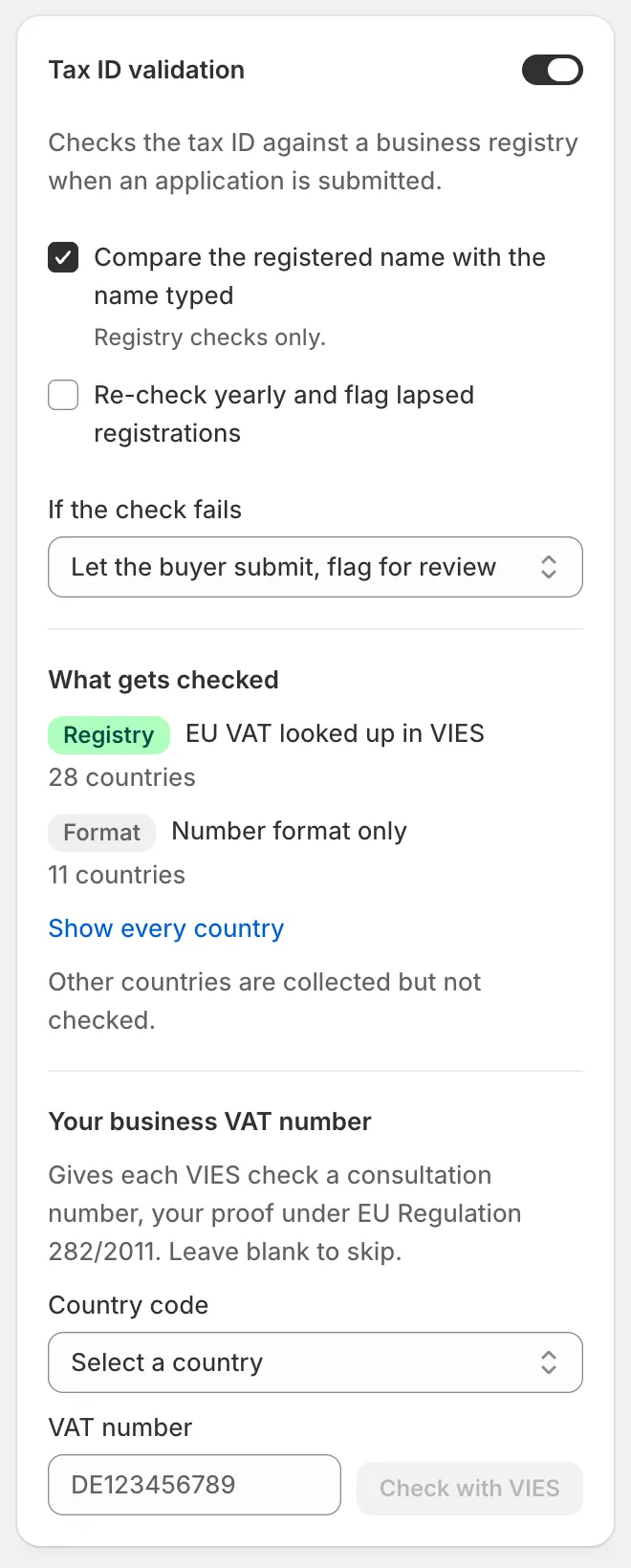
Activez Tax ID validation, puis choisissez ce que fait une vérification échouée.
Voir le résultat sur une demande
Section intitulée « Voir le résultat sur une demande »Chaque vérification est enregistrée sur la demande :
- Sur la page de la demande, la Timeline affiche Tax ID checked: valid, Tax ID checked: not valid ou Tax ID not checked: the registry couldn’t be reached. La ligne en dessous indique comment la vérification a été faite, par exemple Checked with VIES ou Checked the format for US. Elle affiche aussi le nom enregistré et le numéro de consultation lorsque VIES les renvoie. Si les noms diffèrent, elle indique Not the name on the application.
- Dans Companies › Applications, cliquez sur l’icône en forme d’œil (Quick review) sur la ligne de la demande. Sous Readiness, la ligne Tax verification indique Verified with VIES, Format looks right, Not valid ou Registry unavailable. Si le nom enregistré ne correspond pas, elle affiche Registered to et le nom que détient VIES. Lorsque la demande a un numéro fiscal mais qu’aucune vérification n’a été effectuée, parce que la vérification est désactivée ou que le pays n’est pas vérifié, la ligne indique Not verified.
Un nom qui ne correspond pas ne fait pas échouer la vérification. Il est là pour que la personne chargée de l’examen y jette un œil.
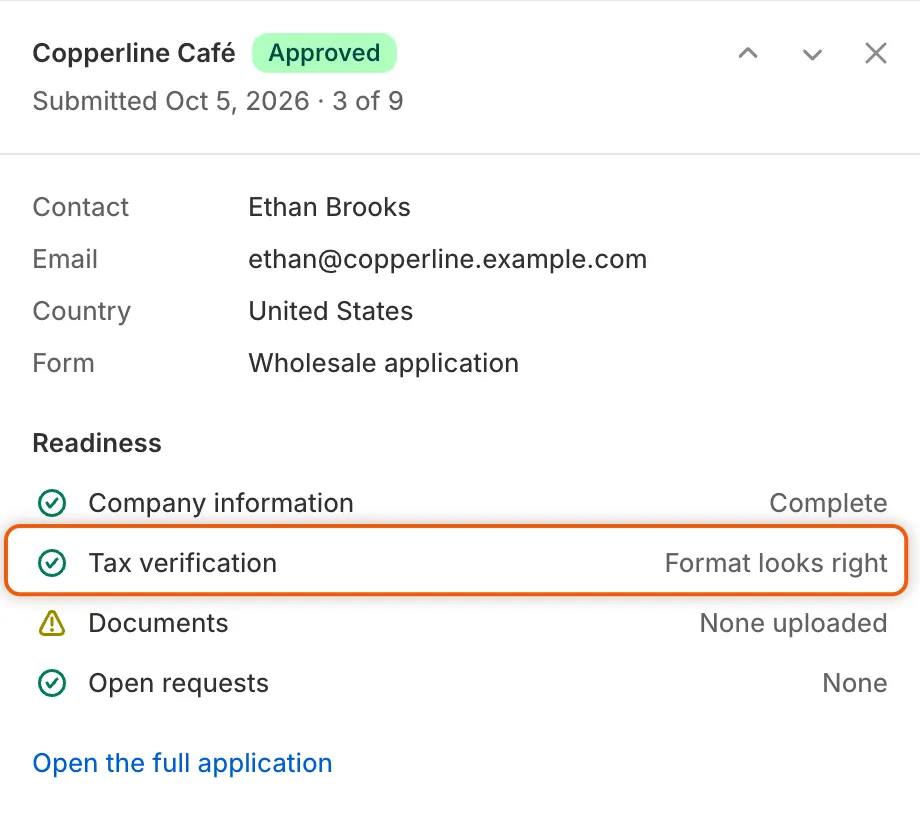
La liste Readiness montre le résultat de la vérification du numéro fiscal pour chaque demande.
Utiliser la vérification dans vos règles
Section intitulée « Utiliser la vérification dans vos règles »Dans une règle, la condition Tax ID avec is valid ne correspond que lorsque le numéro a réussi la vérification :
- Avec la vérification activée, elle utilise la réponse de la vérification : VIES pour les pays de l’UE, le contrôle de format pour les pays listés plus haut.
- Avec la vérification désactivée, elle teste le format du numéro pour le pays de la personne acheteuse, ou la forme du numéro de TVA pour un pays de l’UE.
- Pour un pays qui n’est pas vérifié, is valid ne correspond jamais.
Par exemple, avec la vérification activée, « When Country is Germany and Tax ID is valid, then Approve automatically » approuve les personnes acheteuses allemandes dont VIES confirme le numéro de TVA. Voir Règles de décision pour les demandes.
Nouvelle vérification annuelle
Section intitulée « Nouvelle vérification annuelle »Avec Re-check yearly and flag lapsed registrations activé, l’application recherche de nouveau dans VIES les numéros de TVA de l’UE de vos entreprises, un an après leur dernière vérification. Les entreprises retirées de B2B sont ignorées. Elle traite jusqu’à 25 entreprises par jour.
Si VIES ne possède plus le numéro, la page de l’entreprise affiche une bannière Tax registration no longer valid. La bannière vous invite à demander à la personne acheteuse son numéro de TVA actuel et à le mettre à jour sur l’établissement de l’entreprise dans Shopify. Si VIES est injoignable, l’entreprise est retentée le lendemain. Les pays à contrôle de format uniquement ne sont pas revérifiés, car la forme du numéro ne change pas.
Étapes suivantes
Section intitulée « Étapes suivantes »- Règles de décision pour les demandes — approuvez les personnes acheteuses dont le numéro fiscal est valide.
- Préréglages d’approbation — définissez le paramètre de taxes que reçoit chaque entreprise approuvée.
- Examiner une demande — traitez les demandes dont la vérification a échoué ou est restée sans réponse.